
Recupero dei file Excel corrotti: Recuperare i file in modo sicuro
Quando un file Excel diventa improvvisamente inaccessibile, il vostro lavoro può interrompersi immediatamente. Potreste notare errori, dati mancanti o file che si rifiutano di aprirsi. Per questo motivo, i tentativi di riparazione diretta spesso falliscono in situazioni reali, soprattutto nei casi di recupero dei file excel corrotti scenari.
Tuttavia, molti utenti cercano di riparare prima il file. Di conseguenza, spesso sovrascrivono il contenuto recuperabile. L'approccio più sicuro è invece semplice: Prima recuperare e poi riparare.
In questa guida si apprende come recupero dei documenti funziona, quali sono le cause di danneggiamento dei file e come recuperare una versione utilizzabile dei propri dati con Magic Data Recovery in modo sicuro.
Supporta Windows 7/8/10/11 e Windows Server
Indice dei contenuti
Quali sono le cause della corruzione dei file Excel e della perdita di dati?
Prima di iniziare il ripristino, è necessario capire perché si verifica il danneggiamento. Questo aiuta a scegliere il metodo giusto invece di tirare a indovinare.
Le cause più comuni includono:
- Spegnimento improvviso durante il salvataggio
- Attacchi malware o ransomware
- Settori danneggiati sui dispositivi di archiviazione
- Errori del file system
- Arresto anomalo del software o problemi di compatibilità
Inoltre, i file Excel si basano su dati XML strutturati. Quando questa struttura si rompe, il file diventa illeggibile. Pertanto, i tentativi di riparazione diretta spesso falliscono in situazioni reali.
Recupero e riparazione: Cosa bisogna sapere prima
Molti utenti confondono il ripristino con la riparazione. Tuttavia, le due cose sono fondamentalmente diverse.
Differenze chiave
Metodo | Scopo | Il rischio |
Riparazione | Correggere la struttura dei file | Medio-Alto |
Recupero | Recuperare i dati utilizzabili | Basso |
Gli strumenti di riparazione modificano il file danneggiato. Pertanto, possono rimuovere le sezioni danneggiate insieme ai dati importanti. Al contrario, recupero di file excel danneggiati si concentra sul recupero del contenuto intatto senza alterare il file originale. Il recupero recupera i dati utilizzabili, non risolve la corruzione.
Come recuperare i file Excel danneggiati in modo sicuro
Per ottenere risultati affidabili, si dovrebbe evitare di riparare direttamente il file. Concentratevi invece sul recupero di una versione utilizzabile che esisteva prima del danneggiamento.
Magic Data Recovery è stato progettato per questo scopo. Non ripara i file danneggiati. Aiuta invece a recuperare i dati intatti o le versioni precedenti dall'archivio.
Recupero dei file Excel passo dopo passo
Passo 1: Scaricare e installare Magic Data Recovery
Installare il software su un'altra unità per evitare la sovrascrittura.
Supporta Windows 7/8/10/11 e Windows Server
Fase 2: Selezionare la posizione
Scegliere la posizione in cui è stato memorizzato il file Excel e avviare la scansione.

Fase 3: Eseguire una scansione
Il software esegue la scansione dei settori di archiviazione e rileva i file Excel recuperabili, comprese le versioni salvate prima del danneggiamento.

Passo 4: Anteprima e recupero
Anteprima dei file per confermare il contenuto. Quindi recuperare una versione utilizzabile in modo sicuro.

Questo flusso di lavoro supporta recupero di file excel corrotti recuperando i dati intatti piuttosto che tentare di riparare le strutture danneggiate. Se non si riesce a trovare una versione precedente utilizzabile, è possibile provare i metodi di riparazione indicati di seguito.
Metodi integrati per il recupero dei file Excel danneggiati
Excel include diverse opzioni integrate che possono essere utili prima di provare strumenti di terze parti. Tuttavia, questi metodi funzionano meglio quando la cartella di lavoro è solo leggermente danneggiata. Se il file è gravemente danneggiato, possono fallire o restituire un contenuto incompleto. Pertanto, è bene utilizzarli con cautela ed evitare di salvare sopra il file originale.
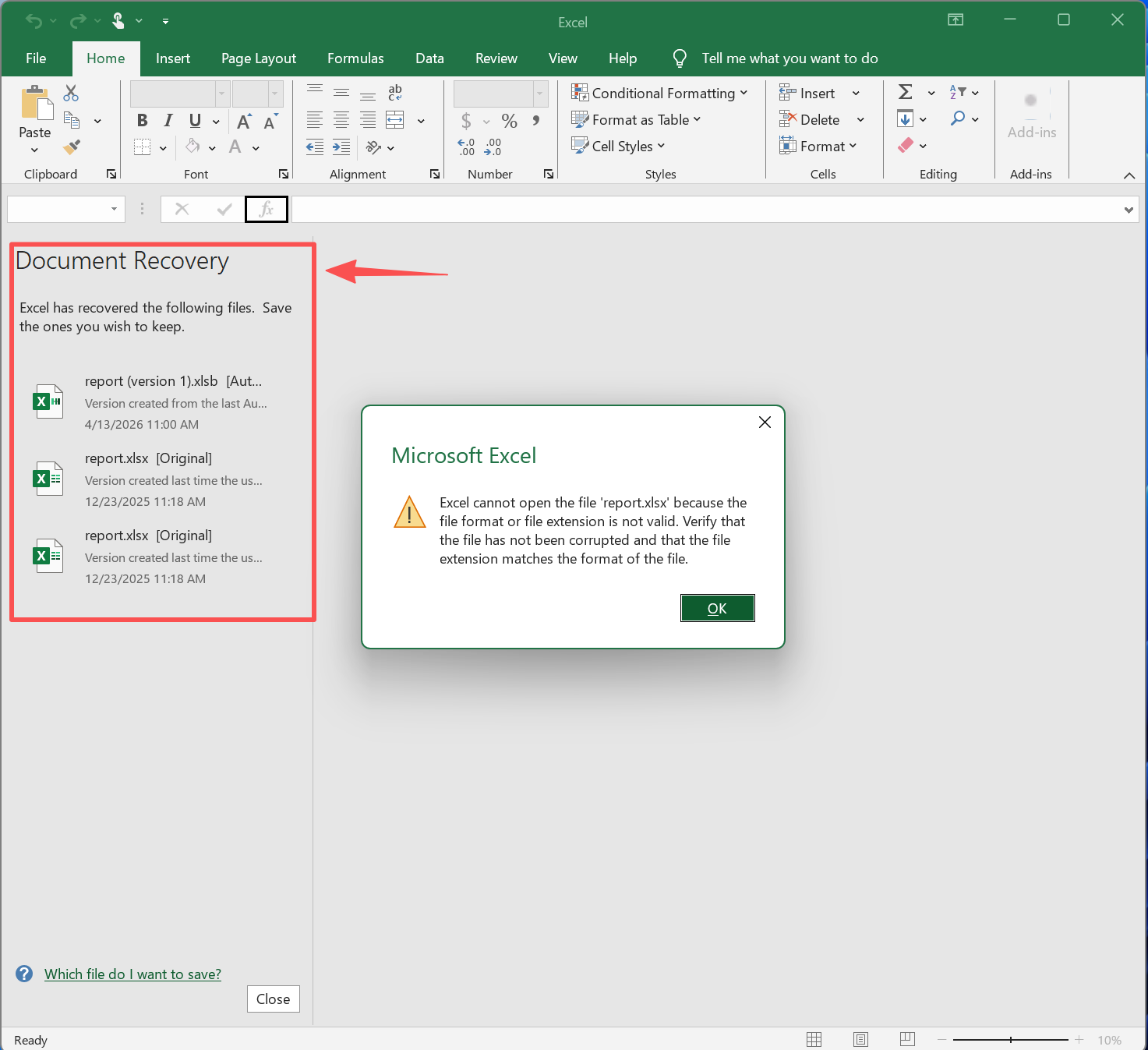
Riquadro di recupero dei documenti (dopo un arresto anomalo di Excel)
Quando Excel si arresta o si chiude inaspettatamente, potrebbe essere visualizzato il messaggio Riquadro Recupero documenti alla successiva apertura del programma. Questa funzione consente di accedere rapidamente alle versioni recuperate di recente della cartella di lavoro.
Come utilizzare il riquadro Recupero documenti
- Riaprire Excel dopo un arresto anomalo
- Cercare il Recupero dei documenti pannello a sinistra
- Fare clic su ciascuna versione per visualizzare l'anteprima
- Scegliete la versione più completa
- Salvare immediatamente con un nuovo nome
Quando funziona meglio
- Excel si blocca durante la modifica
- Il sistema si spegne inaspettatamente
- Il file diventa inutilizzabile dopo la riapertura
In questi casi, il riquadro contiene spesso la versione più recente del file.
Limitazioni
- Appare solo dopo un incidente
- Potrebbe scomparire se si chiude Excel senza salvare
- Non è utile se il file era già danneggiato prima dell'arresto anomalo.
Aprire e riparare
Apri e ripara è l'opzione integrata più diretta per una cartella di lavoro danneggiata. È utile quando il file appare ancora nella sua posizione originale ma Excel non può aprirlo normalmente.
Come si usa:
1. Aprire Excel
2. Fare clic su File > Apri > Sfoglia
3. Selezionare la cartella di lavoro danneggiata
4. Fare clic sulla freccia accanto a Aperto
5. Scegliere Aprire e riparare

6. Primo tentativo Riparazione
7. Se non si riesce, provare a Estrarre i dati

Quando funziona meglio:
- La cartella di lavoro si apre con errori
- Excel dice che il file è danneggiato
- La struttura della cartella di lavoro è danneggiata, ma i dati sono ancora presenti.
Cosa aspettarsi:
- Riparazione tenta di ripristinare la struttura della cartella di lavoro
- Estrarre i dati si concentra sull'estrazione di valori e formule dal file
Limitazione:
Questo metodo può rimuovere la formattazione, i grafici, le formule o parti dei fogli di lavoro. Pertanto, è consigliabile in caso di corruzione lieve, ma non in caso di danni gravi ai file.
Recupero automatico e recupero dei documenti
Se Excel si è bloccato mentre si stava modificando il file, il ripristino automatico può aiutare a ripristinare una versione più recente. Questa opzione è particolarmente utile quando la cartella di lavoro non è stata salvata correttamente prima dell'arresto anomalo.
Come controllare i file di AutoRecover:
- Aprire Excel
- Vai a File > Home
- Cercare Gestire la cartella di lavoro o Recuperare le cartelle di lavoro non salvate
- Aprite qualsiasi versione disponibile e salvatela immediatamente con un nuovo nome.
È anche possibile controllare manualmente la cartella di ripristino automatico nelle impostazioni di Excel.

Quando funziona meglio:
- Excel si è chiuso inaspettatamente
- Il sistema si è riavviato durante la modifica
- Il file è diventato inutilizzabile dopo un arresto anomalo
Limitazione:
Il ripristino automatico non contiene sempre le ultime modifiche. Inoltre, funziona solo se la funzione era abilitata prima che si verificasse il problema.
Versioni precedenti in Windows
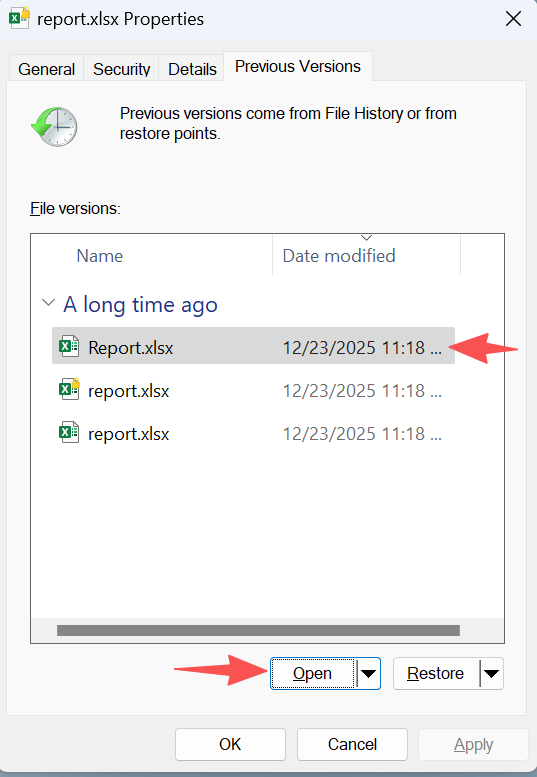
Se è stata attivata la Cronologia file o la Protezione sistema, Windows può memorizzare una copia precedente della cartella di lavoro. Questa è una delle opzioni più sicure perché ripristina una versione precedente invece di modificare il file danneggiato.
Come si usa:
- Fare clic con il tasto destro del mouse sul file Excel
- Selezionare Proprietà
- Aprire la sezione Versioni precedenti scheda
- Scegliere una versione precedente
- Aprire prima il file, quindi copiarlo o ripristinarlo
Quando funziona meglio:
- La cartella di lavoro corrente è danneggiata
- Il file funzionava normalmente prima
- Le funzioni di backup di Windows sono state attivate
Limitazione:
Se non esiste alcun backup o punto di ripristino, questa opzione non è utile.
Metodi avanzati per il recupero e la riparazione dei file Excel corrotti
Se i metodi integrati falliscono, si può passare a strategie di riparazione più avanzate. Questi metodi sono più tecnici e richiedono pazienza. Inoltre, alcuni di essi potrebbero non conservare l'intero layout della cartella di lavoro. Pertanto, è meglio utilizzarli dopo aver tentato di recuperare una versione utilizzabile del file.
Metodo ZIP semplice per il recupero parziale dei dati di Excel
Questo metodo non ripara completamente un file Excel danneggiato. Tuttavia, può aiutare a recuperare rapidamente il contenuto leggibile del file.
Passo dopo passo (semplice e pratico)
1. Fate una copia del vostro file Excel. Lavorate sempre su una copia per evitare ulteriori danni
2. Abilitare le estensioni dei file (Windows)
- Aperto Esplora file
- Cliccare Vista nel menu superiore
- Controllo Estensioni dei nomi dei file
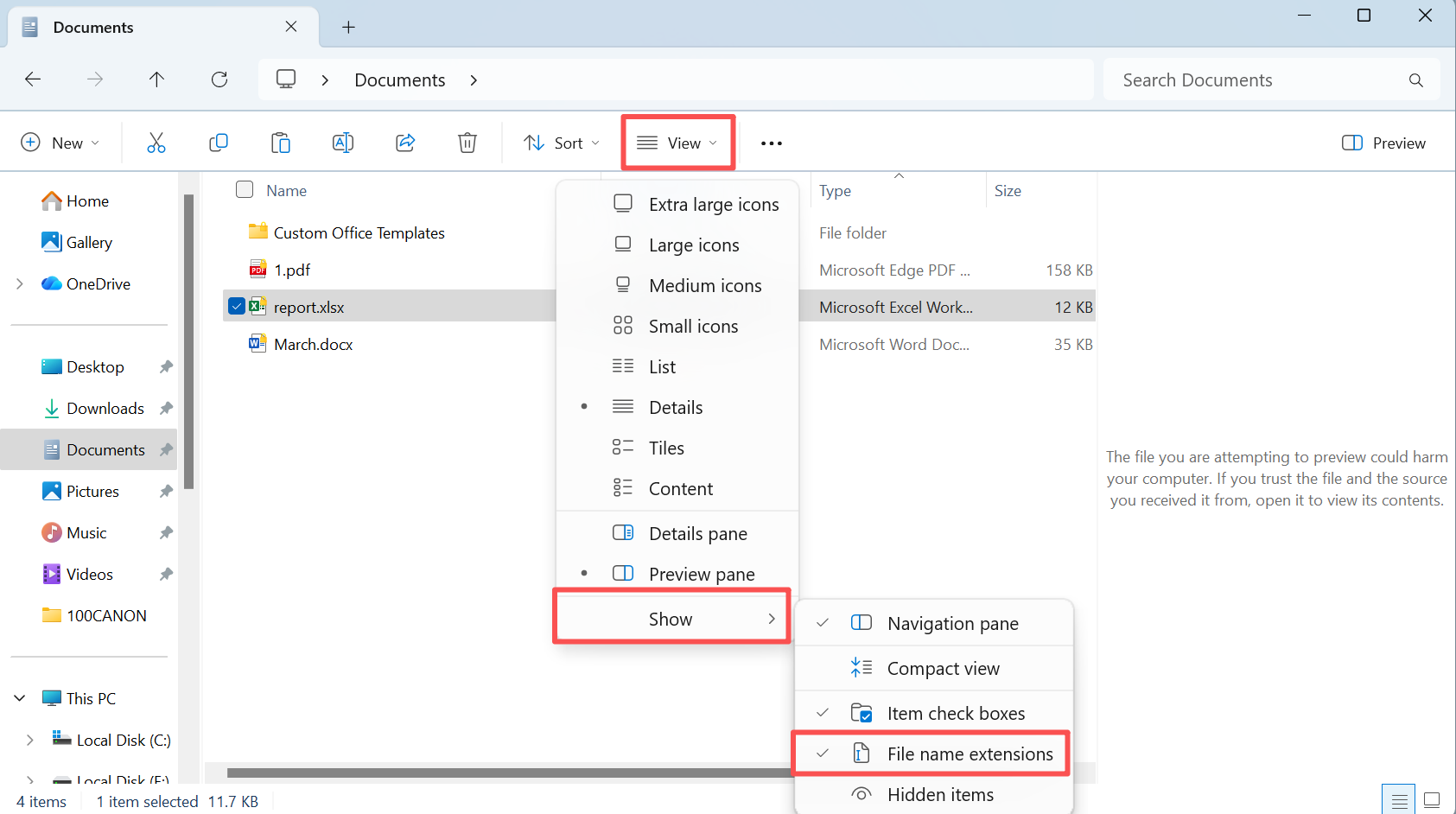
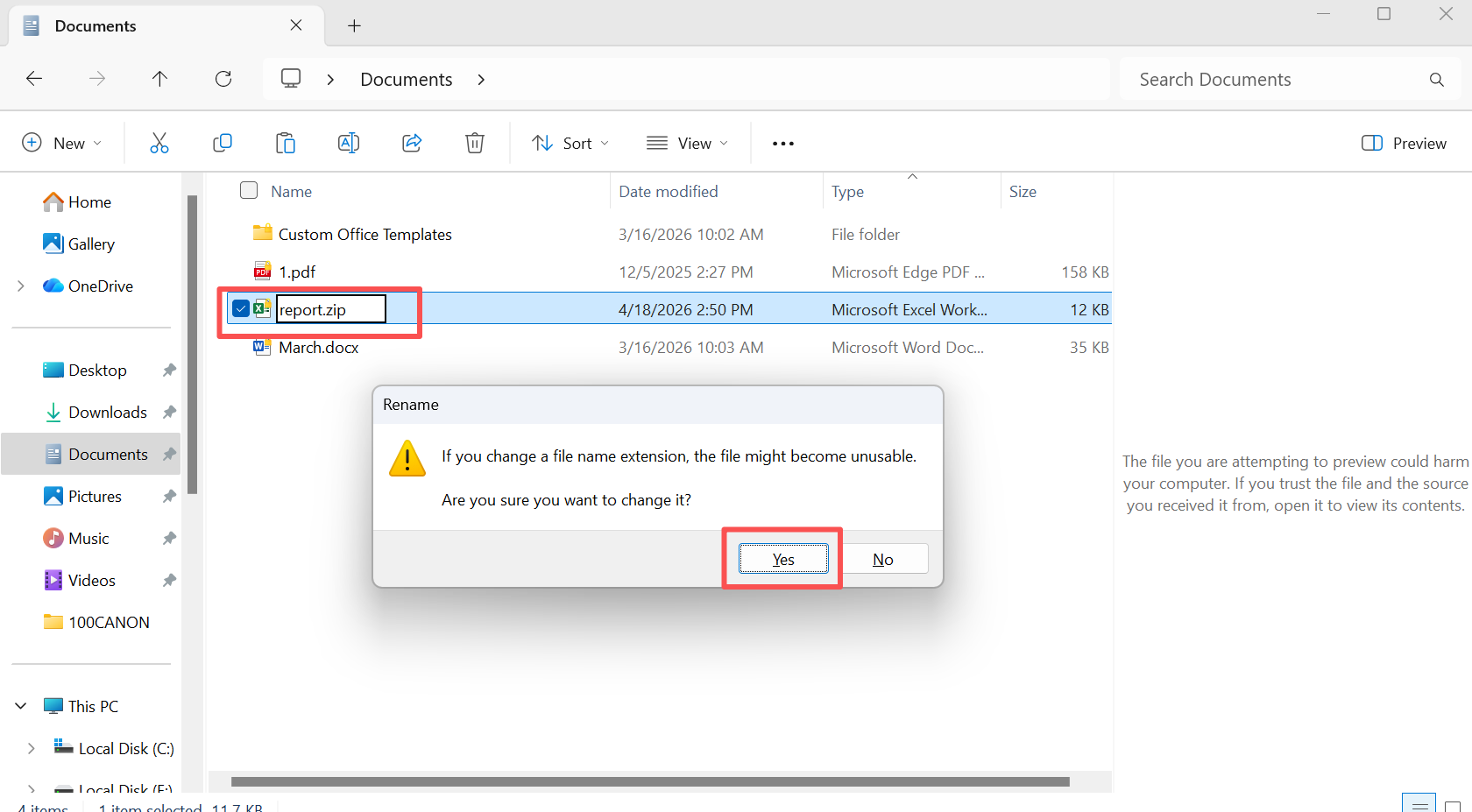
3. Cambiare l'estensione da xlsx a zip, quindi aprire il file ZIP.
- Fare doppio clic per aprire
- Oppure utilizzare WinRAR / 7-Zip
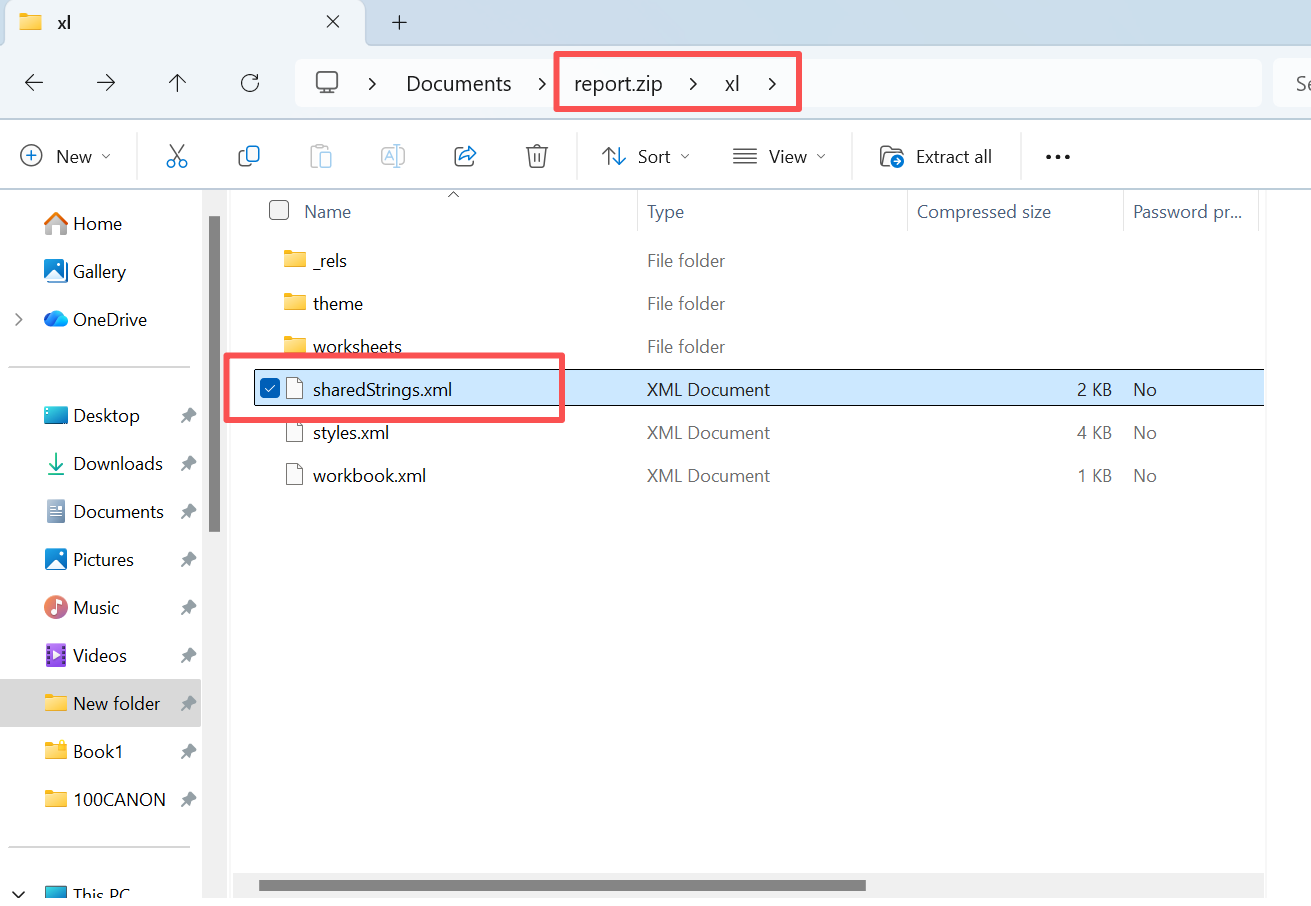
4. Andare a xl e trovare sharedStrings.xml copiare il file in un'altra posizione.
5. Eseguire Excel e Aprire - Sfoglia, e aprire il file sharedStrings.xml come tabella XML.
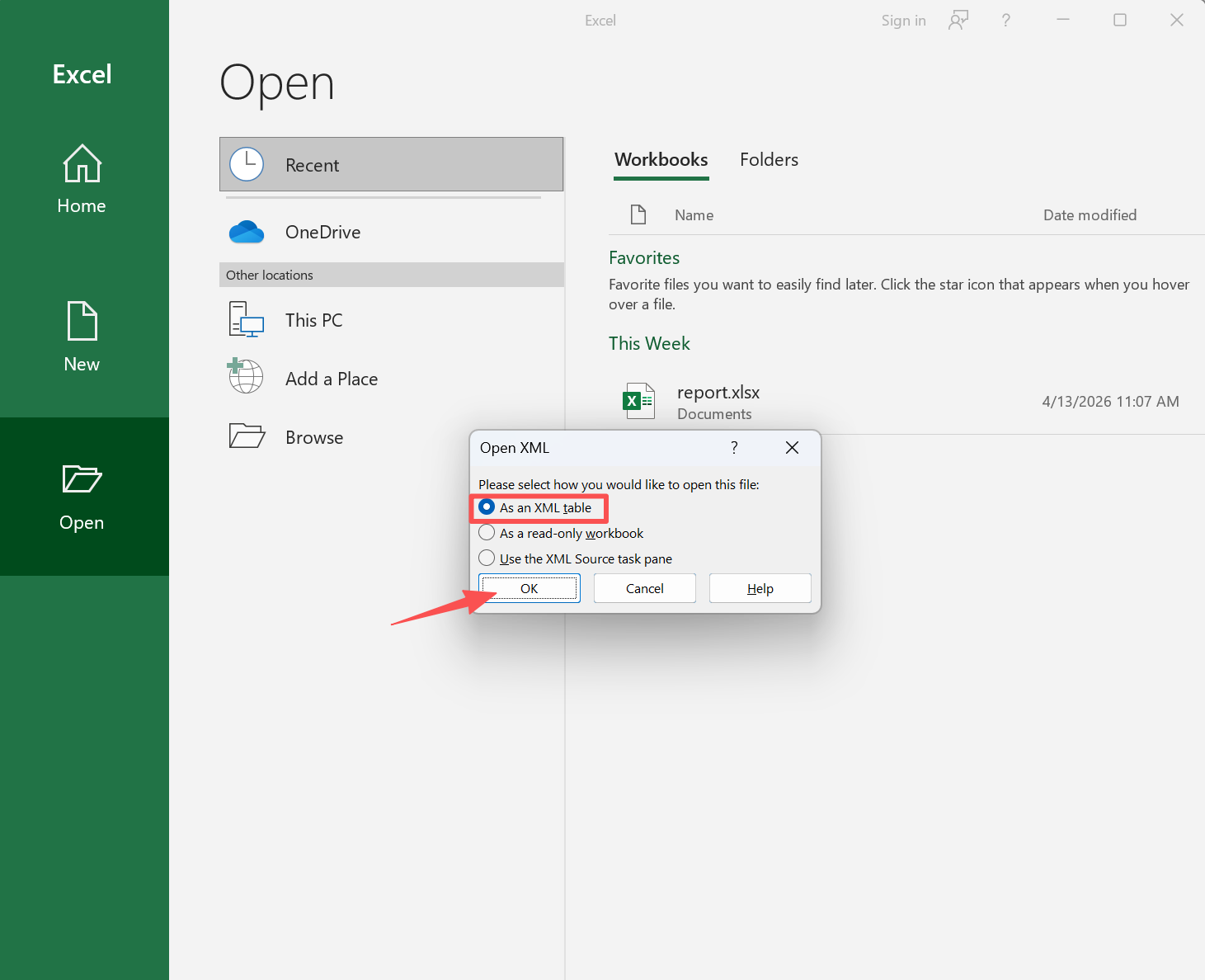
6. Mostra il contenuto originale della ricerca. È quindi possibile copiarli e incollarli in una nuova tabella di Excel e ricostruire il file.
Cosa riceverete
- La maggior parte del contenuto del testo originale
- Informazioni chiave come nomi, etichette o descrizioni.
Cosa NON otterrete
- Struttura originale della tabella
- Formattazione e layout
- Formule o relazioni
Principali risultati
È un modo pratico e veloce per estrarre i dati, ma non ripristina la cartella di lavoro originale. È un modo sicuro e veloce per verificare se il contenuto è stato danneggiato. Se avete bisogno di un file completo con la struttura intatta, è necessaria una soluzione di recupero completa.
Utilizzare gli strumenti di riparazione dopo il recupero dei file Excel corrotti
Gli strumenti di riparazione di Excel dedicati possono aiutare a ricostruire la struttura della cartella di lavoro. Tuttavia, essi operano modificando il file danneggiato. Pertanto, non dovrebbero essere il primo passo da compiere.
Un flusso di lavoro più sicuro è:
- Recuperare prima una versione utilizzabile o precedente
- Copiare il file danneggiato
- Testate gli strumenti di riparazione solo sulla copia
Questo è importante perché i tentativi di riparazione possono rimuovere in modo permanente le sezioni illeggibili. Al contrario, il recupero si concentra sul recupero dei dati intatti dall'archivio. Per questo motivo, il recupero di un file excel danneggiato deve sempre essere completato prima di utilizzare gli strumenti di riparazione.
Il miglior strumento per il recupero dei file Excel corrotti
La scelta dello strumento giusto influisce direttamente recupero di file excel danneggiati risultati. Tuttavia, i diversi strumenti seguono approcci diversi.
Confronto dettagliato
| Strumento | Recupero | Riparazione | Approccio ai dati | Il rischio |
| Magic Data Recovery | ✅ | ❌ | Recupero di versioni intatte/precedenti | Basso |
| Recupero dati EaseUS | ✅ | ❌ | Recupero dei file | Basso |
| Recupero dati Stellar | ✅ | ❌ | Recupero dei file | Basso |
| Trapano a disco | ✅ | ❌ | Recupero dei file | Basso |
| Toolbox di recupero per Excel | ❌ | ✅ | Riparazione dei file | Medio |
Cosa significa
Gli strumenti di recupero estraggono i dati utilizzabili dalla memoria. Al contrario, gli strumenti di riparazione tentano di riparare i file danneggiati e possono sovrascrivere il contenuto.
Pertanto, per recupero file excel corrotti scenari, il flusso di lavoro più sicuro è: Recuperare prima una versione utilizzabile → quindi riparare se necessario.
Quando il recupero non è possibile
Come prevenire la corruzione dei file Excel
La prevenzione riduce i rischi futuri.
- Abilita il salvataggio automatico
- Mantenere backup regolari
- Evitare arresti improvvisi
- Utilizzare dispositivi di archiviazione affidabili
- Mantenere attiva la protezione antivirus
Inoltre, il salvataggio di più versioni aiuta a ridurre la dipendenza dagli strumenti di recupero.
Conclusione
Recupero dei file excel corrotti richiede un'attenta e consapevole recupero dei documenti approccio. Invece di riparare immediatamente i file danneggiati, dovreste dare priorità al ripristino di una versione utilizzabile.
Magic Data Recovery non ripara i file Excel danneggiati. Al contrario, aiuta a recuperare le versioni intatte o precedentemente salvate. Pertanto, offre una soluzione più sicura e affidabile quando i dati sono più importanti. Prima recupera. Riparare in seguito.
Supporta Windows 7/8/10/11 e Windows Server
Domande frequenti sul recupero dei file Excel corrotti
È possibile recuperare con successo i file Excel danneggiati?
Sì, in molti casi il recupero è possibile se i dati sono ancora presenti sul dispositivo di archiviazione. Gli strumenti di recupero possono estrarre il contenuto utilizzabile anche quando le strutture dei file sono danneggiate. Tuttavia, i dati sovrascritti o i danni fisici gravi possono ridurre le percentuali di successo.
Qual è il metodo più sicuro per recuperare i file excel danneggiati?
Il metodo più sicuro è quello di recuperare il file utilizzando prima uno strumento professionale. In questo modo si evitano ulteriori perdite di dati. Dopo il recupero, è possibile tentare la riparazione, se necessario.
Perché i file Excel si corrompono?
I file Excel possono danneggiarsi a causa di crash, errori del disco, malware o processi di salvataggio interrotti. Inoltre, i danni alla struttura interna possono rendere i file illeggibili.
È possibile eseguire il recupero di un file excel danneggiato senza software?
Sì, ma solo per corruzioni minori. Le funzioni integrate come Apri e Ripara possono funzionare. Tuttavia, i danni gravi richiedono solitamente strumenti di recupero.
Il recupero di un file excel danneggiato è sicuro con gli strumenti online?
Gli strumenti online possono funzionare, ma richiedono il caricamento di file. Pertanto, possono esporre dati sensibili. Gli strumenti di recupero locali sono più sicuri.
La riparazione di un file danneggiato riduce le possibilità di recupero?
Sì, la riparazione può sovrascrivere i dati. Di conseguenza, il ripristino diventa più difficile. Pertanto, il ripristino deve essere sempre eseguito per primo.
È possibile recuperare i file Excel eliminati in modo permanente?
Sì, se non sono stati sovrascritti. Gli strumenti di recupero possono analizzare i settori di memoria e ripristinare i file. Tuttavia, è essenziale agire rapidamente.

Vasilii è uno specialista del recupero dati con circa 10 anni di esperienza pratica nel settore. Nel corso della sua carriera, ha risolto con successo migliaia di casi complessi riguardanti file cancellati, unità formattate, partizioni perse e file system RAW. La sua esperienza copre sia i metodi di recupero manuale utilizzando strumenti professionali come gli editor esadecimali, sia le soluzioni automatiche avanzate con i software di recupero. La missione di Vasilii è quella di rendere accessibile la conoscenza del recupero dati affidabile sia ai professionisti IT che agli utenti di tutti i giorni, aiutandoli a salvaguardare i loro preziosi beni digitali.