
エクセルファイル復元ガイド

Excelファイルを紛失すると、せっかくの作業が台無しになってしまいます。間違ってワークブックを削除してしまったり、間違ったパーティションをフォーマットしてしまったり、ファイルシステムエラーに直面したり、スプレッドシートを開いてみたら破損していたり。どのような場合でも、同じ疑問が浮かびます: エクセルファイルの復元方法 問題を悪化させることなく、迅速に。このガイドでは、次のような場合に最も安全で実用的な方法を説明する。 エクセルファイル復元, 内蔵Excelのオプション、システムレベルのリカバリ方法、そして より信頼性の高い文書復元ソリューション 削除されたデータ、フォーマットされたデータ、およびアクセスできないデータについて。.
また、ファイル復元とファイル修復を混同しているユーザーも多い。その混同はしばしば時間の浪費につながる。ワークブックがまだ存在するが開かない場合は、修復する必要があります。ファイルが削除、フォーマット、または保存エラーの後に消えた場合は、回復ソフトウェアが必要です。マイクロソフトが公式に推奨しているのは オープンと修理, データ抽出, また、破損したワークブックの手動復元方法もあります。一方、多くのトップランキングガイドはまた、削除されたExcelファイルのためのごみ箱の回復、以前のバージョン、およびサードパーティの回復ツールを示唆している。.
より深いデータ喪失に対処する場合, Magic Data Recovery は真剣に注目する価値がある。以下のようなユーザーにフィットする。 エクセルファイル復元 誤って削除したり、フォーマットしたり、ファイルシステムエラーを起こした後、特にWindowsの標準オプションが役に立たなくなった場合。.
Windows 7/8/10/11およびWindows Serverをサポート
目次
エクセルファイルの復元が意味するもの
エクセルファイルの復元 は2つの異なる問題を扱っている:
紛失したエクセルファイルの復元
このケースは、.xlsxまたは.xlsファイルがなくなった場合に当てはまります。ファイルが削除されたか、フォーマット中に削除されたか、パーティション問題で失われたか、ファイルシステムの破損で隠れた可能性があります。.
破損したエクセルファイルの修復
このケースは、ファイルはまだ存在するが、Excelがそれを正しく開けない場合に当てはまります。エラー、空白のシート、読めないコンテンツ、または起動中にクラッシュするワークブックが表示されることがあります。.
この区別が重要なのは、正しい修正方法が本当の原因によって異なるからです。マイクロソフトのドキュメントはワークブックの破損と修復に重点を置いていますが、多くの商用リカバリーページは削除されたファイルや失われたファイルに重点を置いています。より強力な記事は、これらのパスを混在させるのではなく、明確に分けるべきです。.
エクセルファイル復元ソリューションが必要な一般的な理由
を必要とするいくつかの状況がある。 エクセルファイルの復元方法 ガイダンス
- 誤って重要なワークブックを削除してしまいました。.
- ごみ箱を空にするのが早すぎた。.
- 間違ったUSBドライブまたはハードディスクをフォーマットした。.
- ドライブがRAWになった またはファイルシステムのエラーが表示された。.
- 保存中にExcelがクラッシュしました。.
- 停電後、ワークブックが破損した。.
- 昨日はファイルが開いたが、今日は失敗した。.
実際の経験から、ユーザーはしばしば間違った方法から始めます。例えば、削除されたファイルの修復手順を試したり、ワークブックがまだ存在し、修復が必要なだけなのに回復ソフトウェアを探したりする。これは復旧を遅らせ、失われたデータを上書きする可能性を高めます。.
エクセルファイルの復元方法:最も安全な方法から始めよう
ファイルが消えた場合は、まず最も侵襲性の低いオプションから始めてください。これらの手順は、紛失が最近発生し、ストレージデバイスがまだ正常に動作している場合に最も効果的です。.
ごみ箱をチェックする
これは、最近削除されたワークブックのための最速の回復パスです。.
ステップ
- ごみ箱を開く。.
- 名前または拡張子でExcelファイルを検索します。.

3.ワークブックを右クリックする。.
4.Restore をクリックする。.
多くの上位のExcel復元ページでは、このステップを最初に置いている。なぜなら、このステップは余分なツールを使わずに最も単純な削除ケースを解決するからだ。.
旧バージョンの復元
ファイル履歴またはシステム保護が有効になっている場合、Windowsは以前のコピーを保存することがあります。.
ステップ
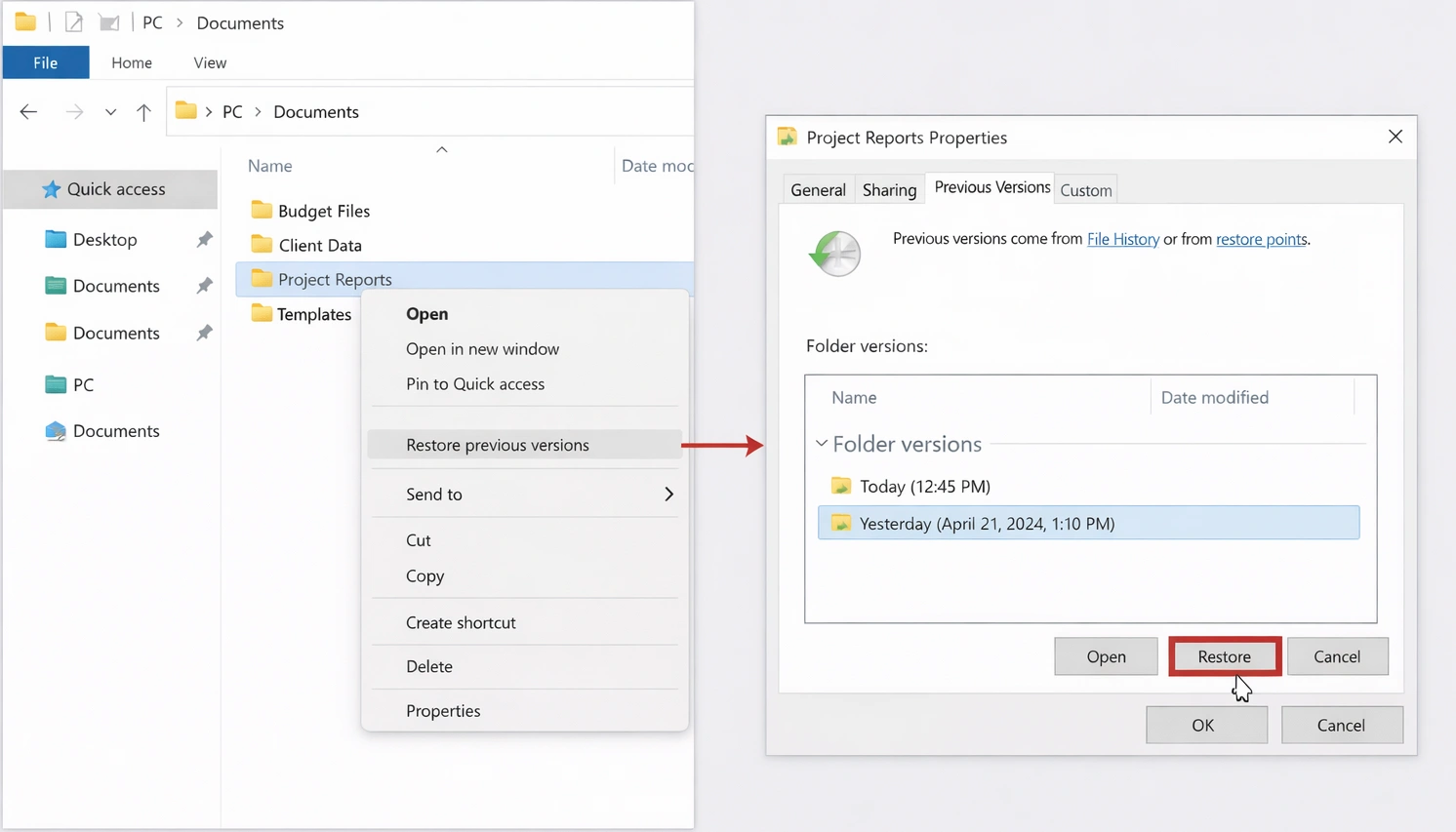
- ファイルを保存していたフォルダを右クリックします。.
- 選択 旧バージョンの復元.
- 以前のバージョンを選択する。.
- フォルダコピーを開く、または復元する。.
この方法は、最近ワークブックを削除したり入れ替えたりした場合に有効である。.
保存されていないワークブックの検索
ファイルを保存する前にExcelがクラッシュした場合は、Excelを開いて未保存のワークブック領域を確認してください。.
ステップ
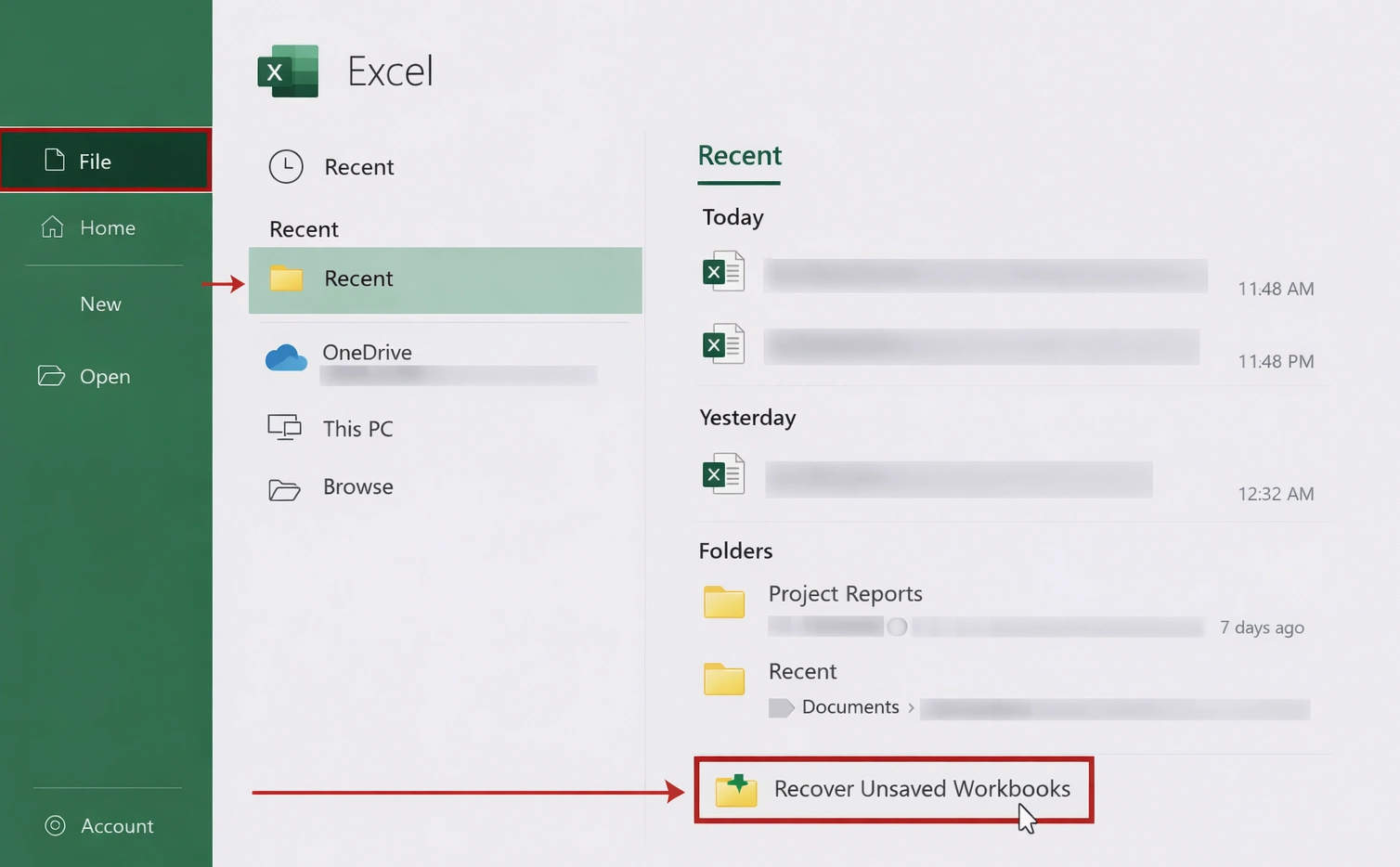
- エクセルを開く。.
- こちらへ ファイル > 開く > 最近.
- クリック 保存されていないワークブックを復元する.
この方法は、未保存または中断された編集シナリオにのみ役立ちます。フォーマットやファイルシステムの損傷によって失われたファイルを復元することはできません。.
基本的な方法が機能しなくなったとき
無料オプションは、ライトロスの状況で役立つ。しかし、このような場合はたいてい失敗する:
- ごみ箱が空
- パーティションがフォーマットされた
- ドライブにファイルシステムのエラーがある
- ストレージデバイスにアクセスできない
- パーティションの紛失や破損でファイルが消えた
多くの競合記事が曖昧になるのはここだ。彼らは「ツールを使用する」と言及しているが、なぜ特定のケースで内蔵リカバリ以上のものが必要なのかを説明することはほとんどない。実際には、ストレージレベルの問題が現れたら、ファイルシステムのインデックスだけに頼るのではなく、デバイスを直接スキャンするソフトウェアが必要になる。.
Magic Data RecoveryがExcelファイルの復元に適している理由
必要な場合 エクセルファイル復元 削除、フォーマット、ファイルシステムの問題の後、, Magic Data Recovery は、一般的なトラブルシューティングよりも実践的なルートを提供する。.
コアとなるペインポイント
Windowsが元のファイルパスを表示できなくなった状況で、ユーザーはExcelワークブックを失うことがよくある。それは、次のような場合に起こります:
- 永久削除
- フォーマッティング
- ファイルシステムエラー
- パーティション問題
- アクセス不能ストレージ
このような場合、ファイルエントリが消えているか、ファイルシステムが損傷しているため、通常の復元オプションは失敗することが多い。. Magic Data Recovery ワークブックの修復だけでなく、実際のデータ復元に焦点を当てることで、このギャップに対処している。.
主な利点
便利な復元ツールは、ごみ箱を検索するだけではありません。. Magic Data Recovery からの回復をサポートする点で際立っている:
- 削除ファイル
- フォーマット済みドライブ
- ファイルシステムエラー
- 破損した、あるいは アクセス不能ストレージ
そのため、特にユーザーが単純なアンドゥ以上のものを必要とする場合など、実際の復旧シナリオにより適している。.
実際の使用シナリオ
ここでは、それが自然にフィットする一般的な例を挙げる:
- 月次財務ワークブックを削除し、ごみ箱を空にしました。.
- 顧客のスプレッドシートを保存したUSBドライブをフォーマットしました。.
- 外付けディスクにファイルシステムエラーが表示され、重要なエクセルのレポートがなくなっています。.
- パーティションの問題でプロジェクトフォルダが消えてしまいました。.
他の選択肢よりも信頼できる理由
内蔵のExcelツールは、ワークブックがまだ存在しているが破損している場合に役立ちます。ごみ箱の復元は、基本的な削除の場合にのみ役立ちます。対照的に, Magic Data Recovery は、これらのオプションでは対応できない、より深い損失シナリオに対応します。削除された、フォーマットされた、ファイルシステム関連の損失に対して、部分的な修正の間をジャンプすることをユーザーに強いる代わりに、1つのワークフローを提供します。.
より効率的なソリューションをお探しなら、試してみる価値はある。 Magic Data Recovery.
Windows 7/8/10/11およびWindows Serverをサポート
Magic Data RecoveryでExcelファイルを復元する方法
特に非技術系ユーザーにとっては、プロセスはシンプルであるべきだ。.
ステップ1:リカバリープロセスの初期化
最初に、健康なドライブにソフトウェアをインストールします。プログラムを起動し、利用可能なストレージデバイスのリストから失われたデータパーティションを選択します。.

ステップ2:「失われたデータを検索」をクリックしてスキャンする
データを紛失したドライブを選択し、紛失したデータの検索ボタンをクリックしてスキャンしてください。ドライブからファイルを復元するには、ディープスキャンが必要です。このモードは時間がかかりますが、より良い結果が得られます。.

ステップ 3: プレビューしてファイルを探す
の際立った特徴のひとつは Magic Data Recovery は内蔵のプレビュー機能です。スキャンが進むにつれ、フォルダをブラウズし、画像、ドキュメント、ビデオを見ることができます。これにより、最終ステップに進む前に、ファイルが無傷であることを確認できます。.
ステップ4:データを安全に保存する
最後に、復元したいファイルを選択し、“復元 ”をクリックします。復元したファイルは必ず 違う 物理ドライブ(別の外付けディスクなど)。.

このワークフローは、実際のユーザーがファイルを失う方法と一致しているため、実用的です。削除、フォーマット、ファイル・システムの損傷のどれが問題かを推測する代わりに、1つの構造化されたリカバリ・パスを実行することができます。.
破損したエクセルファイルを安全に復元する方法
ワークブックがまだフォルダに表示されているにもかかわらず、Excelで開けない場合は、削除されたファイルの復元ではなく、修復方法が必要です。.
エクセルを開いて修復する
マイクロソフトの推奨 オープンと修理 を主なマニュアル修理方法としている。.
ステップ
- エクセルを開く。.
- クリック ファイル > 開く.
- 破損したワークブックを選択します。.
- の横にある矢印をクリックする。 オープン.
- 選ぶ オープンと修理.
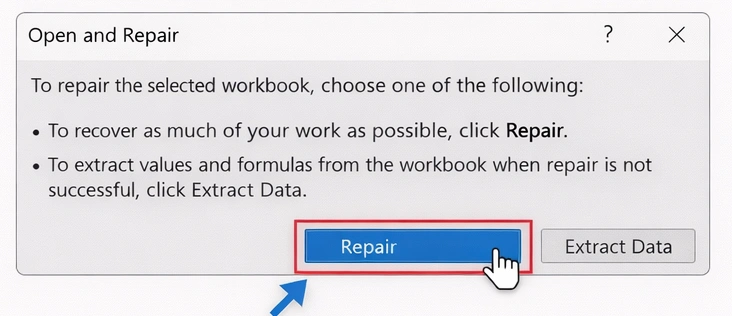
- 選択 修理.
Excelがファイルを完全に修復できない場合、マイクロソフトは次のことを試してみるようアドバイスしています。 データ抽出 値や数式を復元する。.
データを抽出してみる
このオプションは、ワークブックの構造が損傷していて完全な修復ができない場合に役立ちます。.
こんなときに使う
- 数式は書式設定よりも重要
- ワークブックがエラーで開く
- シートレイアウトは生のコンテンツよりも重要ではない
マイクロソフトは特に次のように挙げている。 データ抽出 標準的な修復プロセスでは十分な情報を回復できない場合の予備として。.
計算をマニュアルに設定
一部の破損したワークブックが再計算中にクラッシュする。マイクロソフトでは、計算モードを マニュアル ファイルを再開する前に。.
ステップ
- 白紙のワークブックを開く。.
- こちらへ ファイル > オプション > 計算式.
- に計算を変更する。 マニュアル.
- 破損したファイルを開き直す。.
外部参照でデータを引き出す
それでも修復に失敗する場合、マイクロソフトは新しいワークブックで外部参照を使用し、破損したワークブックからデータを取り出すことも提案している。この方法は技術的だが、元のワークブックが不安定なままでも値を保存できる。.
破損したエクセルファイルと紛失したエクセルファイルの復元方法
多くのユーザーが両方の検索を行う 破損したエクセルファイルを復元する方法 そして エクセルファイルの復元方法, しかし、これらのフレーズはしばしば異なる問題を表している。.
次のような場合は、修理方法を使用する:
- ファイルはまだ存在する
- エクセルの破損エラー
- ワークブックが部分的に開く
- 破損したファイルの値、数式、シートデータが必要な場合
リカバリーソフトウェアを使う
- ファイルが削除される
- ごみ箱が空
- ドライブがフォーマットされた
- ファイルシステムのエラーによるファイル消失
- フォルダやパーティションが消えた
この分離は、ユーザーエクスペリエンスとSEOの質を同時に向上させる。なぜなら、あらゆる問題を1つの曖昧な答えに混ぜ合わせるのではなく、実際の検索意図に一致させるからだ。.
エクセルファイル復元を成功させるためのベストプラクティス
リカバリーがうまくいくかどうかは、道具と同じくらいタイミングに左右される。.
該当するストレージデバイスの使用を停止する
すべての書き込み操作は、失われたワークブックのデータを上書きする可能性があります。.
同じパーティションへの新しいファイルの保存を避ける
スクリーンショット、ブラウザのダウンロード、一時ファイルでさえ、リカバリーの成功率を下げる可能性があります。.
Excelの修復は既存のファイルに対してのみ使用する
もう存在しないワークブックを修復しようとして時間を無駄にしないでください。.
ファイルを別の場所に復元する
復旧したExcelワークブックを常に別のドライブに復元します。.
その後、予防オプションを有効にする
マイクロソフトはまた、将来のリスクを軽減するために、バックアップコピーを作成し、自動回復設定を使用することを推奨している。.
ユーザーが犯しがちな間違い
現実の世界でのリカバリーは、回避可能なミスのために失敗することが多い。.
1.同じドライブにリカバリーソフトウェアをインストールする
削除されたエクセルファイルが上書きされる可能性がある。.
2.破損と削除の混同
まだ存在するファイルは、削除解除のロジックではなく、まず修復が必要です。.
3.ドライブの継続使用
新しい文書を保存したり、ファイルをエクスポートしたり、アップデートをインストールしたりすると、復旧が難しくなることがあります。.
4.不完全な方法を信じる
ごみ箱の復元は便利ですが、フォーマットされたドライブやファイルシステム関連の損失を解決することはできません。.
まとめ
ワークブックがまだ存在しているにもかかわらず開けない場合は、次のようなExcelに組み込まれた修復方法から始めてください。 オープンと修理, データ抽出, そして、マイクロソフトが文書化した手動の復旧手順。.
しかし、本当の問題が削除、フォーマット、ファイルシステムのエラーに関与している場合、これらのシナリオのために設計された回復ツールが必要です。そこでお勧めなのが Magic Data Recovery. .ユーザーが実際に直面する中核的なペインポイントに対処し、基本的なシステムツールよりも幅広いリカバリーケースをサポートし、次のような検索の背後にある真の意図に適合する。 エクセルファイル復元, エクセルファイルの復元方法, そして 破損したエクセルファイルを復元する方法.
をご希望のユーザーへ より現実的で信頼できる道, Magic Data Recovery は試してみる価値のある解決策だ。.
Windows 7/8/10/11およびWindows Serverをサポート
よくあるご質問
エクセルファイル復元とは?
エクセルファイルの復元 とは、削除、書式設定、または保存に問題が生じた後に、紛失したりアクセスできなくなったりしたExcelワークブックを復元することを意味する。また、まだ存在するが正しく開けなくなったファイルからデータを取り出すことも含まれます。正しい方法は、ワークブックが失われたか、保存されていないか、破損しているかによって異なります。.
誤って削除したエクセルファイルを復元するには?
まず、ごみ箱をチェックし、ワークブックが残っていれば復元します。次に、Windowsのバックアップ機能が有効であれば、以前のバージョンを試します。ファイルがもう利用できない場合は、ストレージデバイスを直接スキャンし、削除されたExcelファイルを安全に復元できる復元ツールを使用します。.
ドライブをフォーマットした後、Excelファイルを復元できますか?
はい、失われたデータが上書きされていなければ、復元できる可能性があります。フォーマットは通常、すべてのファイルを即座に消去するのではなく、ファイルシステムの参照を削除します。そのため、フォーマットされたハードドライブ、USBデバイス、またはメモリカードからExcelワークブックを復元するには、専用の復元ツールが最適な場合があります。.
データを失うことなく破損したエクセルファイルを復元する方法は?
エクセルの オープンと修理 機能を使ってください。それでもうまくいかない場合は データ抽出 を使用して値と数式を保存できます。また、計算モードを手動に切り替えたり、元のファイルが不安定な場合に外部参照を使って新しいワークブックにデータを取り込むこともできます。.
エクセルファイルが破損する原因は何ですか?
突然のシャットダウン、保存の中断、ディスクエラー、不安定な外付けドライブ、マルウェア、ソフトウェアのクラッシュなどが原因で、Excelファイルが破損することがあります。場合によっては、ネットワークの問題もワークブックの構造にダメージを与えます。ファイルがまだ存在する場合は、通常、修復方法が最初に役立ちます。ファイルが消えた場合は、リカバリソフトウェアがより良いルートになります。.
なぜMagic Data RecoveryがExcelファイルに便利なのか?
Magic Data Recoveryは、単純な削除以上のことをカバーするので便利である。フォーマット、ファイルシステムエラー、またはストレージアクセス問題の後にExcelワークブックが消えたときに役立ちます。そのため、ごみ箱、以前のバージョン、または基本的なWindows内蔵の復元方法でファイルを復元できないユーザーにとって、実用的な選択肢となります。.
エクセルの修復はエクセルの復元と同じですか?
いいえ。修復は、まだ存在するが、エラーまたは破損して開いているワークブックを修正します。リカバリは、削除、フォーマット、またはストレージレベルの問題の後に失われたファイルを復元します。多くのユーザーは、この2つのアイデアを混在させますが、最初に正しい方法を使用することで、時間を節約し、ワークブックを取り戻す可能性を向上させます。.
エクセルファイルを紛失した場合、まず何をすべきですか?
影響を受けたドライブの使用を直ちに中止する。次に、削除された、保存されていない、フォーマットされた、アクセスできない、または破損しているなど、正確な問題を特定します。ファイルがまだ存在する場合は、まず修復を試みます。新しいデータが失われたワークブックを上書きする可能性があるためです。.

Jasonは、15年以上の実務経験を持つデータ復旧およびテクニカルサポートの専門家です。 彼は第一線のユーザーと幅広く連携し、困難なデータ損失事例のトラブルシューティングを行うとともに、誤削除、ドライブのフォーマット、ファイルシステムの破損、パーティションの消失、システム障害、その他の緊急の復旧事態に対して、実用的な復旧ソリューションを提供してきました。また、バックアップと復元、ファイル修復、災害復旧にも精通しており、安全かつ信頼性が高く、技術的に正確な指導を特に重視しています。.