
PCとOutlookの連絡先を復元
重要なアドレス帳を紛失すると、仕事、営業フォロー、顧客とのコミュニケーション、個人的な予定に支障をきたす可能性がある。朗報は、無料または低料金で次のことができることです。 コンタクトを回復する, 特に、連絡先が最近削除されたり、Outlookと同期されたり、PSTファイルに保存されたり、PCにバックアップされたりした場合。.
このガイドでは、以下の方法を説明します。 Outlookから削除された連絡先を復元, Windowsフォルダ、バックアップ、PST/OSTファイル、および無料のMicrosoftツール。また、手動リカバリが機能しなくなるタイミングとその理由も表示されます。 Magic Data Recovery 削除、フォーマット、ファイルシステムエラー、またはOutlookデータファイルの紛失が原因で連絡先が消えてしまった場合に役立ちます。.
Windows 7/8/10/11およびWindows Serverをサポート
目次
連絡先が削除されるとどうなりますか?
その前に コンタクトを回復する, しかし、それがまだ存在する可能性がある場所を理解するのに役立つ。.
Outlookでは、削除された連絡先が最初に「削除済みアイテム」フォルダに移動することがよくあります。Microsoft 365、Exchange、Outlook.com、またはWeb上のOutlookを使用している場合、削除されたアイテムの一部は、限られた時間の間、サーバー側の回復可能な場所に残っている可能性があります。マイクロソフトは、連絡先、カレンダーアイテム、電子メール、およびタスクが削除済みアイテムまたは復元可能アイテムに残っている場合は、そこから復元できることが多いと指摘しています。.
Windows PCでは、連絡先はエクスポートされたCSVファイル、vCardファイル、Outlook PSTファイル、バックアップ、またはキャッシュとして存在することもあります。 アウトルックデータ. .元のファイルがローカルストレージから削除された場合、Windowsまたは他のプログラムがそのストレージ領域を上書きしたかどうかによって、復元結果が異なります。.
したがって、以下の操作を行う前に、影響を受けるドライブへの新しいファイルの保存を中止してください。 削除した連絡先を復元. .この簡単なステップでチャンスは広がる。.
方法1:Outlookの削除済みアイテムから連絡先を復元する
Outlook内で連絡先を削除した場合は、ここから始めてください。.
クラシック・アウトルックの手順
- アウトルックを開く。.
- こちらへ 削除された項目.
- 不明な連絡先の名前、会社名、Eメールアドレス、電話番号を検索します。.
- コンタクトを右クリックします。.
- 選ぶ 移動 > 他のフォルダ.
- 選択 連絡先.
- クリック OK.
この方法は、削除が最近行われ、「削除済みアイテム」フォルダが空になっていない場合に最適です。.
アウトルック・オン・ウェブの手順
- ウェブでOutlookを開く。.
- こちらへ 人々.
- を開く。 削除 フォルダー.
- 連絡先または連絡先リストを選択します。.
- 選ぶ リストア.
これは、最も速い無料の方法です。 コンタクトを回復する 連絡先が削除されたフォルダにまだ表示されている場合。.
方法2:復元可能なアイテムから削除された連絡先を復元する
削除済みアイテムが空でも、あきらめないでください。Outlookではまだ 削除した連絡先を復元 回収可能な項目から。.
手順
- アウトルックを開く。.
- 選択 削除された項目.
- 探す このフォルダから削除されたアイテムを復元する.
- 行方不明の連絡先を探す.
- 項目を選択します。.
- クリック リストア.
- 必要であれば、連絡先フォルダに戻してください。.
マイクロソフトの説明によると、削除済みアイテムにアイテムがなくなった場合、次に確認するのは回復可能アイテムです。復元された連絡先は通常、可能な限り連絡先フォルダに戻ります。.
このオプションは、アカウントの種類によっては表示されない場合があります。たとえば、POPアカウントや一部のローカル専用Outlookセットアップでは、サーバー側の回復がサポートされない場合があります。.
方法3:PC上のOutlook PSTまたはOSTファイルをチェックする
どのようにすればいいのか、多くのユーザーが検索している。 コンタクトを回復する Outlookが再インストールされた後、プロファイルが削除された後、またはPSTファイルがなくなった後。Outlookのデータは、PSTまたはOSTファイル内に存在することができます。.
PSTファイルは、電子メール、連絡先、カレンダーアイテム、タスク、およびその他のOutlookデータを格納することができます。マイクロソフトはまた、OSTファイルはデバイスに保存されているメールボックス情報の同期されたローカルコピーであると説明しています。.
一般的なOutlookデータファイルの場所
これらのフォルダをチェックしてください:
- C:\UsersYourName
OutlookでPSTファイルを開く方法
- アウトルックを開く。.
- こちらへ ファイル.
- 選ぶ 開く&エクスポート.
- クリック Outlookのデータファイルを開く.
- PSTファイルを選択します。.
- 左のパネルでデータファイルを展開する。.
- を開く。 連絡先 フォルダー.
連絡先が表示されたら、エクスポートするか、アクティブなOutlookプロファイルに移動します。.
この方法は、PSTファイルは残っているが、Outlookに連絡先が表示されなくなった場合に便利です。.
方法4:バックアップPSTファイルから連絡先をインポートする
紛失前にOutlookのバックアップを作成していれば、そのPSTファイルから連絡先を復元できます。.
手順
1.Outlookを開く。.
2.以下へ ファイル > 開く & エクスポート.
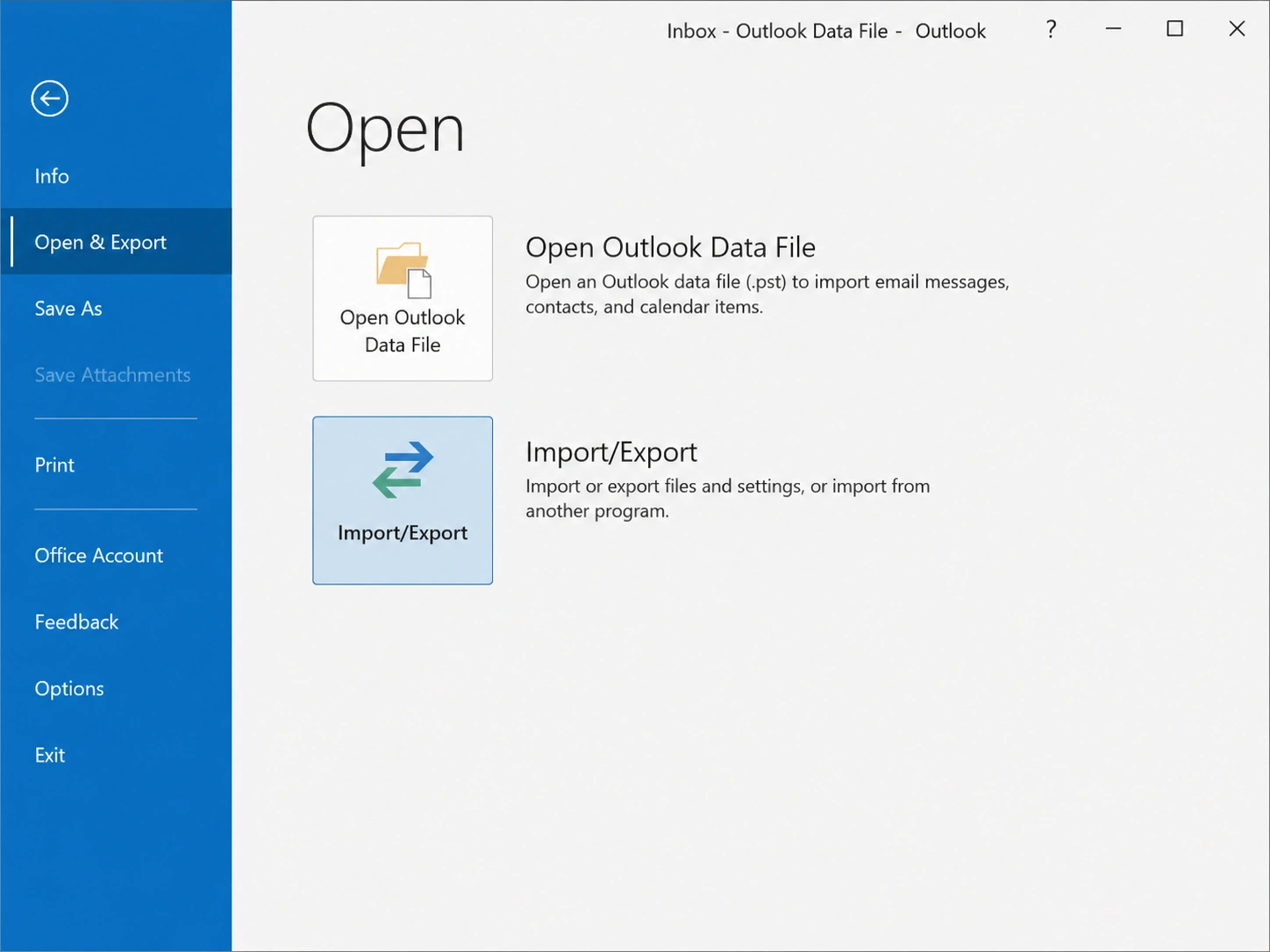
3.選ぶ インポート/エクスポート.
4.選択 他のプログラムやファイルからインポートする.
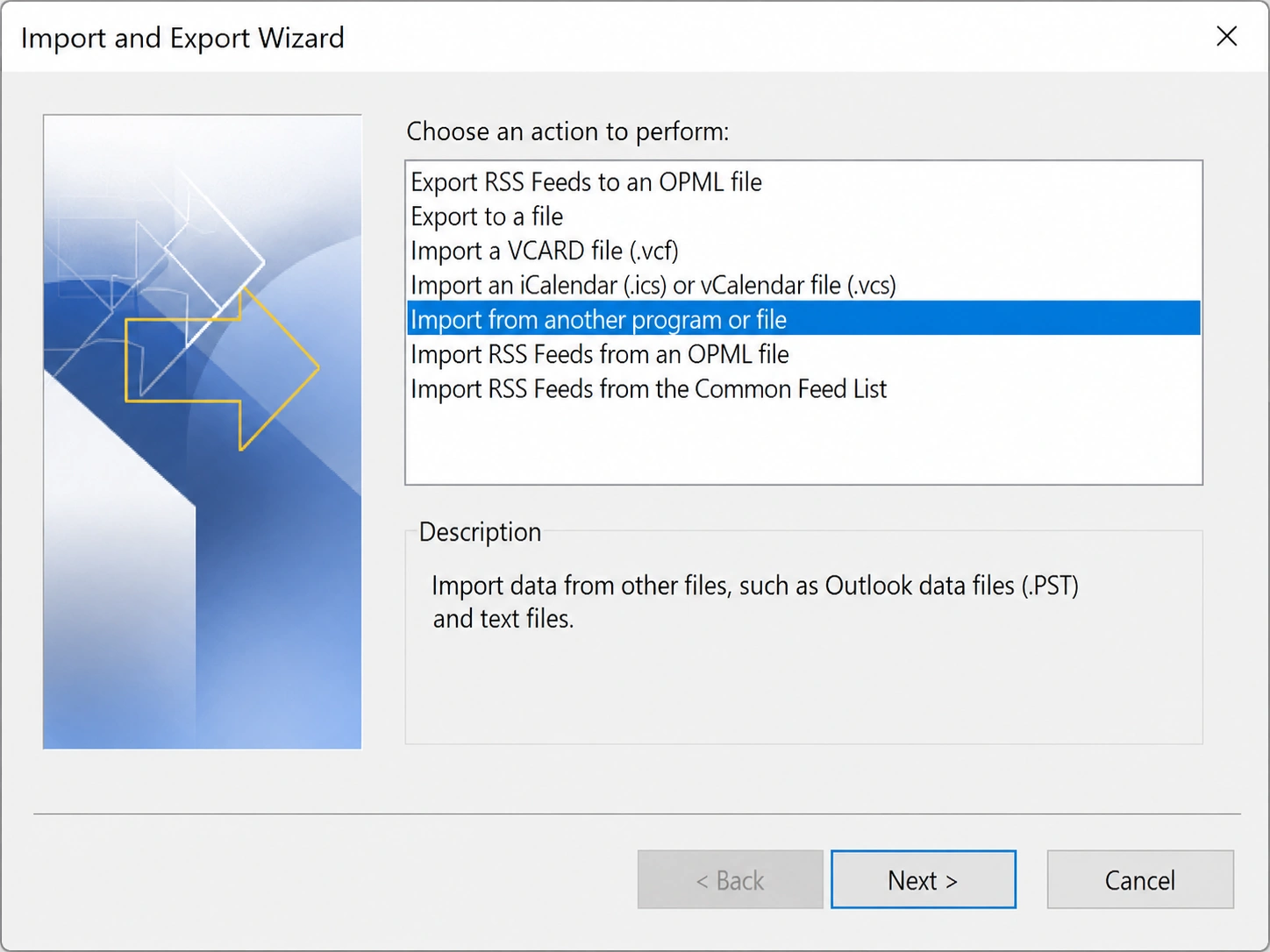
5.選択 アウトルックデータファイル(.pst).
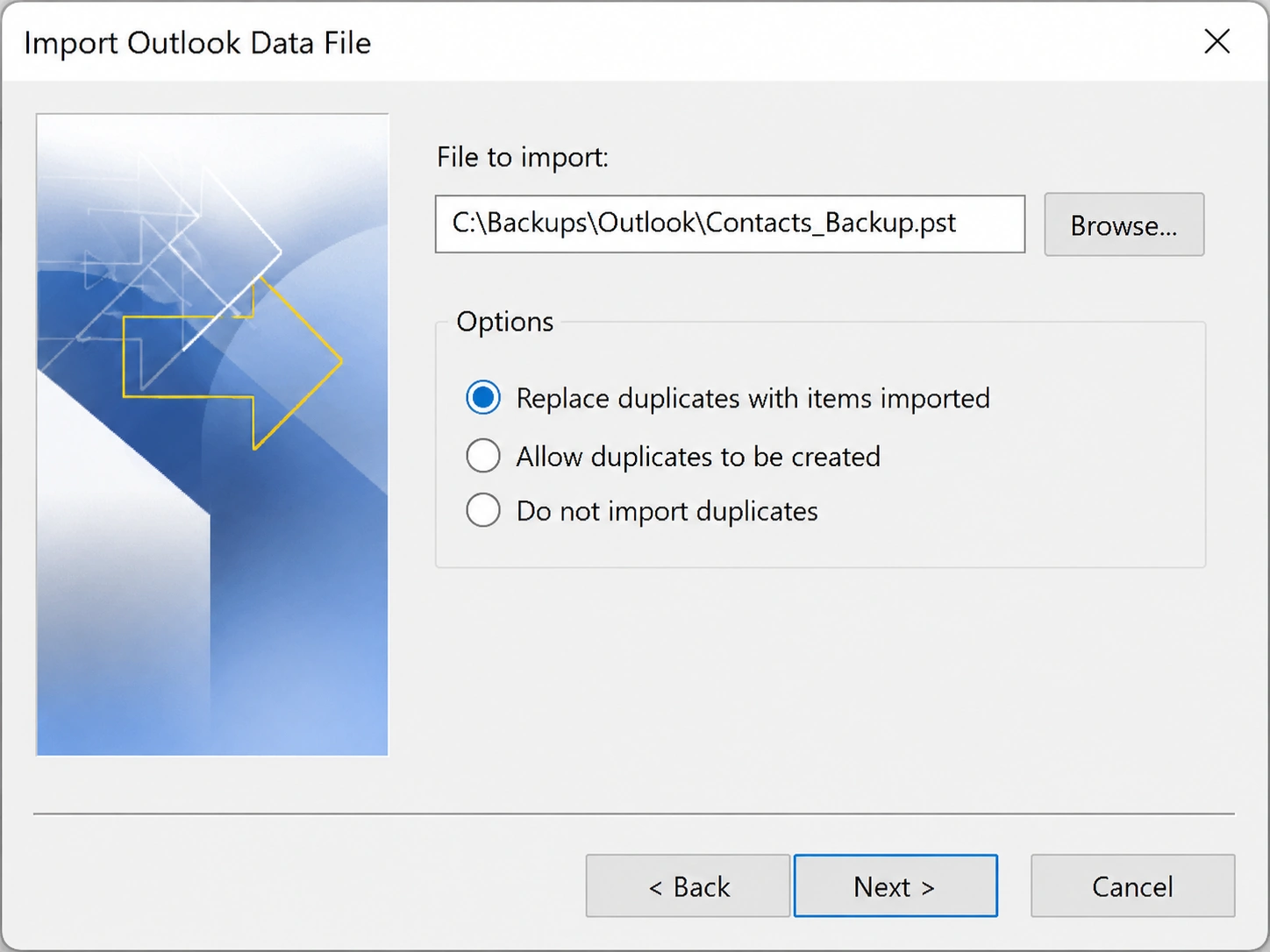
6.バックアップPSTを選択します。.
7.連絡先フォルダを選択します。.
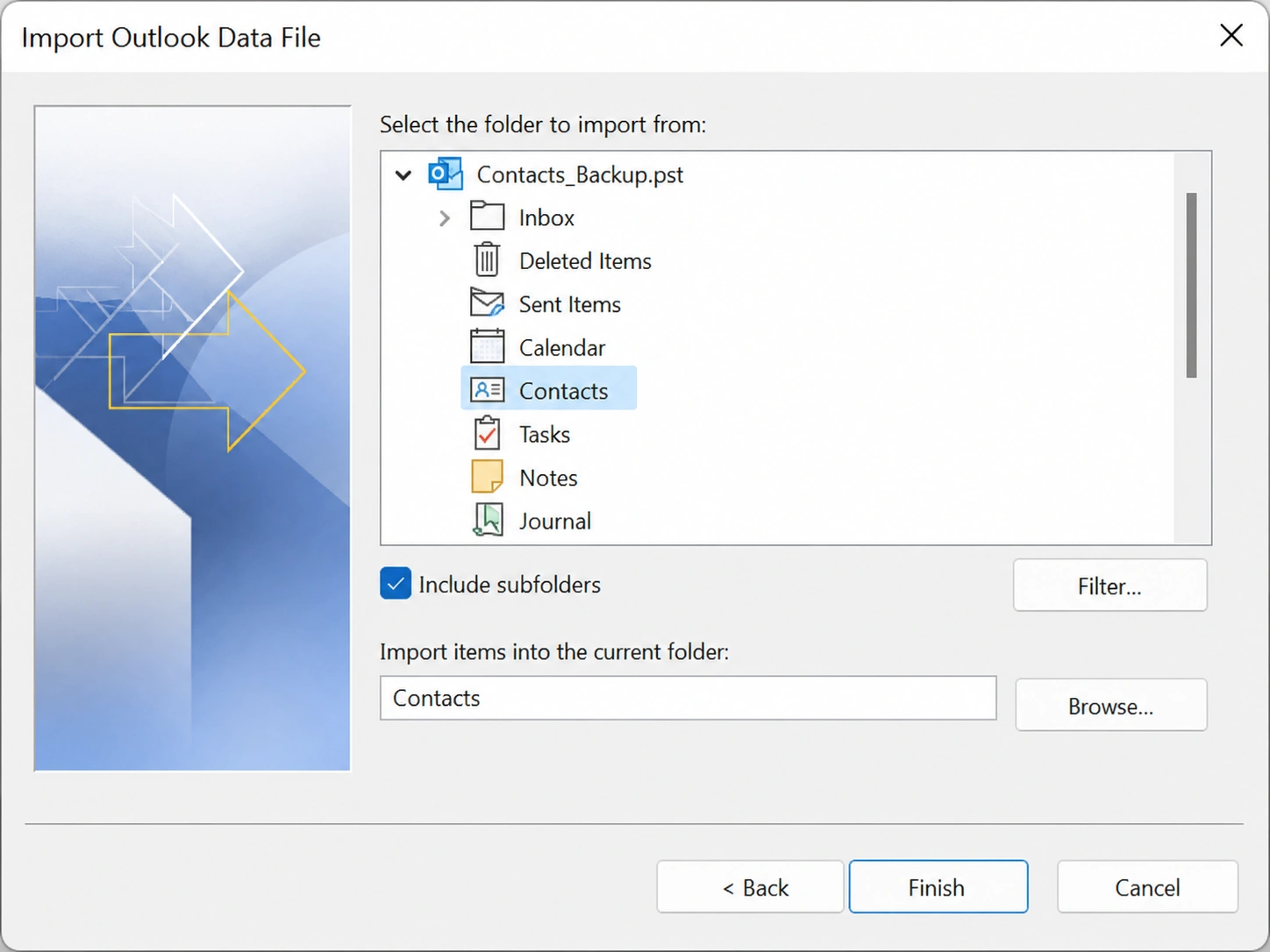
8.現在のメールボックスにアイテムをインポートする。.
これは、最も安全な方法のひとつである。 コンタクトを回復する なぜなら、破損または削除されたストレージをスキャンする代わりにバックアップから作業するからだ。.
ただし、現在の連絡先フォルダにまだ有用なデータがある場合は、やみくもにインポートするのは避けましょう。その代わりに、まずPSTを開いて連絡先を確認し、必要なものだけをコピーしましょう。.
方法5:CSV、VCF、PST、またはバックアップファイルを検索する
連絡先がOutlookの中になくなっていても、エクスポートされたファイルがPCに残っていることがあります。.
あなたのコンピューターを検索してください:
- *.pst*.ost*.csv*.vcf連絡先住所録Outlookバックアップ
これらの場所をチェックする:
- デスクトップ
- ダウンロード
- 書類
- OneDriveフォルダ
- 外付けドライブ
- USBメモリー
- 古いバックアップフォルダ
- 電子メールの添付ファイル
CSVファイルやVCFファイルが見つかれば、それをOutlookやGoogle Contacts、Apple Contacts、あるいは他のアドレス帳アプリにインポートできるかもしれない。.
この方法は時間がかかるが、無料であり、ユーザーが数ヶ月前に連絡先をエクスポートし、ファイルの場所を忘れてしまった場合によく機能する。.
方法6:Windowsのファイル履歴から連絡先を復元する
Windowsのファイル履歴は、以前にそれを有効にし、保護されたフォルダに連絡先ファイル、PSTファイル、またはエクスポートしたCSVを保存した場合に役立ちます。.
マイクロソフトは、「ファイル履歴」を、個人的なファイルやフォルダを偶発的な紛失や損傷から保護し、ユーザーが以前のバージョンを閲覧できるようにするウィンドウズの機能だと説明している。.
手順
- 連絡先ファイルがあったフォルダを開く。.
- フォルダ内を右クリック。.
- 選ぶ プロパティ.
- を開く。 旧バージョン タブ.
- 以前のバージョンを選択してください。.
- クリック リストア または オープン をプレビューする。.
次のような場合にこの方法を使用する。 削除した連絡先を復元 Outlook自体からではなく、紛失したPST、CSV、またはVCFファイルから。.
方法7:ごみ箱とOneDriveのごみ箱を確認する
PCからPST、CSV、またはVCFファイルを削除した場合は、まずごみ箱を確認してください。.
手順
- オープン ごみ箱.
- 削除されたファイルを検索します。.
- 右クリックしてください。.
- 選ぶ リストア.
ファイルがOneDriveに保存されていた場合は、OneDriveのごみ箱も確認してください。Microsoftは、削除されたOneDriveファイルとフォルダはOneDriveのごみ箱から復元できる可能性があり、Windowsのごみ箱ファイルは右クリックして復元を選択することで復元できると指摘しています。.
この方法は、ファイルが永久に削除されていないか、クラウド保持から削除されていない場合にのみ機能する。.
方法8:Windowsファイル復元を試す
連絡先ファイルがごみ箱やバックアップに表示されなくなった場合、Windowsファイル復元が役立ちます。これはMicrosoftが提供するコマンドライン復元アプリで、ごみ箱から復元できない場合にローカルストレージデバイスから削除された失われたファイルを復元することができます。.
このオプションは、ハードドライブ、USBドライブ、または外部記憶装置から削除されたPST、CSV、またはVCFファイルを復元するのに役立ちます。.
しかし、初心者には優しくない。復元元ドライブ、復元先ドライブ、復元モードを正しく選択する必要があります。また、復元したファイルを同じドライブに復元してはいけません。.
方法9:破損したOutlook PSTまたはOSTファイルを修復する
OutlookにPSTまたはOSTファイルが残っているが開けない場合、ファイルが破損している可能性があります。Microsoftは、Outlookデータファイルを修復するために、SCANPST.EXEとしても知られている受信トレイ修復ツールを提供しています。.
いつ試すべきか
SCANPSTは次のような場合に使用する:
- Outlookはデータファイルが開けないと言う。.
- クラッシュ後に連絡先が消えた。.
- プロファイルを読み込むとOutlookが終了します。.
- PSTファイルは存在するが、動作が異常である。.
- ファイル構造やメールボックスのエラーが表示されます。.
重要なヒント
修復を実行する前に、PSTまたはOSTファイルのコピーを作成してください。修復が失敗したり、ファイル構造が変更されたりした場合、バックアップを取ることで、別のリカバリ方法を試すことができます。.
フリーのコンタクト回復方法が失敗する可能性がある場合
無料の方法はまず試してみる価値はあるが、限界がある。.
あなたは以下のことができないかもしれない。 コンタクトを回復する であれば、手動で行う:
- 削除済みアイテム] と [復元可能アイテム] は空です。.
- Outlookのバックアップが存在しない。.
- PSTファイルは完全に削除されました。.
- ドライブがフォーマットされた。.
- ファイルシステムがRAWまたはアクセス不能になった。.
- Windowsの再インストールで古いプロファイルは削除されました。.
- ストレージデバイスに論理エラーがある。.
- 削除されたデータは上書きされた.
この時点では、通常のOutlookの復元ではなく、ストレージデバイスの詳細なスキャンが必要です。.
Magic Data Recoveryを試す価値がある理由
Outlook、バックアップ、ごみ箱、Windowsファイル復元をチェック済みの場合、, Magic Data Recovery は、より実用的な次のステップを提供します。削除、フォーマット、ファイルシステムエラー、パーティション問題、その他のデータ損失シナリオの後に失われたファイルのためにストレージデバイスをスキャンすることができます。.
Windows 7/8/10/11およびWindows Serverをサポート
アマジックソフト’のユーザーガイドによると、Magic Data Recoveryは、ハードドライブ、SSD、USBドライブ、メモリカード、その他のストレージメディアから削除、フォーマット、またはその他の方法で失われたファイルのためのWindowsリカバリーツールと説明されています。.

解決する痛みの核心
Outlookの手動メソッドは、連絡先がOutlook、バックアップ、または復元可能なフォルダ内にまだ存在する場合にのみ役立ちます。Magic Data Recoveryは、連絡先を保存またはエクスポートする実際のファイルがPCから消えてしまった場合に役立ちます。.
例えば、このようなことを探すのに役立つかもしれない:
- 削除されたPSTファイル
- CSVコンタクトエクスポートの紛失
- 紛失したVCFファイル
- Outlookのバックアップフォルダ
- フォーマット後にファイルが消える
- アクセスできないドライブ上のデータ
- ファイル・システム・エラーの影響を受けるファイル
主な利点
Magic Data Recovery はファイルレベルのリカバリーに重点を置いています。なぜなら、多くの連絡先喪失は純粋なOutlookの問題ではないからです。本当の問題は、削除されたPSTファイル、フォーマットされた外付けドライブ、破損したパーティション、または紛失したバックアップフォルダかもしれません。.
その実用的な利点は以下の通りである:
- 一般的なWindowsストレージデバイスをスキャンします。.
- 削除をサポート、, 書式付き, そして 破損ファイルシステムのシナリオ.
- 復元前に復元可能なファイルをプレビューできます。.
- 連絡先だけでなく、複数のファイルタイプに対応。.
- コマンドライン復旧ツールよりもシンプルなインターフェースを提供。.
手動の方法と比べ、Outlookがファイルを全く見ることができない場合、より信頼できます。Windowsファイル復元と比べると、視覚的な復元ワークフローを望む非技術的なユーザーにとってより簡単です。.
より速い方法をお探しなら 削除した連絡先を復元 PCのストレージに問題が発生した場合、Magic Data Recoveryを試して、Outlookファイルやエクスポートした連絡先が保存されているドライブをスキャンすることができます。.
連絡先を失わないためのベストプラクティス
おわりに コンタクトを回復する, シンプルなバックアップ・ルーチンでそれらを保護する。.
これらのヒントを活用しよう:
- Outlookの連絡先を毎月CSVにエクスポート。.
- 外付けドライブにPSTバックアップをとっておく。.
- 信頼できるクラウドアカウントと連絡先を同期。.
- 故障したドライブに唯一のPSTコピーを保存することは避けてください。.
- リカバリーの前にディスククリーンアップを実行しないでください。.
- データが失われたのと同じドライブに復元ソフトウェアをインストールしないでください。.
- バックアップが必要になる前にテストしましょう。.
こうした習慣がリスクを軽減し、次の回復をはるかに容易にする。.
まとめ
最善の方法 コンタクトを回復する 連絡先がどこに保存され、どのように失われたかによって異なります。Outlook Deleted Items、Recoverable Items、PSTファイル、バックアップ、Recycle Bin、File History、Windows File Recoveryから始めましょう。これらの無料または無料に近い方法は、紛失が最近であるか、バックアップが存在する場合によく機能します。.
しかし、もし必要であれば 削除した連絡先を復元 PSTファイルの紛失、ドライブのフォーマット、ファイルシステムエラー、またはアクセスできないストレージデバイスから、手動オプションでは不十分な場合があります。. Magic Data Recovery は、ストレージデバイスを直接スキャンし、より複雑なデータ損失の状況で失われたファイルを回復するのに役立ちますので、便利な次のステップです。もし より効率的なソリューション, 行方不明のコンタクトを諦める前に、Magic Data Recoveryを試してみる価値はある。.
Windows 7/8/10/11およびWindows Serverをサポート
よくあるご質問
Outlookから削除された連絡先を復元するには?
多くの場合 コンタクトを回復する Outlookから削除済みアイテムを開き、削除した連絡先を見つけ、連絡先フォルダに戻します。削除した連絡先がそこにない場合は、お使いのアカウントが回復可能アイテムに対応しているかどうかを確認してください。Microsoft 365、Exchange、Outlook.comのアカウントでは、サーバー側での復元が期間限定で利用できる場合があります。.
削除済みアイテムを空にした後、削除した連絡先を復元できますか?
はい。 削除した連絡先を復元 Outlookアカウントがその機能をサポートしている場合は、「回復可能な項目」から削除した項目を復元します。削除済みアイテム」を開き、フォルダから削除されたアイテムを復元するオプションを探します。連絡先がそこに表示されなくなった場合は、PSTファイルのバックアップまたはデータ復元ソフトウェアが必要な場合があります。.
Outlookの連絡先はPCのどこに保存されていますか?
Outlookの連絡先は、アカウントの種類に応じて、PSTまたはOSTデータファイル内に格納されている可能性があります。PSTファイルは、多くの場合、ドキュメントまたはOutlook Filesフォルダに表示され、OSTファイルは通常、AppDataの下に表示されます。これらのファイルには、電子メール、カレンダー、タスク、および連絡先が含まれる可能性があるため、紛失したOutlookデータを復元する必要がある場合に重要です。.
削除されたPSTファイルから連絡先を復元できますか?
はい。 コンタクトを回復する ファイルが上書きされていない場合、削除されたPSTファイルから削除することができます。まず、ごみ箱とバックアップを確認してください。それでも問題が解決しない場合は、データ復元ツールで元のドライブをスキャンします。失われたデータの上書きを避けるため、復元したファイルを別のドライブに保存します。.
Windows File Recoveryは連絡先の復元に適していますか?
Windowsファイル復元は、連絡先が削除されたPST、CSV、VCFファイルに保存されている場合に役立ちます。しかし、コマンドラインコマンドを使用するため、初心者の方には難しいかもしれません。また、慎重にドライブを選択する必要があります。コマンドを使うのが苦手な方は、ビジュアル復元ツールの方が簡単かもしれません。.
ドライブをフォーマットした後、連絡先を復元できますか?
次のことができるかもしれない。 削除した連絡先を復元 フォーマット後、元のデータが上書きされていない場合。フォーマットしたドライブの使用を直ちに中止してください。その後、データ復元ソフトウェアを使用して、PST、CSV、VCF、およびその他の連絡先関連ファイルをスキャンします。新しいファイルが同じドライブに保存されると、復旧の可能性は低下します。.
Outlookの連絡先が削除されずに消えているのはなぜですか?
連絡先は、プロファイルの変更、アカウント同期の問題、隠しフォルダ、破損したPSTファイル、誤ったデータファイルの選択、またはOutlookビューの問題が原因で消えることがあります。正しいアカウントとデータファイルが開かれているか確認してください。また、連絡先が永久に消えたと思い込む前に、PC上の古いPSTファイルを検索してください。.
Magic Data Recoveryはいつ使うべきですか?
Outlookの復元、ごみ箱、ファイル履歴、バックアップ、Windowsファイル復元で問題が解決しない場合、Magic Data Recoveryをご利用ください。連絡先が削除されたPST、CSV、またはVCFファイルに保存されている場合、またはファイルがフォーマット、ファイルシステムのエラー、パーティションの問題、またはストレージデバイスの問題の後に失われた場合に特に便利です。.

Jasonは、15年以上の実務経験を持つデータ復旧およびテクニカルサポートの専門家です。 彼は第一線のユーザーと幅広く連携し、困難なデータ損失事例のトラブルシューティングを行うとともに、誤削除、ドライブのフォーマット、ファイルシステムの破損、パーティションの消失、システム障害、その他の緊急の復旧事態に対して、実用的な復旧ソリューションを提供してきました。また、バックアップと復元、ファイル修復、災害復旧にも精通しており、安全かつ信頼性が高く、技術的に正確な指導を特に重視しています。.