
Recuperar contatos no PC e no Outlook
A perda de um catálogo de endereços importante pode atrapalhar o trabalho, o acompanhamento das vendas, a comunicação com o cliente e os planos pessoais. A boa notícia é que você ainda tem várias maneiras gratuitas ou de baixo custo para recuperar contatos, especialmente quando os contatos foram excluídos recentemente, sincronizados com o Outlook, salvos em um arquivo PST ou armazenados em backup no seu PC.
Este guia explica como recuperar contatos excluídos do Outlook, O programa também mostra quando a recuperação manual deixa de funcionar e por que ela ocorre. Ele também mostra quando a recuperação manual deixa de funcionar e por quê Magic Data Recovery pode ajudar quando os contatos desaparecem devido a exclusão, formatação, erros no sistema de arquivos ou perda de arquivos de dados do Outlook.
Compatível com Windows 7/8/10/11 e Windows Server
Índice
O que acontece quando os contatos são excluídos?
Antes de tentar recuperar contatos, Se o seu problema for de saúde pública, será útil entender onde eles ainda podem existir.
No Outlook, os contatos excluídos geralmente são movidos primeiro para a pasta Itens excluídos. Se você usa o Microsoft 365, Exchange, Outlook.com ou Outlook na Web, alguns itens excluídos também podem permanecer em um local recuperável no lado do servidor por um tempo limitado. A Microsoft observa que contatos, itens de calendário, e-mails e tarefas geralmente podem ser recuperados de Itens Excluídos ou Itens Recuperáveis quando ainda estão disponíveis lá.
Em um PC com Windows, os contatos também podem existir como arquivos CSV exportados, arquivos vCard, arquivos PST do Outlook, backups ou armazenados em cache Dados do Outlook. Se o arquivo original foi excluído do armazenamento local, o resultado da recuperação dependerá do fato de o Windows ou outro programa ter substituído esse espaço de armazenamento.
Portanto, pare de salvar novos arquivos na unidade afetada antes de tentar recuperar contatos excluídos. Essa simples etapa aumenta suas chances.
Método 1: Recuperar contatos de itens excluídos do Outlook
Comece aqui se tiver excluído contatos dentro do Outlook.
Etapas para o Outlook clássico
- Abrir o Outlook.
- Ir para Itens excluídos.
- Procure o nome, a empresa, o endereço de e-mail ou o número de telefone do contato ausente.
- Clique com o botão direito do mouse no contato.
- Escolha Mover > Outra pasta.
- Selecione Contatos.
- Clique em OK.
Esse método funciona melhor quando a exclusão ocorreu recentemente e a pasta Itens excluídos não foi esvaziada.
Etapas para o Outlook na Web
- Abra o Outlook na Web.
- Ir para Pessoas.
- Abra o Eliminado pasta.
- Selecione o contato ou a lista de contatos.
- Escolha Restaurar.
Essa é a maneira mais rápida e gratuita de recuperar contatos se o contato ainda aparecer na pasta excluída.
Método 2: Recuperar contatos excluídos de itens recuperáveis
Se Itens Excluídos estiver vazio, não desista. O Outlook ainda pode permitir que você recuperar contatos excluídos de itens recuperáveis.
Etapas
- Abrir o Outlook.
- Selecione Itens excluídos.
- Procure por Recuperar itens excluídos dessa pasta.
- Procure os contatos ausentes.
- Selecione os itens.
- Clique em Restaurar.
- Mova-os de volta para a pasta Contatos, se necessário.
A Microsoft explica que, quando um item não está mais em Itens Excluídos, Itens Recuperáveis é o próximo local a ser verificado. Os contatos recuperados normalmente retornam à pasta de contatos quando possível.
Essa opção pode não aparecer para todos os tipos de conta. Por exemplo, as contas POP e algumas configurações locais do Outlook podem não suportar a recuperação no lado do servidor.
Método 3: Verifique os arquivos PST ou OST do Outlook em seu PC
Muitos usuários pesquisam como recuperar contatos depois que o Outlook é reinstalado, um perfil é removido ou um arquivo PST está ausente. Os dados do Outlook podem estar dentro de arquivos PST ou OST.
Um arquivo PST pode armazenar e-mails, contatos, itens de calendário, tarefas e outros dados do Outlook. A Microsoft também explica que um arquivo OST é uma cópia local sincronizada das informações da caixa de correio armazenadas em seu dispositivo.
Locais comuns de arquivos de dados do Outlook
Verifique essas pastas:
- C:\Usuários\Seu Nome\Documentos\Arquivos do OutlookC:\Usuários\Seu Nome\AppData\Local\Microsoft\Outlook
Como abrir um arquivo PST no Outlook
- Abrir o Outlook.
- Ir para Arquivo.
- Escolha Abrir e exportar.
- Clique em Abrir arquivo de dados do Outlook.
- Selecione o arquivo PST.
- Expanda o arquivo de dados no painel esquerdo.
- Abra o Contatos pasta.
Se seus contatos aparecerem, exporte-os ou mova-os para o seu perfil ativo do Outlook.
Esse método é útil quando você ainda tem o arquivo PST, mas o Outlook não exibe mais os contatos.
Método 4: Importar contatos de um arquivo PST de backup
Se você criou um backup do Outlook antes da perda, poderá restaurar os contatos a partir desse arquivo PST.
Etapas
1. Abra o Outlook.
2. Ir para Arquivo > Abrir e exportar.
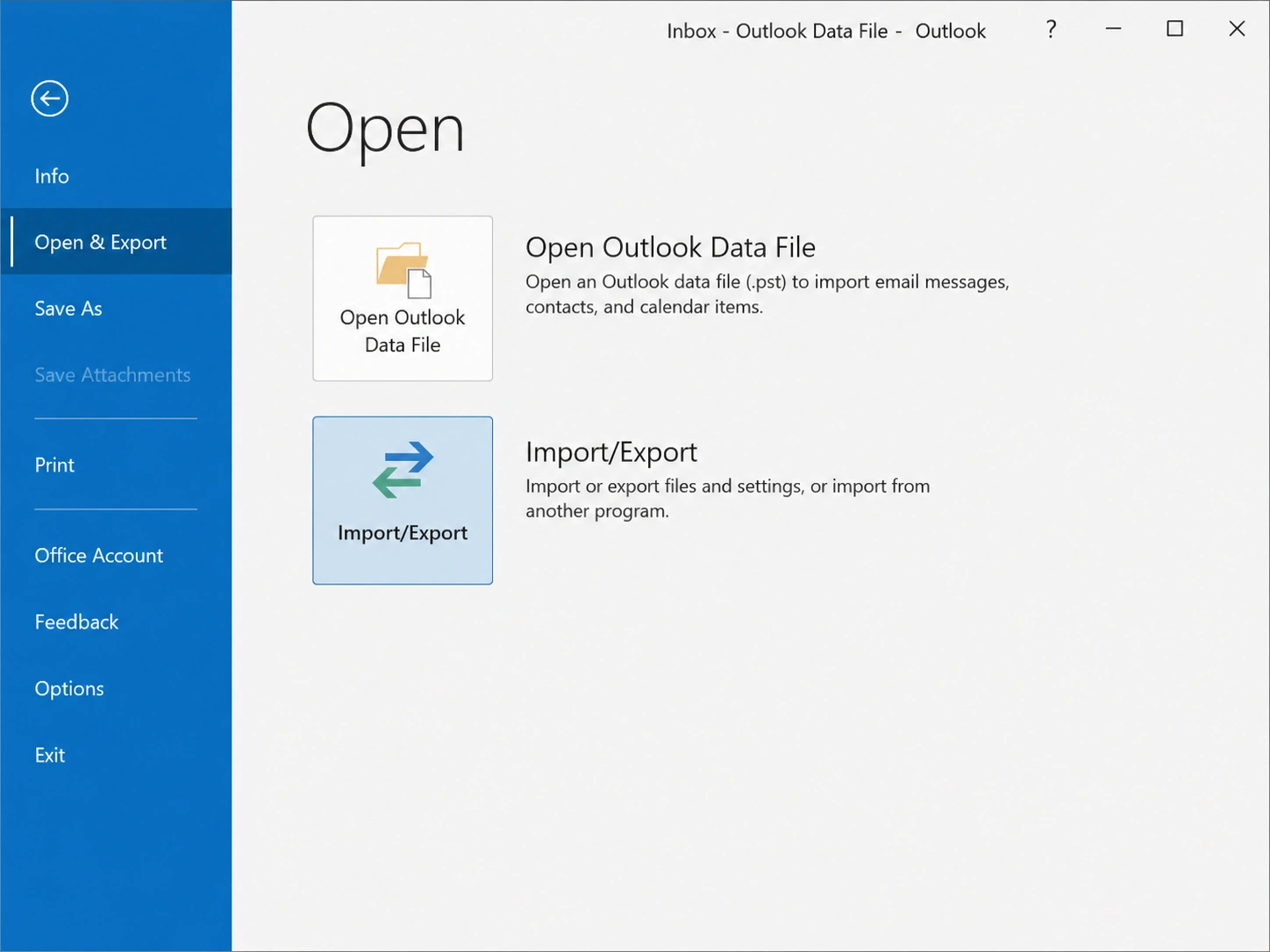
3. Escolha Importação/Exportação.
4. Selecione Importar de outro programa ou arquivo.
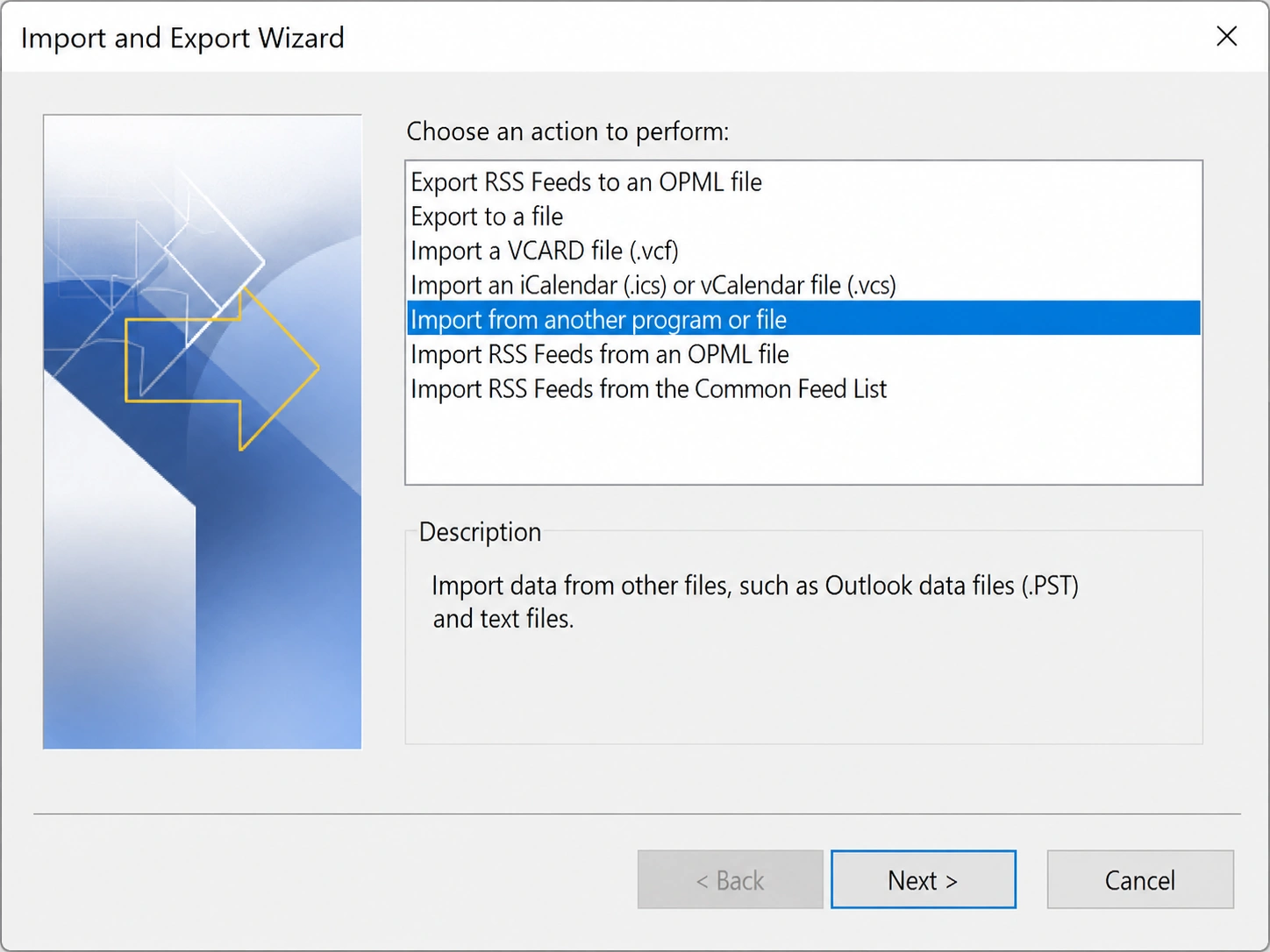
5. Escolha Arquivo de dados do Outlook (.pst).
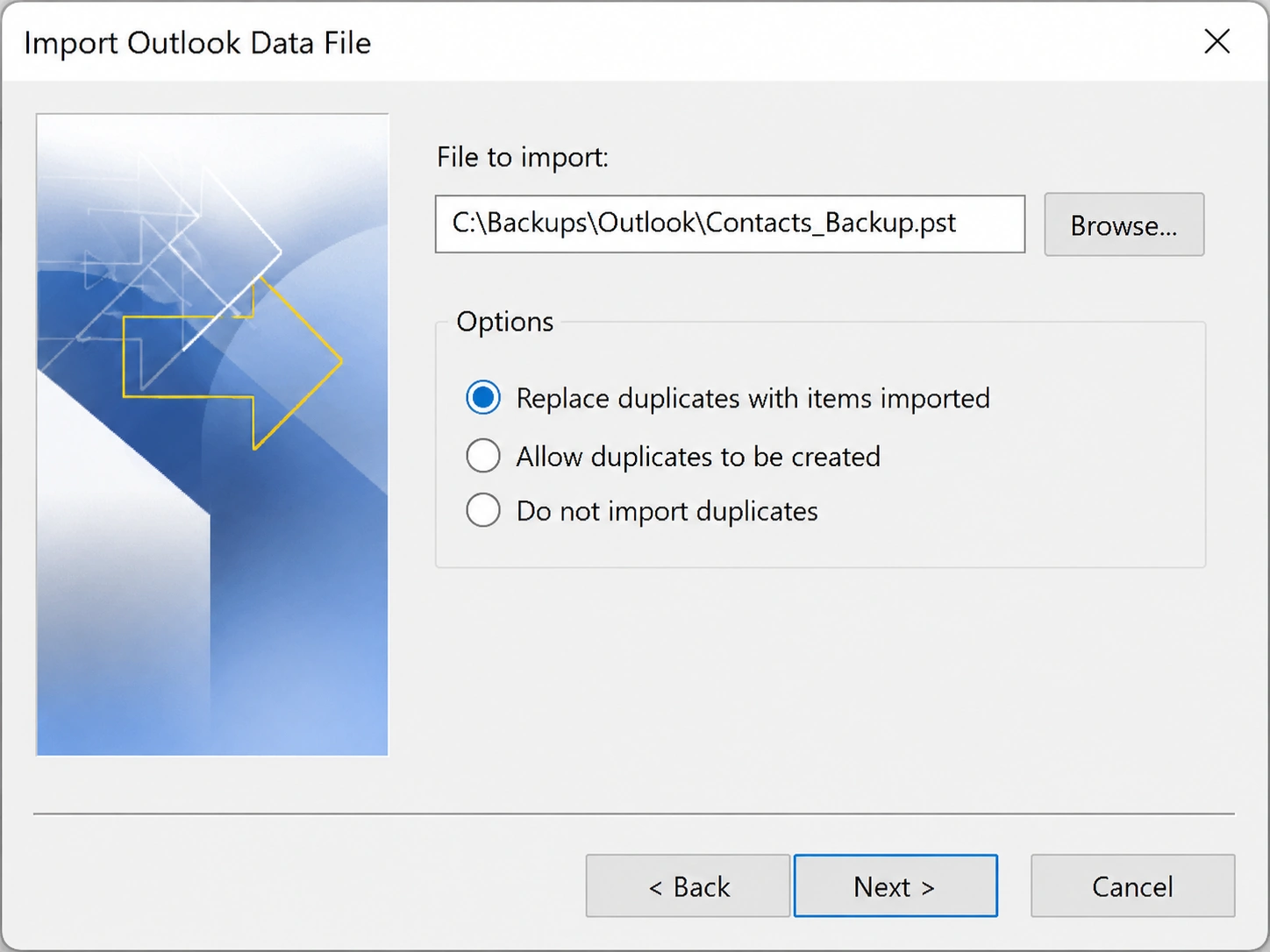
6. Selecione seu PST de backup.
7. Escolha a pasta Contatos.
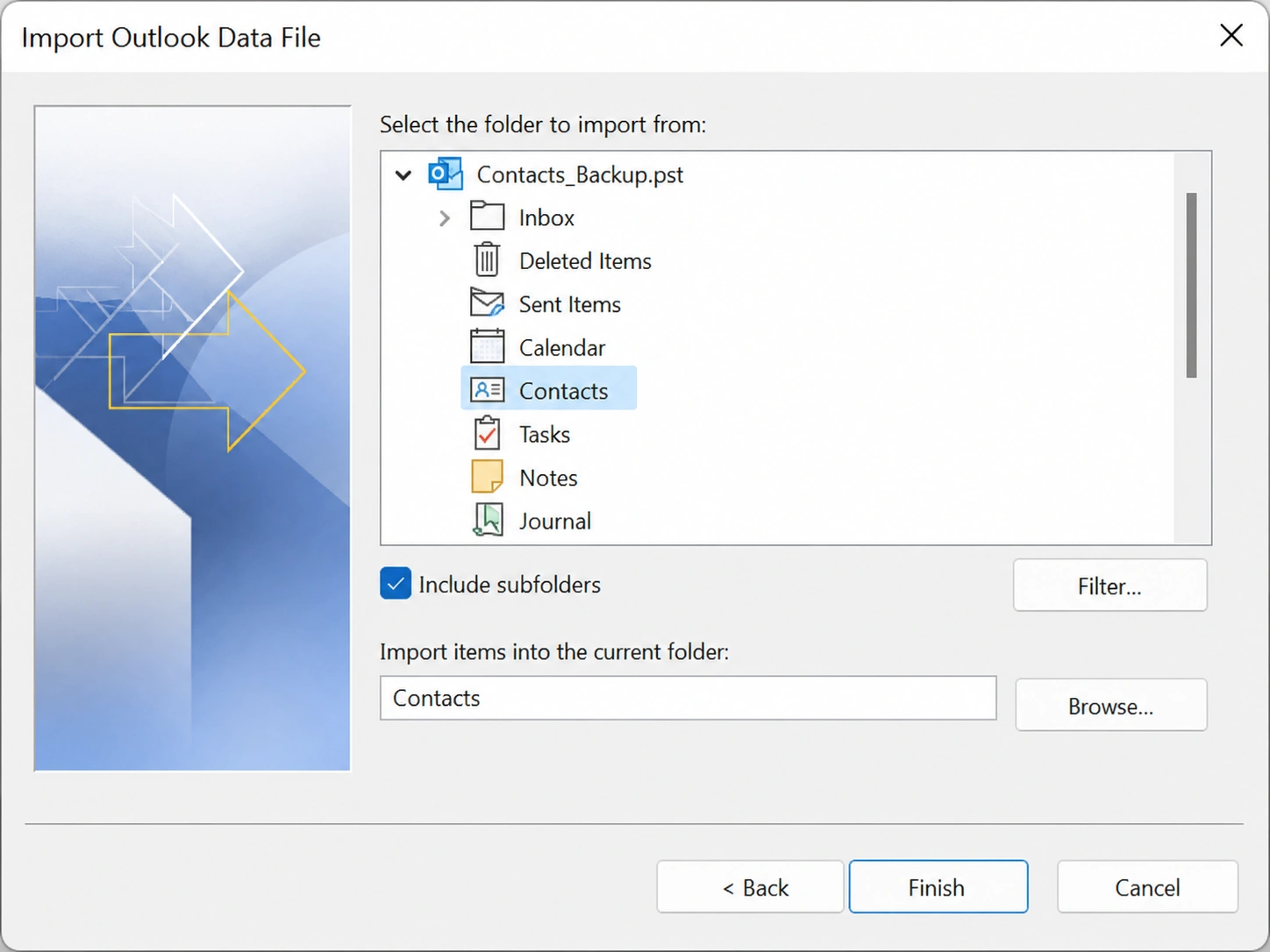
8. Importe itens para sua caixa de correio atual.
Essa é uma das maneiras mais seguras de recuperar contatos porque você trabalha com um backup em vez de verificar o armazenamento danificado ou excluído.
No entanto, evite importar às cegas se a pasta Contatos atual ainda tiver dados úteis. Em vez disso, abra o PST primeiro, examine os contatos e, em seguida, copie apenas o que for necessário.
Método 5: Pesquisar arquivos CSV, VCF, PST ou de backup
Às vezes, os contatos não estão mais no Outlook, mas os arquivos exportados ainda existem no computador.
Pesquise em seu computador por:
- *.pst*.ost*.csv*.vcfcontactsaddress bookOutlook backup
Verifique estes locais:
- Desktop
- Downloads
- Documentos
- Pastas do OneDrive
- Unidades externas
- Unidades flash USB
- Pastas de backup antigas
- Anexos de e-mail
Se você encontrar um arquivo CSV ou VCF, poderá importá-lo novamente para o Outlook, Google Contacts, Apple Contacts ou outro aplicativo de catálogo de endereços.
Esse método leva tempo, mas é gratuito e geralmente funciona quando os usuários exportaram contatos há meses e esqueceram o local do arquivo.
Método 6: Restaurar contatos do histórico de arquivos do Windows
O Histórico de arquivos do Windows pode ajudar se você o tiver ativado anteriormente e salvo o arquivo de contatos, o arquivo PST ou o CSV exportado em uma pasta protegida.
A Microsoft descreve o Histórico de arquivos como um recurso do Windows que ajuda a proteger arquivos e pastas pessoais contra perdas ou danos acidentais e permite que os usuários naveguem em versões anteriores.
Etapas
- Abra a pasta onde o arquivo de contato costumava existir.
- Clique com o botão direito do mouse dentro da pasta.
- Escolha Propriedades.
- Abra o Versões anteriores guia.
- Selecione uma versão anterior.
- Clique em Restaurar ou Aberto para visualizar.
Use esse método se você precisar recuperar contatos excluídos de um arquivo PST, CSV ou VCF perdido, e não do próprio Outlook.
Método 7: Verifique a Lixeira e a Lixeira do OneDrive
Se você excluiu um arquivo PST, CSV ou VCF do seu PC, verifique primeiro a Lixeira.
Etapas
- Aberto Lixeira.
- Procure o arquivo excluído.
- Clique com o botão direito do mouse.
- Escolha Restaurar.
Se o arquivo estava armazenado no OneDrive, verifique também a lixeira do OneDrive. A Microsoft observa que os arquivos e pastas excluídos do OneDrive podem ser restaurados a partir da lixeira do OneDrive, e os arquivos da lixeira do Windows podem ser restaurados clicando com o botão direito do mouse e escolhendo Restaurar.
Esse método só funciona se o arquivo não tiver sido excluído permanentemente ou removido da retenção na nuvem.
Método 8: Experimente a recuperação de arquivos do Windows
Quando o arquivo de contato não aparece mais na Lixeira ou nos backups, o Windows File Recovery pode ajudar. Ele é um aplicativo de recuperação de linha de comando da Microsoft que pode recuperar arquivos perdidos excluídos de dispositivos de armazenamento local quando não podem ser restaurados da Lixeira.
Essa opção pode ajudá-lo a recuperar um arquivo PST, CSV ou VCF excluído de um disco rígido, unidade USB ou dispositivo de armazenamento externo.
No entanto, não é fácil para iniciantes. Você precisa escolher a unidade de origem, a unidade de destino e o modo de recuperação corretos. Além disso, você nunca deve restaurar os arquivos recuperados na mesma unidade, pois isso pode substituir os dados perdidos.
Método 9: Reparar um arquivo PST ou OST danificado do Outlook
Se o Outlook ainda tiver o arquivo PST ou OST, mas não puder abri-lo, o arquivo pode estar corrompido. A Microsoft fornece a Inbox Repair Tool, também conhecida como SCANPST.EXE, para reparar os arquivos de dados do Outlook.
Quando experimentar
Use o SCANPST quando:
- O Outlook diz que o arquivo de dados não pode ser aberto.
- Os contatos desapareceram após uma falha.
- O Outlook fecha ao carregar o perfil.
- O arquivo PST existe, mas se comporta de forma anormal.
- Você vê erros na estrutura do arquivo ou na caixa de correio.
Dica importante
Faça uma cópia do arquivo PST ou OST antes de executar qualquer reparo. Se o reparo falhar ou alterar a estrutura do arquivo, o backup lhe dará outra chance de tentar um método de recuperação diferente.
Quando os métodos gratuitos de recuperação de contatos podem falhar
Vale a pena tentar métodos gratuitos primeiro, mas eles têm limites.
Talvez você não consiga recuperar contatos manualmente se:
- Itens excluídos e Itens recuperáveis estão vazios.
- Não existe backup do Outlook.
- O arquivo PST foi excluído permanentemente.
- A unidade foi formatada.
- O sistema de arquivos tornou-se RAW ou inacessível.
- Uma reinstalação do Windows removeu o perfil antigo.
- O dispositivo de armazenamento apresenta erros lógicos.
- Os dados excluídos foram substituídos.
Nesse momento, você precisa de uma verificação mais profunda do dispositivo de armazenamento, em vez de uma restauração normal do Outlook.
Por que vale a pena experimentar o Magic Data Recovery
Se você já tiver verificado o Outlook, os backups, a Lixeira e a Recuperação de Arquivos do Windows, Magic Data Recovery oferece a você uma próxima etapa mais prática. Ele pode verificar dispositivos de armazenamento em busca de arquivos perdidos após exclusão, formatação, erros no sistema de arquivos, problemas de partição e outros cenários de perda de dados.
Compatível com Windows 7/8/10/11 e Windows Server
Amagicsoft’O guia do usuário do Magic Data Recovery descreve o Magic Data Recovery como uma ferramenta de recuperação do Windows para arquivos excluídos, formatados ou perdidos de discos rígidos, SSDs, unidades USB, cartões de memória e outras mídias de armazenamento.

Ponto principal de dor que ele resolve
Os métodos manuais do Outlook só podem ajudar quando o contato ainda existe no Outlook, em um backup ou em uma pasta recuperável. O Magic Data Recovery ajuda quando o arquivo real que armazena ou exporta seus contatos desapareceu do computador.
Por exemplo, isso pode ajudá-lo a procurar:
- Arquivos PST excluídos
- Exportação de contatos CSV perdidos
- Arquivos VCF ausentes
- Pastas de backup do Outlook
- Arquivos perdidos após a formatação
- Dados em unidades inacessíveis
- Arquivos afetados por erros no sistema de arquivos
Principais vantagens
Magic Data Recovery concentra-se na recuperação em nível de arquivo. Isso é importante porque muitas perdas de contatos não são problemas puros do Outlook. O problema real pode ser um arquivo PST excluído, uma unidade externa formatada, uma partição danificada ou uma pasta de backup ausente.
Suas vantagens práticas incluem:
- Examina os dispositivos de armazenamento comuns do Windows.
- Suportes excluídos, formatado, e cenários de sistema de arquivos corrompidos.
- Ajuda os usuários a visualizar os arquivos recuperáveis antes da recuperação.
- Funciona para vários tipos de arquivos, não apenas para contatos.
- Oferece uma interface mais simples do que as ferramentas de recuperação de linha de comando.
Em comparação com os métodos manuais, é mais confiável quando o Outlook não consegue ver o arquivo. Em comparação com o Windows File Recovery, é mais fácil para usuários não técnicos que desejam um fluxo de trabalho de recuperação visual.
Se você estiver procurando uma maneira mais rápida de recuperar contatos excluídos Após um problema de armazenamento no PC, você pode tentar o Magic Data Recovery e verificar a unidade em que os arquivos do Outlook ou os contatos exportados foram armazenados.
Práticas recomendadas para evitar a perda de contatos novamente
Depois de você recuperar contatos, Proteja-os com uma rotina simples de backup.
Use estas dicas:
- Exporte mensalmente os contatos do Outlook para CSV.
- Mantenha um backup do PST em uma unidade externa.
- Sincronize contatos com uma conta de nuvem confiável.
- Evite armazenar a única cópia do PST em uma unidade com falha.
- Não execute a limpeza de disco antes da recuperação.
- Não instale o software de recuperação na mesma unidade em que os dados foram perdidos.
- Teste seu backup antes de precisar dele.
Esses hábitos reduzem o risco e facilitam muito a próxima recuperação.
Conclusão
A melhor maneira de recuperar contatos depende de onde os contatos foram armazenados e como foram perdidos. Comece com os Itens Excluídos do Outlook, Itens Recuperáveis, arquivos PST, backups, Lixeira, Histórico de Arquivos e Recuperação de Arquivos do Windows. Esses métodos gratuitos ou quase gratuitos geralmente funcionam quando a perda é recente ou quando existe um backup.
No entanto, se você precisar recuperar contatos excluídos de um arquivo PST ausente, unidade formatada, erro no sistema de arquivos ou dispositivo de armazenamento inacessível, as opções manuais podem não ser suficientes. Magic Data Recovery é uma próxima etapa útil, pois escaneia diretamente o dispositivo de armazenamento e ajuda a recuperar arquivos perdidos em situações mais complexas de perda de dados. Se você quiser uma solução mais eficiente, Vale a pena experimentar o Magic Data Recovery antes de desistir de seus contatos perdidos.
Compatível com Windows 7/8/10/11 e Windows Server
Perguntas frequentes
Como posso recuperar contatos excluídos do Outlook?
Muitas vezes, você pode recuperar contatos do Outlook abrindo Itens excluídos, localizando o contato excluído e movendo-o de volta para a pasta Contatos. Se ele não estiver lá, verifique Itens recuperáveis se sua conta for compatível com isso. Para contas do Microsoft 365, Exchange e Outlook.com, a recuperação no lado do servidor ainda pode estar disponível por tempo limitado.
Posso recuperar os contatos excluídos depois de esvaziar os Itens excluídos?
Sim, você ainda pode recuperar contatos excluídos de Itens recuperáveis se sua conta do Outlook for compatível com esse recurso. Abra Itens excluídos e procure a opção para recuperar itens excluídos da pasta. Se o contato não aparecer mais lá, talvez seja necessário um arquivo PST de backup ou um software de recuperação de dados.
Onde os contatos do Outlook são armazenados em um PC?
Os contatos do Outlook podem ser armazenados em arquivos de dados PST ou OST, dependendo do tipo de conta. Os arquivos PST geralmente aparecem nas pastas Documentos ou Arquivos do Outlook, enquanto os arquivos OST geralmente aparecem em AppData. Esses arquivos podem incluir e-mails, calendários, tarefas e contatos, portanto, são importantes quando é necessário restaurar dados perdidos do Outlook.
Posso recuperar contatos de um arquivo PST excluído?
Sim, você pode ser capaz de recuperar contatos de um arquivo PST excluído se o arquivo não tiver sido sobrescrito. Primeiro, verifique a Lixeira e os backups. Se eles não ajudarem, verifique a unidade original com uma ferramenta de recuperação de dados. Salve os arquivos recuperados em outra unidade para evitar a substituição dos dados perdidos.
O Windows File Recovery é bom para recuperação de contatos?
O Windows File Recovery pode ajudar se os seus contatos foram salvos em um arquivo PST, CSV ou VCF excluído. No entanto, ele usa comandos de linha de comando, portanto, pode ser difícil para iniciantes. Ele também exige uma seleção cuidadosa da unidade. Uma ferramenta de recuperação visual pode ser mais fácil se você não se sentir confortável com o uso de comandos.
Posso recuperar contatos depois de formatar uma unidade?
Você pode ser capaz de recuperar contatos excluídos após a formatação, se os dados originais não tiverem sido sobrescritos. Pare de usar a unidade formatada imediatamente. Em seguida, use um software de recuperação de dados para verificar se há arquivos PST, CSV, VCF e outros arquivos relacionados a contatos. As chances de recuperação diminuem quando novos arquivos são salvos na mesma unidade.
Por que meus contatos do Outlook estão ausentes, mas não foram excluídos?
Os contatos podem desaparecer devido a alterações de perfil, problemas de sincronização de contas, pastas ocultas, arquivos PST danificados, seleção incorreta de arquivos de dados ou problemas de visualização do Outlook. Verifique se a conta e o arquivo de dados corretos estão abertos. Procure também arquivos PST antigos em seu computador antes de presumir que os contatos desapareceram permanentemente.
Quando devo usar o Magic Data Recovery?
Use o Magic Data Recovery quando a recuperação do Outlook, a Lixeira, o Histórico de arquivos, os backups e a Recuperação de arquivos do Windows não resolverem o problema. Ele é especialmente útil quando os contatos foram armazenados em arquivos PST, CSV ou VCF excluídos ou quando os arquivos foram perdidos após formatação, erros no sistema de arquivos, problemas de partição ou problemas no dispositivo de armazenamento.

Jason é especialista em recuperação de dados e suporte técnico, com mais de 15 anos de experiência prática. Ele tem trabalhado extensivamente com usuários finais, resolvendo casos complexos de perda de dados e oferecendo soluções práticas de recuperação para exclusões acidentais, unidades formatadas, sistemas de arquivos danificados, partições perdidas, falhas de sistema e outras emergências de recuperação. Sua especialização também abrange backup e restauração, reparo de arquivos e recuperação de desastres, com forte ênfase em orientações seguras, confiáveis e tecnicamente precisas.