
Recuperación USB para Windows 10: Cómo crear un USB de recuperación paso a paso
A Recuperación USB para Windows 10 es una de las herramientas más fiables que puede preparar de antemano para proteger su sistema. Cuando Windows no arranca, Dispositivo de arranque inaccesible,se bloquea después de una actualización, o muestra errores críticos, a USB de recuperación para Windows 10 le permite reparar o restaurar su PC rápidamente.
En esta guía, aprenderás qué es un USB de recuperación del sistema Windows 10, por qué necesitas uno y cómo crearlo y utilizarlo paso a paso.
Índice
¿Qué es un USB de recuperación de Windows 10?
A USB de recuperación de Windows es una unidad USB de arranque que le da acceso a herramientas de recuperación integradas. Estas herramientas le ayudan a solucionar problemas del sistema incluso cuando Windows no puede iniciarse normalmente.
Por ejemplo, con un USB de recuperación se pueden reparar problemas de arranque, restaurar Windows desde una imagen del sistema o restablecer el sistema operativo. Como resultado, se convierte en una herramienta de seguridad esencial para todo usuario de Windows 10.
Unidad USB de recuperación frente a USB de instalación
Muchos usuarios confunden un USB de recuperación con un USB de instalación. Sin embargo, sirven para fines distintos.
Característica | USB de recuperación | Instalación USB |
Propósito | Reparar y restaurar el sistema | Instalar Windows |
Arranque | Sí | Sí |
Solucionar problemas de arranque | Sí | Limitado |
Restablecer Windows | Sí | Sí |
Recuperar archivos personales | No | No |
A Unidad USB de recuperación se centra en la reparación y recuperación del sistema, mientras que un USB de instalación principalmente instala Windows desde cero. Por lo tanto, si su objetivo es solucionar problemas en lugar de reinstalar, un USB de recuperación es la mejor opción.
Por qué necesita una unidad USB de recuperación para Windows
Los fallos del sistema suelen producirse sin previo aviso. En este caso, tener preparado un USB de recuperación puede ahorrar mucho tiempo y esfuerzo.
Las situaciones más comunes son:
- Windows 10 no arranca
- Lazos de reparación de arranque
- Archivos de sistema dañados
- Actualizaciones de Windows fallidas
Además, crear un USB de recuperación antes de que surjan los problemas garantiza que siempre tendrás acceso a las opciones de recuperación.
Cómo crear una unidad USB de recuperación para Windows 10
Siga estos pasos para crear un unidad USB de recuperación para Windows 10 utilizando la herramienta incorporada.
Paso 1: Preparar una unidad USB
Utilice una unidad flash USB con al menos 16 GB de almacenamiento. Ten en cuenta que Windows borrará todos los datos existentes en la unidad.
Paso 2: Abrir la herramienta Recovery Drive
Haga clic en Inicio, escriba “Unidad de recuperación” y seleccione Crear una unidad de recuperación. A continuación, ejecute la herramienta como administrador.
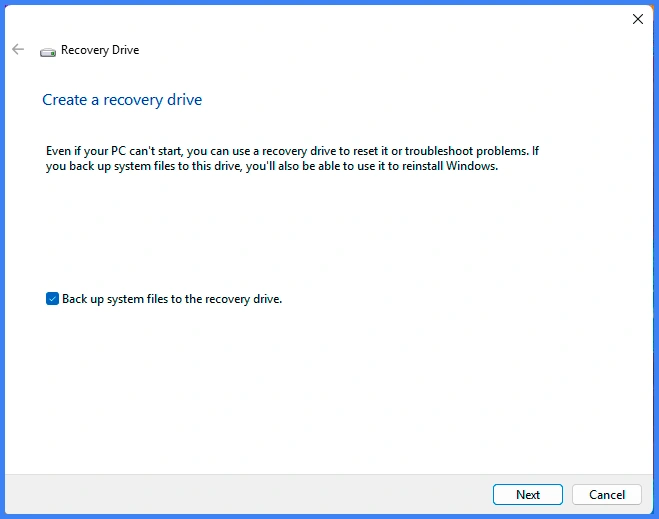
Paso 3: Incluir archivos de sistema
Marque la opción “Haz una copia de seguridad de los archivos del sistema en la unidad de recuperación”.” Esta opción le permite reinstalar Windows más tarde si es necesario.
Paso 4: Crear la unidad USB de recuperación
Seleccione su unidad USB, haga clic en Siguiente e inicie el proceso. Por último, espere hasta que Windows complete la creación.
Cómo utilizar una unidad USB de recuperación
Si Windows no puede iniciarse, inserte la unidad USB de recuperación y arranque desde ella. A continuación, seleccione Solución de problemas para acceder a opciones de recuperación como Reparación de inicio o Restaurar sistema.
Como resultado, puede solucionar la mayoría de los problemas de arranque y del sistema sin reinstalar Windows por completo.
¿Ha perdido datos después de utilizar un USB de recuperación?
Aunque una unidad USB de recuperación para Windows ayuda a solucionar problemas del sistema, algunas opciones de recuperación pueden causar la pérdida de datos. Por ejemplo, restablecer Windows puede eliminar archivos personales.
En esta situación, Magic Data Recovery ofrece una solución fiable. Es compatible con recuperación de archivos borrados, unidades formateadas, y errores del sistema de archivos. Además, funciona bien tras la recuperación del sistema o la reinstalación de Windows. Puede descargarlo desde el botón de abajo.
Compatible con Windows 7/8/10/11 y Windows Server
Conclusión
Creación de una USB de recuperación para Windows 10 es una forma sencilla pero eficaz de proteger tu sistema. Con una sola unidad USB, puede solucionar errores, restaurar Windows y evitar tiempos de inactividad innecesarios.
Por lo tanto, preparar hoy un USB de recuperación es un paso inteligente para todo usuario de Windows 10.
Preguntas frecuentes
¿Qué es una recuperación USB para Windows?
¿Qué tamaño debe tener un USB de recuperación para Windows 10?
¿Puedo utilizar un USB de recuperación en otro PC con Windows 10?
¿La creación de un USB de recuperación borra los archivos del USB?
¿Es lo mismo un USB de recuperación que un USB de instalación de Windows 10?
¿El uso de un USB de recuperación borrará mis archivos personales?
¿Con qué frecuencia debo volver a crear un USB de recuperación de Windows 10?
¿Puedo recuperar archivos perdidos después de la recuperación de Windows 10?

Jason es un especialista en recuperación de datos y asistencia técnica con más de 15 años de experiencia práctica. Ha trabajado intensamente con usuarios finales, resolviendo casos complejos de pérdida de datos y ofreciendo soluciones prácticas de recuperación para eliminaciones accidentales, unidades formateadas, sistemas de archivos dañados, particiones perdidas, fallos del sistema y otras situaciones de emergencia relacionadas con la recuperación. Su experiencia también abarca las copias de seguridad y la restauración, la reparación de archivos y la recuperación ante desastres, con especial énfasis en ofrecer una orientación segura, fiable y técnicamente precisa.