
Windows 10のためのUSBリカバリ:ステップバイステップでリカバリUSBを作成する方法
A Windows 10用USBリカバリ は、システムを保護するために事前に準備できる最も信頼できるツールの1つです。Windowsが起動しなくなったら, アクセスできないブートデバイス更新後にクラッシュしたり、重大なエラーが表示されたりした場合は、次のようになります。 Windows 10用リカバリUSB PCの修復や復元を素早く行うことができます。.
このガイドでは、Windows 10のシステム回復USBとは何か、なぜ必要なのか、そしてどのように作成し使用するのかを順を追って説明します。.
目次
Windows 10リカバリーUSBとは?
A WindowsリカバリUSB は、内蔵のリカバリ・ツールにアクセスできるブータブルUSBドライブです。これらのツールは、Windowsが正常に起動できない場合でも、システム問題のトラブルシューティングに役立ちます。.
例えば、リカバリーUSBを使えば、スタートアップの問題を修復したり、システムイメージからWindowsを復元したり、オペレーティングシステムをリセットしたりすることができる。その結果、すべてのWindows 10ユーザーにとって不可欠な安全ツールとなる。.
USBリカバリードライブとインストールUSB
多くのユーザーはリカバリーUSBとインストールUSBを混同している。しかし、これらの目的は異なる。.
特徴 | リカバリーUSB | インストールUSB |
目的 | システムの修復と復元 | ウィンドウズのインストール |
ブータブル | はい | はい |
ブートの問題を修正 | はい | 限定 |
ウィンドウズをリセット | はい | はい |
個人ファイルの復元 | いいえ | いいえ |
A USBリカバリードライブ インストールUSBが主にWindowsをゼロからインストールするのに対し、リカバリUSBはシステムの修復とリカバリに重点を置いている。そのため、再インストールよりもトラブルシューティングを目的とする場合は、リカバリーUSBの方が適しています。.
Windows用リカバリUSBドライブが必要な理由
システム障害はしばしば前触れもなく起こります。このような場合、リカバリーUSBを用意しておけば、時間と労力を大幅に節約できる。.
よくある状況は以下の通り:
- Windows 10が起動しない
- スタートアップ修復ループ
- 破損したシステムファイル
- Windowsアップデートの失敗
さらに、問題が発生する前にリカバリUSBを作成しておけば、いつでもリカバリオプションにアクセスできる。.
Windows 10用リカバリUSBドライブの作成方法
以下の手順に従って Windows 10用回復USBドライブ 内蔵ツールを使って。.
ステップ1:USBドライブを用意する
少なくとも16GBのストレージを持つUSBフラッシュドライブを使用してください。Windowsはドライブ上の既存のデータをすべて消去することに留意してください。.
ステップ 2: 回復ドライブツールを開く
スタート]をクリックし、[回復ドライブ]と入力して選択します。 回復ドライブの作成. .その後、管理者としてツールを実行する。.
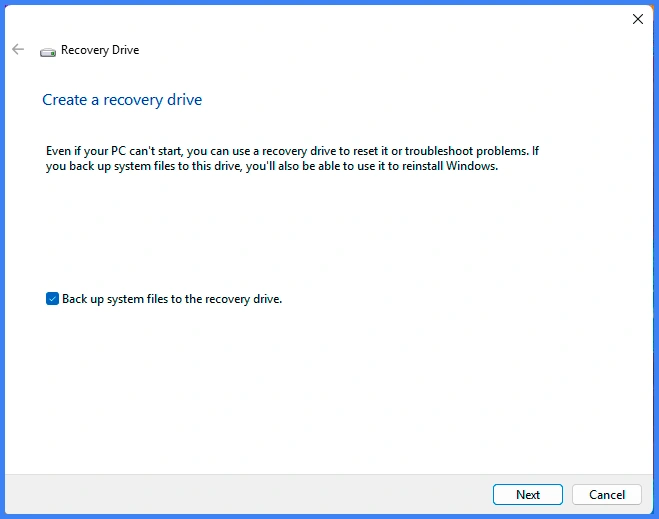
ステップ 3: システムファイルのインクルード
オプションをチェックする “システムファイルを回復ドライブにバックアップする” このオプションにより、必要に応じて後でWindowsを再インストールすることができる。.
ステップ4:USB回復ドライブの作成
USBドライブを選択し、Nextをクリックし、プロセスを開始します。最後に、Windowsが作成を完了するまで待ちます。.
リカバリーUSBドライブの使用方法
Windowsが起動できない場合は、USB回復ドライブを挿入し、そこから起動します。次に トラブルシューティング をクリックして、スタートアップ修復やシステム復元などの回復オプションにアクセスします。.
その結果、Windowsを完全に再インストールすることなく、ほとんどの起動やシステムの問題を解決することができる。.
リカバリーUSBでデータを紛失?
Windows用USBリカバリドライブはシステムの問題を解決するのに役立ちますが、リカバリオプションによってはデータの損失を引き起こす可能性があります。たとえば、Windowsをリセットすると、個人ファイルが削除される可能性があります。.
この状況では, Magic Data Recovery は信頼性の高いソリューションを提供します。サポート 削除されたファイルの復元, フォーマット済みドライブ, そして ファイルシステムエラー. .さらに、システムのリカバリやWindowsの再インストール後でも問題なく動作します。下のボタンからダウンロードできます。.
Windows 7/8/10/11およびWindows Serverをサポート
まとめ
を作る Windows 10用リカバリUSB は、システムを保護するシンプルで効果的な方法です。USBドライブが1つあれば、エラーのトラブルシューティング、Windowsの復元、不要なダウンタイムの回避が可能です。.
したがって、今日リカバリーUSBを準備することは、すべてのWindows 10ユーザーにとって賢明なステップである。.
よくあるご質問
Windows用USBリカバリとは何ですか?
Windows 10用のリカバリUSBはどのくらいの大きさにすべき?
リカバリーUSBを別のWindows 10 PCで使用できますか?
リカバリーUSBを作成すると、USB上のファイルは削除されますか?
リカバリUSBはWindows 10のインストールUSBと同じですか?
リカバリーUSBを使用すると、個人ファイルは削除されますか?
どのくらいの頻度でWindows 10のリカバリUSBを再作成する必要がありますか?
Windows 10のリカバリ後に失われたファイルを復元できますか?

Jasonは、15年以上の実務経験を持つデータ復旧およびテクニカルサポートの専門家です。 彼は第一線のユーザーと幅広く連携し、困難なデータ損失事例のトラブルシューティングを行うとともに、誤削除、ドライブのフォーマット、ファイルシステムの破損、パーティションの消失、システム障害、その他の緊急の復旧事態に対して、実用的な復旧ソリューションを提供してきました。また、バックアップと復元、ファイル修復、災害復旧にも精通しており、安全かつ信頼性が高く、技術的に正確な指導を特に重視しています。.