
Recuperação USB para Windows 10: Como criar um USB de recuperação passo a passo
A Recuperação de USB para Windows 10 é uma das ferramentas mais confiáveis que você pode preparar com antecedência para proteger seu sistema. Quando o Windows não consegue inicializar, Dispositivo de inicialização inacessível,falha após uma atualização ou mostra erros críticos, um USB de recuperação para Windows 10 permite reparar ou restaurar seu PC rapidamente.
Neste guia, você aprenderá o que é um USB de recuperação do sistema do Windows 10, por que você precisa de um e como criá-lo e usá-lo passo a passo.
Índice
O que é um USB de recuperação do Windows 10?
A USB de recuperação do Windows é uma unidade USB inicializável que lhe dá acesso a ferramentas de recuperação integradas. Essas ferramentas o ajudam a solucionar problemas do sistema, mesmo quando o Windows não consegue iniciar normalmente.
Por exemplo, com um USB de recuperação, você pode reparar problemas de inicialização, restaurar o Windows a partir de uma imagem do sistema ou redefinir o sistema operacional. Como resultado, ele se torna uma ferramenta de segurança essencial para todos os usuários do Windows 10.
Unidade de recuperação USB vs. USB de instalação
Muitos usuários confundem um USB de recuperação com um USB de instalação. No entanto, eles têm finalidades diferentes.
Recurso | USB de recuperação | Instalação USB |
Finalidade | Reparar e restaurar o sistema | Instalar o Windows |
Inicializável | Sim | Sim |
Corrigir problemas de inicialização | Sim | Limitada |
Redefinir o Windows | Sim | Sim |
Recuperar arquivos pessoais | Não | Não |
A Unidade de recuperação USB concentra-se no reparo e na recuperação do sistema, enquanto um USB de instalação instala o Windows do zero. Portanto, se seu objetivo for solucionar problemas em vez de reinstalar, um USB de recuperação é a melhor opção.
Por que você precisa de uma unidade USB de recuperação para Windows
As falhas do sistema geralmente ocorrem sem aviso. Nesse caso, ter um USB de recuperação pronto pode economizar muito tempo e esforço.
As situações comuns incluem:
- Falha na inicialização do Windows 10
- Loops de reparo de inicialização
- Arquivos de sistema corrompidos
- Falha nas atualizações do Windows
Além disso, a criação de um USB de recuperação antes da ocorrência de problemas garante que você sempre tenha acesso às opções de recuperação.
Como criar uma unidade USB de recuperação para o Windows 10
Siga estas etapas para criar um unidade USB de recuperação para Windows 10 usando a ferramenta integrada.
Etapa 1: Prepare uma unidade USB
Use uma unidade flash USB com pelo menos 16 GB de armazenamento. Lembre-se de que o Windows apagará todos os dados existentes na unidade.
Etapa 2: Abra a ferramenta Recovery Drive
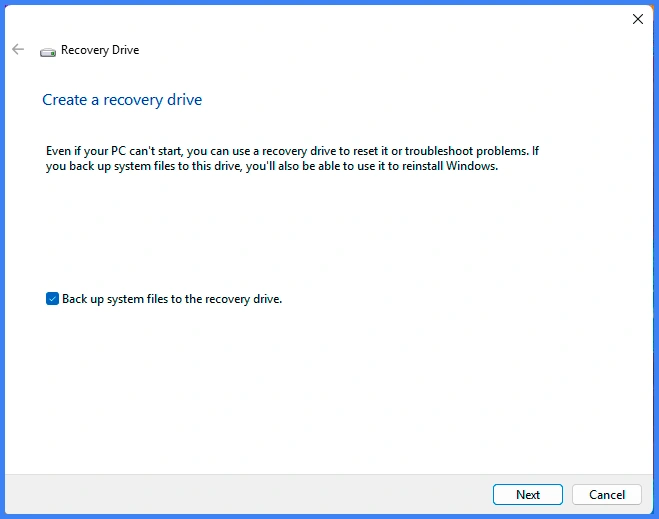
Clique em Iniciar, digite “Recovery Drive” e selecione Criar uma unidade de recuperação. Em seguida, execute a ferramenta como administrador.
Etapa 3: Incluir arquivos de sistema
Marque a opção “Faça backup dos arquivos do sistema na unidade de recuperação”.” Essa opção permite que você reinstale o Windows posteriormente, se necessário.
Etapa 4: Criar a unidade de recuperação USB
Selecione sua unidade USB, clique em Next (Avançar) e inicie o processo. Por fim, aguarde até que o Windows conclua a criação.
Como usar uma unidade USB de recuperação
Se o Windows não conseguir iniciar, insira a unidade de recuperação USB e inicialize a partir dela. Em seguida, selecione Solução de problemas para acessar as opções de recuperação, como Startup Repair (Reparo de inicialização) ou System Restore (Restauração do sistema).
Como resultado, você pode corrigir a maioria dos problemas de inicialização e do sistema sem reinstalar o Windows completamente.
Perdeu dados depois de usar um USB de recuperação?
Embora uma unidade de recuperação USB para Windows ajude a corrigir problemas do sistema, algumas opções de recuperação podem causar perda de dados. Por exemplo, a redefinição do Windows pode remover arquivos pessoais.
Nessa situação, Magic Data Recovery oferece uma solução confiável. Ele oferece suporte a recuperação de arquivos excluídos, unidades formatadas, e erros no sistema de arquivos. Além disso, ele funciona bem após a recuperação do sistema ou a reinstalação do Windows. Você pode baixá-lo no botão abaixo.
Compatível com Windows 7/8/10/11 e Windows Server
Conclusão
Criando um USB de recuperação para Windows 10 é uma maneira simples e eficaz de proteger seu sistema. Com apenas uma unidade USB, você pode solucionar erros, restaurar o Windows e evitar tempo de inatividade desnecessário.
Portanto, preparar um USB de recuperação hoje é uma etapa inteligente para todos os usuários do Windows 10.
Perguntas frequentes
O que é uma recuperação USB para Windows?
Qual deve ser o tamanho de um USB de recuperação para o Windows 10?
Posso usar um USB de recuperação em outro PC com Windows 10?
A criação de um USB de recuperação exclui os arquivos no USB?
Um USB de recuperação é o mesmo que um USB de instalação do Windows 10?
O uso de um USB de recuperação excluirá meus arquivos pessoais?
Com que frequência devo recriar um USB de recuperação do Windows 10?
Posso recuperar arquivos perdidos após a recuperação do Windows 10?

Jason é especialista em recuperação de dados e suporte técnico, com mais de 15 anos de experiência prática. Ele tem trabalhado extensivamente com usuários finais, resolvendo casos complexos de perda de dados e oferecendo soluções práticas de recuperação para exclusões acidentais, unidades formatadas, sistemas de arquivos danificados, partições perdidas, falhas de sistema e outras emergências de recuperação. Sua especialização também abrange backup e restauração, reparo de arquivos e recuperação de desastres, com forte ênfase em orientações seguras, confiáveis e tecnicamente precisas.