
USB-Wiederherstellung für Windows 10: Erstellen eines Wiederherstellungs-USBs - Schritt für Schritt
A USB-Wiederherstellung für Windows 10 ist eines der zuverlässigsten Werkzeuge, die Sie zum Schutz Ihres Systems im Voraus vorbereiten können. Wenn Windows nicht mehr startet, Unerreichbares Boot-Gerät, nach einer Aktualisierung abstürzt oder kritische Fehler anzeigt, wird ein USB-Wiederherstellung für Windows 10 ermöglicht es Ihnen, Ihren PC schnell zu reparieren oder wiederherzustellen.
In diesem Leitfaden erfahren Sie, was ein Windows 10-Systemwiederherstellungs-USB ist, warum Sie eines benötigen und wie Sie es Schritt für Schritt erstellen und verwenden.
Inhaltsübersicht
Was ist ein Windows 10 Recovery USB?
A Windows-Wiederherstellung USB ist ein bootfähiges USB-Laufwerk, das Ihnen Zugriff auf integrierte Wiederherstellungstools bietet. Diese Tools helfen Ihnen bei der Behebung von Systemproblemen, auch wenn Windows nicht normal gestartet werden kann.
Mit einem Recovery-USB können Sie beispielsweise Startprobleme beheben, Windows aus einem Systemabbild wiederherstellen oder das Betriebssystem zurücksetzen. Dadurch wird es zu einem unverzichtbaren Sicherheitswerkzeug für jeden Windows 10-Nutzer.
USB-Wiederherstellungslaufwerk vs. Installations-USB
Viele Benutzer verwechseln einen Wiederherstellungs-USB mit einem Installations-USB. Sie dienen jedoch unterschiedlichen Zwecken.
Merkmal | USB-Wiederherstellung | Einbau USB |
Zweck | System reparieren und wiederherstellen | Windows installieren |
Bootfähig | Ja | Ja |
Boot-Probleme beheben | Ja | Begrenzt |
Fenster zurücksetzen | Ja | Ja |
Persönliche Dateien wiederherstellen | Nein | Nein |
A USB-Wiederherstellungslaufwerk konzentriert sich auf die Reparatur und Wiederherstellung des Systems, während ein Installations-USB hauptsächlich Windows von Grund auf neu installiert. Wenn Ihr Ziel eher die Fehlerbehebung als eine Neuinstallation ist, ist ein Wiederherstellungs-USB daher die bessere Option.
Warum Sie ein USB-Wiederherstellungslaufwerk für Windows benötigen
Systemausfälle treten oft ohne Vorwarnung auf. In diesem Fall kann die Bereithaltung eines USB-Wiederherstellungsgeräts viel Zeit und Mühe sparen.
Häufige Situationen sind:
- Windows 10 lässt sich nicht starten
- Reparaturschleifen beim Start
- Beschädigte Systemdateien
- Fehlgeschlagene Windows-Updates
Durch die Erstellung eines USB-Wiederherstellungsdatenträgers vor dem Auftreten von Problemen können Sie außerdem sicherstellen, dass Sie immer Zugriff auf Wiederherstellungsoptionen haben.
So erstellen Sie ein USB-Wiederherstellungslaufwerk für Windows 10
Folgen Sie diesen Schritten, um eine USB-Wiederherstellungslaufwerk für Windows 10 mit Hilfe des eingebauten Werkzeugs.
Schritt 1: Vorbereiten eines USB-Laufwerks
Verwenden Sie ein USB-Flash-Laufwerk mit einer Speicherkapazität von mindestens 16 GB. Denken Sie daran, dass Windows alle vorhandenen Daten auf dem Laufwerk löscht.
Schritt 2: Öffnen Sie das Recovery Drive Tool
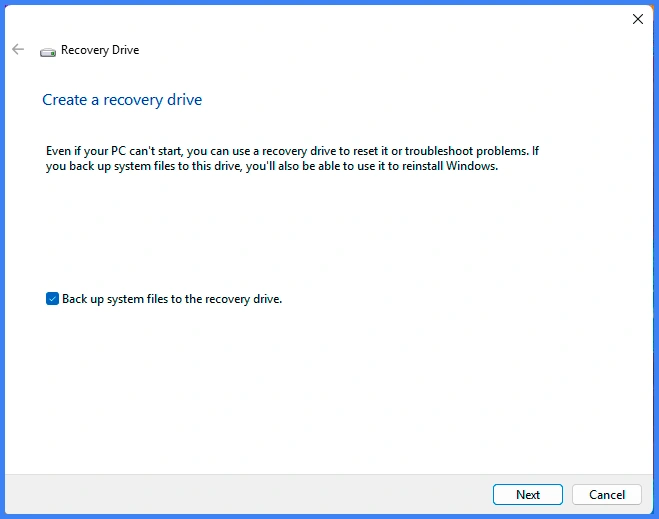
Klicken Sie auf Start, geben Sie “Recovery Drive” ein, und wählen Sie Erstellen eines Wiederherstellungslaufwerks. Führen Sie das Programm dann als Administrator aus.
Schritt 3: Systemdateien einbinden
Wählen Sie die Option “Sichern Sie die Systemdateien auf dem Wiederherstellungslaufwerk.” Mit dieser Option können Sie Windows bei Bedarf später neu installieren.
Schritt 4: Erstellen des USB-Wiederherstellungslaufwerks
Wählen Sie Ihr USB-Laufwerk aus, klicken Sie auf Weiter, und starten Sie den Vorgang. Warten Sie schließlich, bis Windows die Erstellung abgeschlossen hat.
So verwenden Sie ein USB-Laufwerk zur Wiederherstellung
Wenn Windows nicht gestartet werden kann, stecken Sie das USB-Wiederherstellungslaufwerk ein und starten Sie davon. Wählen Sie dann Fehlerbehebung um auf Wiederherstellungsoptionen wie die Startreparatur oder die Systemwiederherstellung zuzugreifen.
Auf diese Weise können Sie die meisten Boot- und Systemprobleme beheben, ohne Windows komplett neu installieren zu müssen.
Datenverlust nach Verwendung eines Wiederherstellungs-USBs?
Obwohl ein USB-Wiederherstellungslaufwerk für Windows bei der Behebung von Systemproblemen hilft, können einige Wiederherstellungsoptionen zu Datenverlust führen. Das Zurücksetzen von Windows kann zum Beispiel persönliche Dateien löschen.
In dieser Situation, Magic Data Recovery bietet eine zuverlässige Lösung. Sie unterstützt Wiederherstellung von gelöschten Dateien, formatierte Laufwerke, und Dateisystemfehler. Außerdem funktioniert es auch nach einer Systemwiederherstellung oder Neuinstallation von Windows. Sie können es über die Schaltfläche unten herunterladen.
Unterstützt Windows 7/8/10/11 und Windows Server
Schlussfolgerung
Erstellen einer USB-Wiederherstellung für Windows 10 ist eine einfache, aber effektive Möglichkeit, Ihr System zu schützen. Mit nur einem USB-Laufwerk können Sie Fehler beheben, Windows wiederherstellen und unnötige Ausfallzeiten vermeiden.
Daher ist die Vorbereitung eines Wiederherstellungs-USBs heute ein kluger Schritt für jeden Windows 10-Nutzer.
FAQs
Was ist eine USB-Wiederherstellung für Windows?
Wie groß sollte ein Recovery-USB für Windows 10 sein?
Kann ich ein Wiederherstellungs-USB auf einem anderen Windows 10-PC verwenden?
Werden beim Erstellen eines Wiederherstellungs-USBs Dateien auf dem USB gelöscht?
Ist ein Recovery-USB dasselbe wie ein Windows 10-Installations-USB?
Werden bei der Verwendung eines USB-Wiederherstellungsgeräts meine persönlichen Dateien gelöscht?
Wie oft sollte ich einen USB-Stick zur Wiederherstellung von Windows 10 erstellen?
Kann ich nach der Wiederherstellung von Windows 10 verlorene Dateien wiederherstellen?

Jason ist ein Spezialist für Datenwiederherstellung und technischen Support mit über 15 Jahren praktischer Erfahrung. Er hat intensiv mit Endnutzern zusammengearbeitet, schwierige Fälle von Datenverlust behoben und praktische Lösungen für versehentlich gelöschte Daten, formatierte Laufwerke, beschädigte Dateisysteme, verlorene Partitionen, Systemausfälle und andere Notfälle im Bereich der Datenwiederherstellung bereitgestellt. Zu seinen Fachgebieten gehören außerdem Datensicherung und -wiederherstellung, Dateireparatur sowie Notfallwiederherstellung, wobei er besonderen Wert auf eine sichere, zuverlässige und technisch korrekte Beratung legt.