
6つの方法Microsoft Officeのプロダクトキーを見つける方法
お探しの Microsoft Officeのプロダクトキー? 適切な方法は、お使いの Office のバージョン、購入方法、およびプロダクトキーがすでに有効化されているかどうかによって異なります。.
以前のバージョンの マイクロソフトオフィス, お使いのパソコン、メールの領収書、または元のパッケージからプロダクトキーを復元できる可能性があります。 Microsoft 365、Office 2024、Office 2021、Office 2019、および Office 2016 の場合、Microsoft は 25 文字の製品キー全体を表示する代わりに、Microsoft アカウントを使用することがよくあります。.
このガイドでは、Microsoft Office のプロダクトキーの確認方法、キーが完全には表示されない場合の対処法、および 紛失したOfficeのプロダクトキーを復元する 古いPCや故障したPCから。.
Windows 7/8/10/11およびWindows Serverをサポート
目次
【簡単回答】Microsoft Officeの製品キーをまだすべて見つけることはできますか?
あらゆる方法を試す前に、以下の表を確認してください。最適な解決策を選ぶのに役立ちます。.
Office バージョン | プロダクトキーをすべて表示できますか? | 復元または再インストールの最適な方法 |
Microsoft 365 | 通常は | ご契約に紐付けられている Microsoft アカウントでサインインしてください |
Office 2024 | 通常、償還後は口座ベースとなります | 関連付けられている Microsoft アカウントにサインインしてください |
Office 2021 | 通常、Office ではキー全体は表示されません | Microsoft アカウント、注文履歴、商品詳細ページ、または領収書 |
オフィス2019 | 通常、Office ではキー全体は表示されません | Microsoft アカウント、領収書、または CMD による最後の 5 文字 |
オフィス2016 | ライセンスの種類によって異なります | Microsoft アカウント、領収書、CMD の最後の 5 文字、または復旧ツール |
Office 2013 | 設置方法によっては、場合によっては復旧可能なこともあります | 領収書、製品箱、アカウント、または復旧ツール |
Office 2010 / 2007 / 2003 | 回収できる可能性が高い | 製品の箱、メールでの領収書、古いPC、またはプロダクトキー復元ソフト |
重要 Officeのプロダクトキーがすでに登録済みの場合、通常は再度入力する必要はありません。多くの場合、同じMicrosoftアカウントでサインインすることで、Officeを再インストールしたり、アクティベーションを行ったりすることができます。.
Microsoft Officeのプロダクトキーとは何ですか?
A Microsoft Officeのプロダクトキー これは、Microsoft Officeの特定のバージョンをアクティベートするために使用される25文字のコードです。通常、次のような形式になっています:
xxxx-xxxxx-xxxxx-xxxxx-xxxxxx。
次のような場合、プロダクトキーが必要になることがあります:
- Officeの初回インストール
- パソコンを買い替えた後のOfficeの再インストール
- Windowsの再インストール後のOfficeの有効化
- オフィスを別のデバイスに移行する
- 古いPCやクラッシュしたPCからライセンスを復元する
- コンピュータで使用されているOfficeライセンスの確認
ただし、マイクロソフトは多くの新しいバージョンにおいて、アクティベーションの仕組みを変更しました。Microsoft 365 や、Office 2024、Office 2021、Office 2019、Office 2016 などの多くの単体購入版では、プロダクトキーそのものよりも Microsoft アカウントの方が重要になる場合があります。.
Microsoft OfficeのプロダクトキーとMicrosoftアカウントの比較
Officeでアクティベーションを求められるため、多くのユーザーが「Microsoft Office プロダクトキー」を検索しています。しかし、多くの場合、解決策は完全なプロダクトキーを見つけることではありません。解決策は、正しいMicrosoftアカウントでサインインすることです。.
違いは次のとおりです:
項目 | 意味 |
プロダクト・キー | Officeの引き換えや有効化に使用される25文字のコード |
マイクロソフトアカウント | 引き換え後にOfficeライセンスに紐付けられたアカウント |
デジタル・ライセンス | お客様のアカウントまたはデバイスに関連付けられているライセンス |
最後の5文字 | インストール済みのライセンスを特定するために、OfficeツールやCMDで表示される部分的なキー |
プロダクトキーの引き換えが完了すると、通常はそのキーはMicrosoftアカウントに関連付けられます。その後、プロダクトキーを再度入力する代わりに、そのアカウントにサインインすることで、Officeを再インストールすることができます。.
そのため、高度な復旧方法を利用する前に、OfficeのライセンスがすでにMicrosoftアカウントに紐付けられているかどうかを必ず確認してください。.
方法 1. Magic Recovery Key を使って Microsoft Office のプロダクトキーを確認する方法
詳しい手順に従って、Microsoft Officeのプロダクトキーを見つけてください:
ステップ1. 「ローカル」の「レジストリキー」タブをクリックする。

ステップ2. 右側のパネルで、アプリケーションのレジストリキーを表示します。Magic Recovery Keyはインストールされているソフトウェアのすべてのキーを表示します。対象となるシリアル番号を選択してコピーします。さらに、便宜上「コピー」または「保存」のどちらかをクリックするオプションがあります。

Magic Recovery Keyを使ってMicrosoft Officeのプロダクトキーを見つけたいですか?ダウンロードしてお使いください。
Windows 7/8/10/11およびWindows Serverをサポート
方法 2. CMD を実行して Microsoft Office のプロダクトキーを確認する
適用される Office 2013、Office 2016、またはOffice 2019
この方法は、25文字のOffice 2019、Office 2016、またはOffice 2013のプロダクトキーの最後の5文字がコンピュータに保存されている場合にのみ有効です。その場合は、この方法でMicrosoftプロダクトキーを取り出してみてください。
ステップ1. 検索ボックスに「CMD」と入力し、コマンドプロンプトの結果を右クリックし、「管理者として実行」を選択して管理者権限で実行する。
ステップ2. 必要に応じて以下のコマンドを入力する。
					Office 2013 (32-bit)(Win32-bit): cscript “C:Program FilesMicrosoft OfficeOffice15OSPP.VBS” /dstatus
Office 2013 (32 ビット)(Win64 ビット): cscript “C:Program Files (x86)Microsoft OfficeOffice15OSPP.VBS” /dstatus
Office 2013 (64 ビット)(Win64 ビット): cscript “C:Program FilesMicrosoft OfficeOffice15OSPP.VBS” /dstatus</xmp
ステップ3. 適切なコマンドを実行するか、必要な手順を実行すると、Microsoft Officeのプロダクトキーが画面または指定された場所に表示されるはずです。正確な外観と形式は、取得に使用した方法によって異なる可能性があることに留意してください。

方法 3. ProduKey を起動して、Microsoft Office のプロダクトキーを確認する
適用対象:オフィス2003、オフィス2007、オフィス2010、オフィス2013
ProduKeyは、特にOffice 2013以前のMicrosoft製品のプロダクトキーを検索するためのわかりやすいツールであるという点については、そのとおりです。ここでは、ProduKeyを使用してMicrosoft Officeのプロダクトキーを取得する方法について詳しく説明します:
ステップ1: ProduKeyをダウンロードして解凍する
信頼できるソースに移動してProduKey.zipファイルをダウンロードします。
zipファイルの中身をコンピュータ上のフォルダに解凍します。
ステップ2:ProduKeyを開く
解凍したフォルダ内のprodukey.exeファイルを探します。
produkey.exeをダブルクリックしてプログラムを実行します。
ステップ3:プロダクトキーを見る
ProduKeyが起動すると、インストールされているソフトウェアのプロダクトキーを自動的にスキャンします。.
Microsoft Officeのバージョンが見つかるまで、製品リストをスクロールします(例:Microsoft Office Professional Plus 2010)。.
お使いのOfficeバージョンのプロダクトキーは、ソフトウェア名の横にある「プロダクトキー」列に表示されます。

ご注意: ProduKeyはMicrosoft製品のプロダクトキーのみを表示し、Microsoft以外のソフトウェアには対応していません。
潜在的なマルウェアのリスクを避けるため、ProduKeyは信頼できるソースからダウンロードするようにしてください。
Microsoft Office の新しいバージョン (2016、2019、または 365) をお使いの場合は、Magic Recovery Key の使用をご検討ください。
方法 4. Microsoft アカウントを使って Microsoft Office のプロダクトキーを確認する
適用対象 すべてのMicrosoft Officeバージョン
「Microsoft Office 2010、2013、2016、または2019のコピーを以前に登録し、アクティブ化したことがある場合は、Microsoftが元のプロダクトキーを保存しており、それを表示することができます。」
ステップ1: Microsoftアカウントに移動します。
ステップ 2: ライセンス情報セクションを展開し、プロダクトキーを表示します。

注意: Microsoftアカウントでプロダクトキーを表示できるかどうかは、Officeライセンスの購入方法やアクティベーション方法など、さまざまな要因によって異なります。特に企業アカウントや教育機関アカウントに関連付けられたキーの場合は、アカウントに直接表示されない場合があります。このような場合は、組織のIT部門に問い合わせるか、 Magic Recovery Key などのサードパーティのキー検索ツールを使用する必要があります。
方法 5. サポートに連絡して Microsoft Office のプロダクトキーを入手する
上記のどの方法でもプロダクトキーが見つからない場合、最後の手段はマイクロソフトに直接連絡することです。その前に、購入証明書があることを確認してください。
プロダクトキーの問題に直面し、マイクロソフトの担当者と話す必要がある場合は、お問い合わせ ページをご覧ください。このページでは、「ヘルプを見る」アプリを使ってサポートを求めるか、ブラウザを使ってサポートに連絡するかを選択できます。
お使いのデバイスに「ヘルプを入手」アプリがインストールされている場合は、それを開くと、迅速かつ無料のマイクロソフトサポートセッションに直接移動します。このアプリはWindows 10ユーザー向けに提供されています。
また、ブラウザからサポートを受けることも、迅速かつ無料です。問題の解決をサポートするバーチャルエージェントが表示されます。画面の指示に従うだけで、マイクロソフトからのサポートを受けることができます。

方法 6. KMS を使用して Microsoft Office を有効にする(テスト用)
特定の企業環境またはテスト環境では、Microsoft Officeを起動するには KMS(鍵管理サービス) アクティベーション。KMSにより、企業は一元化されたサーバーを通じてOfficeインストールをアクティベートすることができ、複数のデバイスにまたがるライセンス管理が容易になる。.
KMSアクティベーションの仕組み
- Microsoft Officeは、ローカルまたは認可されたKMSサーバーに接続する。
- 手動でキーを入力することなく、自動的にアクティベーションが完了
- 有効性を維持するには、定期的にアクティベーションを更新する必要があります。
アクティベーションの手順
(1) まず、Office ProPlusのインストールファイルをマイクロソフトのサイトからダウンロードする。ここで試用できるのはOffice 2019と2016のみです。.
(2) インストール完了後、VOL版インストールツールを以下の方法でダウンロードする。 ここをクリック. .ダウンロード後、ダブルクリックして実行すると、以下の情報が表示されます。.
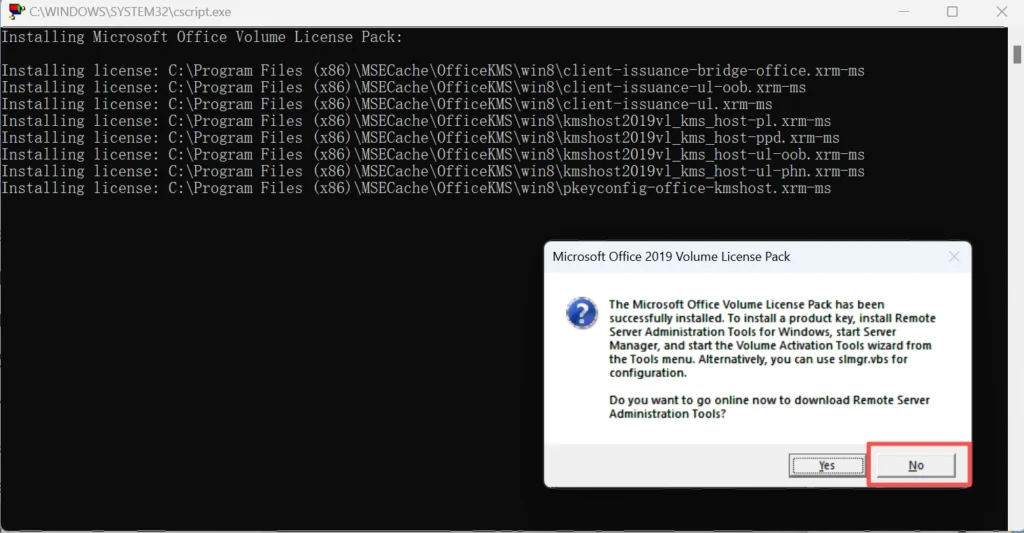
注: インストール中に、リモートサーバー管理ツールをダウンロードするかどうかを尋ねるプロンプトが表示されたら いいえ.
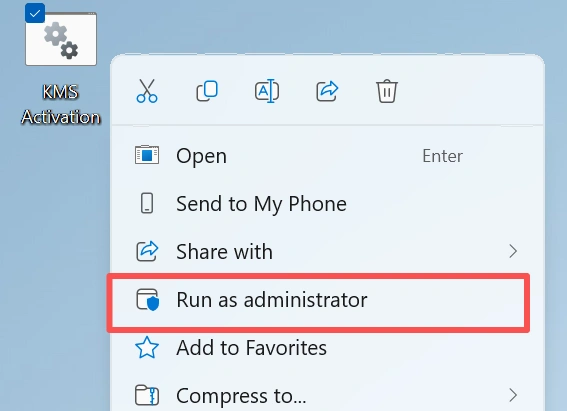
(3) GitHubから共有KMSアクティベーションファイルをダウンロードしてください:
KMS起動ファイル情報:KMS
					if exist "%ProgramFiles%Microsoft OfficeOffice16ospp.vbs" cd /d "%ProgramFiles%Microsoft OfficeOffice16"
if exists "%ProgramFiles(x86)%Microsoft OfficeOffice16 CentOSpp.vbs" cd /d "%ProgramFiles(x86)%Microsoft OfficeOffice16"
cscript ospp.vbs /inpkey:XQNVK-8JYDB-WJ9W3-YJ8YR-WFG99
cscript ospp.vbs /sethst:kms1689.anan.cc
cscript ospp.vbs /setprt:1689
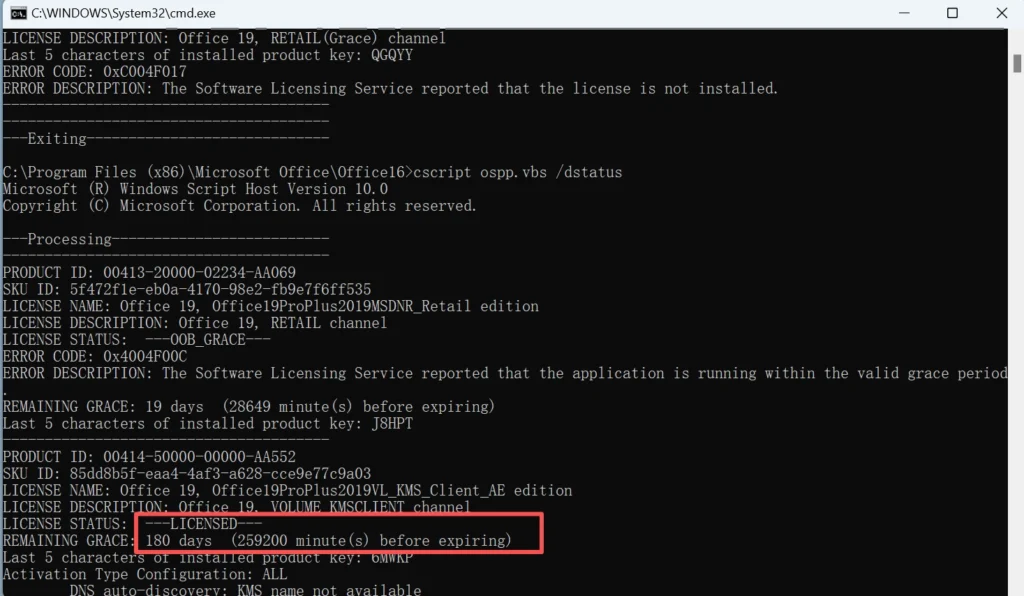
スクリプト ospp.vbs /act
cscript ospp.vbs /dstatus</xmp
その‘インキー‘はアクティベーション・キーを示し、‘シュトシュト‘はKMSホストアドレスを示します。ダウンロードしたKMSアクティベーションが正常に使用できない場合は、アクティベーション・キーまたはアクティベーション・サーバーのアドレスを変更する必要があります。以下に、いくつかの共有アクティベーション・キーとKMSホスト・アドレスを示します:
Office 2019 アクティベーション・キー
GRBR4-J4N3M-KTX9C-JM4PJ-J8HPT。
NXVJY-X9T8G-Y6RWG-8VQ7V-PWHPT。
W8W6K-3N7KK-PXB9H-8TD8W-BWTH9
3Q9NB-GJFJ8-RYVQY-BDGFJ-W46TG。
CWGWB-4DN22-H6QV3-W9M3W-4VXGG
XNTT9-CWMM3-RM2YM-D7KB2-JB6DV。
BHXN7-MQB36-MTHQ4-8MHKV-CYT97</xmp
3XJTG-YNBMY-TBH9M-CWB2Y-YWRHH。
6TCQ3-NBBJ2-RTJCM-HFRKV-G6PQV。
CGGR9-NQYC7-KRRGM-K4Y8J-XW3K7。
Othersバージョンでは、以下のサイトからキーを取得できます。 マイクロソフトサイト.
KMSホストアドレス
- kms.srv.crsoo.com
- cy2617.jios.org
- kms.digiboy.ir
- kms.cangshui.net
また、次のこともできる。 KMSのホストアドレスを増やす.
Microsoft Officeのプロダクトキーを安全に保管する方法
Microsoft Officeのプロダクトキーを復元または確認したら、大切に保管してください。.
鍵の保管方法のおすすめ:
- パスワードマネージャーに保存する
- コピーを印刷して、購入記録と一緒に保管してください
- 注文確認メールを保存してください
- プロダクトキーカードの写真を撮ってください
- 製品の元の箱は保管しておいてください
- Office にリンクされている Microsoft アカウントを記録する
プロダクトキーを公に公開しないでください。プロダクトキーは、不適切に使用されたり、他人と共有されたりすると、使用できなくなる場合があります。.
まとめ
リカバリーまたはアクティベーション Microsoft Officeのプロダクトキー は、見た目ほど複雑ではありません。お使いのOfficeのバージョンやライセンス方法によって、プロダクトキーはシステムレジストリに保存されていたり、Microsoftアカウントにリンクされていたり、エンタープライズアクティベーションツールで管理されていたりします。コマンドプロンプトのスクリプト、Microsoftアカウントへのアクセス、および専門的なキー回復ツールなどの方法は、次のような場合に役立ちます。 Officeキーを取り出す 早く.
プロダクトキーがローカルに保存されているが、手動で探すのが困難な場合、, Magic Recovery Key は、お使いのシステムをスキャンし、Microsoft Officeのプロダクトキーを自動的に復元するシンプルで信頼性の高い方法を提供します。あなたの状況に最も適した方法を選択し、Microsoft Officeへのフルアクセスを復元します。.
Windows 7/8/10/11およびWindows Serverをサポート
よくあるご質問
Microsoft Officeのプロダクトキーはどうすれば見つかりますか?
これらの方法は、すべてのOfficeバージョン(Office 2013、2016、2019、365)で機能しますか?
記載されているどの方法でもプロダクトキーが見つからない場合はどうすればよいですか?
レジストリからMicrosoft Officeのプロダクトキーを見つけることはできますか?
Office 365には従来のプロダクトキーがありますか?
同じMicrosoft Officeのプロダクトキーを複数のコンピュータで使用できますか?
Windowsの再インストール後にOfficeのプロダクトキーを紛失した場合はどうすればよいですか?
クラッシュしたハードディスクや古いハードディスクからOfficeのプロダクトキーを復元することは可能ですか?

エリン・スミスは、Amagicsoftで最もプロフェッショナルなライターの一人として認められています。過去10年にわたりライティングスキルを磨き続け、何百万人もの読者の技術的な問題解決に貢献してきました。.