
インストール済みソフトウェアのプロダクトキーを見つける方法(3つの信頼できる方法)

~する必要があります インストール済みのソフトウェアのプロダクトキーを検索する Windowsを再インストールする前、ハードドライブを交換する前、あるいはプログラムを新しいコンピュータに移行する前に、確認すべきことは何でしょうか?プロダクトキーは、ソフトウェアやアクティベーションの方法に応じて、ローカルに保存されている場合、オンラインアカウントに紐付けられている場合、あるいはデジタルライセンスに置き換えられている場合があります。.
あなたは プロダクトキーを検索する プロダクトキーの復元ツール、PowerShell、購入時のメール、またはソフトウェアベンダーのアカウントなどを利用します。ただし、インストールされているすべてのプログラムが、復元可能なプロダクトキーをコンピュータに保存しているわけではありません。.
より手っ取り早く インストール済みのプログラムのプロダクトキーを検索する, Magic Recovery Key 対応しているWindowsの保存場所をスキャンし、復元可能なプロダクトキー、シリアル番号、およびソフトウェアのライセンス情報を、読みやすい形式で表示することができます。.
Windows 7/8/10/11およびWindows Serverをサポート
目次
プロダクトキーの検索が必要な理由
プロダクトキー(ライセンスキー、アクティベーションキー、CDキーとも呼ばれる)は、ソフトウェアの所有権を証明するものです。プロダクトキーがないと、プレミアム機能、アップデート、テクニカルサポートを利用できなくなる危険性があります。プロダクトキーの取得を必要とする一般的なシナリオには、次のようなものがあります:
- Windowsの再インストール またはクラッシュ後のアプリケーション
- 新しいデバイスへのソフトウェアの移行
- 忘れたプログラムのライセンスを回復する
方法1:専用のプロダクトキー検索ツールを使用する(最速の解決策)
ほとんどのユーザーにとって、, インストールされたプログラムのプロダクトキーを探す は、信頼できるサードパーティのツールを使用するのが最も簡単です。専門的なキー検索ツールは、あなたのシステムを即座にスキャンし、ライセンスを抽出します:
- マイクロソフトオフィス, Windows、Adobeアプリ
- ウイルス対策ソフト(ノートン、マカフィー)
- ゲームおよびその他の有料プログラム
なぜこの方法を選ぶのか?
✅ 時間の節約:数秒でキーを自動検索。.
✅ 期限切れ/削除されたソフトウェアに対応:プログラムがアンインストールされていてもキーを検索します。.
✅ ファイルへのエクスポート:キーをTXTとして保存。.
推奨ツール: Magic Recovery Key
Magic Recovery Keyの使い方
Magic Recovery Keyは使いやすく、インストールして実行するだけで、数分以内にすべてのキーをリストアップしてくれる。.
- 公式ウェブサイトからソフトウェアをダウンロードし、インストールする。.
Windows 7/8/10/11およびWindows Serverをサポート
- ソフトウェアを起動し、「ローカル 」の下にある 「レジストリキー 」タブをクリックする。

- アプリケーションのレジストリキーを表示し、プロダクトキーを探します。.
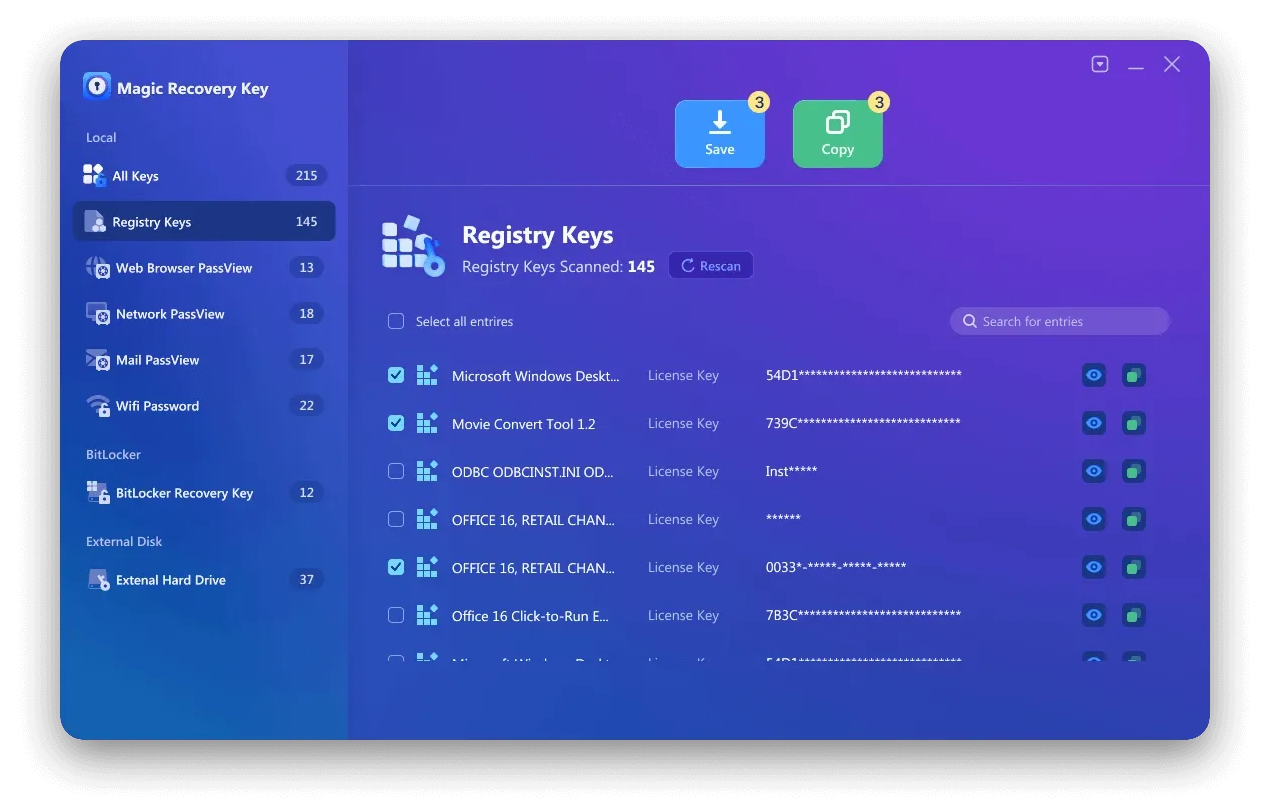
- キーを選択してコピーするか、将来の使用のために保存します。
方法2:プロダクトキーを手動で探す
手動でのアプローチをご希望の場合は、以下の手順に従ってください:
A.Windowsレジストリの検索
1)プレス 勝利+R, と入力し、Enterを押す。.
2)移動します: HKEY_LOCAL_MACHINE/SOFTWARE/Microsoft/Windows NT/CurrentVersion/Digital/ProductId
3)を見つける。 デジタル製品ID Windows キーの値。.
注:レジストリを誤って編集すると、システムに損傷を与える可能性があります。まずバックアップを取りましょう!
B.コマンドプロンプトを使う
1) コマンドプロンプトを管理者として開く。.
2)入る: wmicパスsoftwarelicensingservice取得OA3xOriginalProductKey
3)Windowsのプロダクトキーが表示されます。.
方法3:ソフトウェアのパッケージ、電子メール、アカウントをチェックする
技術的な方法に頼る前に:
- メール検索:ベンダーは、購入後に電子メールでキーを送ることが多い。.
- 物理的なボックスにチェックを入れる:小売用ソフトウェアにはキーステッカーが含まれています。.
- アカウントにログインする:Adobe、Microsoft、Steamは、ユーザープロファイルにキーを保存します。.
結論ライセンスの保護
知ること プロダクトキーの探し方 これにより、重要なソフトウェアへのアクセスが失われることはありません。スピードと信頼性を高めるには、以下のような専用ツールをお使いください。 Magic Recovery Key. .時折必要な場合は、手動の方法が有効だが、注意が必要である。回復した鍵は、パスワード・マネージャーや暗号化されたファイルなど、常に安全な場所に保管してください。.
ワークフローの最適化:このガイドをブックマークして、すぐに参照できるようにし、このガイドを他の人と共有しよう。 紛失したライセンスを取り戻す!
Windows 7/8/10/11およびWindows Serverをサポート
よくあるご質問
すでにアンインストールしたソフトウェアのプロダクトキーを復元できますか?
プロダクトキー検索ツールは合法ですか?
復元したプロダクト・キーが無効または機能しない場合はどうすればよいですか?
WindowsやMicrosoft Officeに限らず、サードパーティ製ソフトウェアのプロダクトキーを見つけることはできますか?
Windowsを再インストールした後、プロダクトキー・ファインダーは使えますか?
OEMプロダクトキーとリテール・プロダクトキーは違うのですか?
復元したプロダクトキーを別のコンピュータで使用できますか?
復元されたプロダクトキーが不完全または無効な場合はどうすればよいですか?

エリン・スミスは、Amagicsoftで最もプロフェッショナルなライターの一人として認められています。過去10年にわたりライティングスキルを磨き続け、何百万人もの読者の技術的な問題解決に貢献してきました。.