
4K Video Downloader Plusのライセンスキーを取得・復元する方法(リーガルガイド)
4Kビデオダウンローダープラス は、YouTube、Vimeo、TikTokなどのプラットフォームから高品質のビデオ、プレイリスト、オーディオをダウンロードするための強力なツールです。ユーザーがオフライン・コンテンツにアクセスする効率的な方法を模索する中、その機能に関する疑問や 有効な4k video downloader plusのライセンスキーを取得する (4k video downloader license key 2026の検索を含む)が急増している。このガイドでは、このソフトウェアが提供するもの、その主な特徴、そして ライセンス・キーを安全に確保する方法 マルウェアや法的問題のリスクを負うことなく。.
Windows 7/8/10/11およびWindows Serverをサポート
目次
4K Video Downloader Plusとは?
4K Video Downloader Plusは、人気のある4K Video Downloaderのアップグレード版で、最大8K解像度のビデオやオーディオのダウンロードを効率化するように設計されています。1,000以上のプラットフォームをサポートし、ユーザーはオフライン視聴のためにコンテンツを保存したり、バックアップを作成したり、オーディオトラックを抽出したりすることができます。無料の代替ソフトとは異なり、プラスバージョンは、より高速なダウンロード、バッチ処理、優先カスタマーサポートなどの高度な機能を提供しています。
ライセンスキーの取得/復元方法
検索対象 4k video downloader plus ライセンスキー 2026 多くの場合、ユーザーはソフトウェアを無料でアクティベートしたいと考える。しかし、クラックされたキーを配布または使用することは、著作権法に違反し、デバイスをマルウェアにさらすことになります。ここでは、ライセンスキーを安全に入手する方法をご紹介します:
1. 紛失したキーを復元する
すでにライセンスを購入している場合は、Magic Recovery Keyを使ってキーを取り戻しましょう。このツールを使えば、簡単なステップでキーを取り戻すことができます。Windows、 Office、そしてもちろん 4K Video Downloader を含む、お使いのコンピュータでアクティベートされた様々なソフトウェアからキーを抽出することができます。
- 公式サイトからソフトウェアをダウンロードし、インストールしてください。
Windows 7/8/10/11およびWindows Serverをサポート
- ソフトウェアを起動し、「ローカル 」の下にある 「レジストリキー 」タブをクリックする。
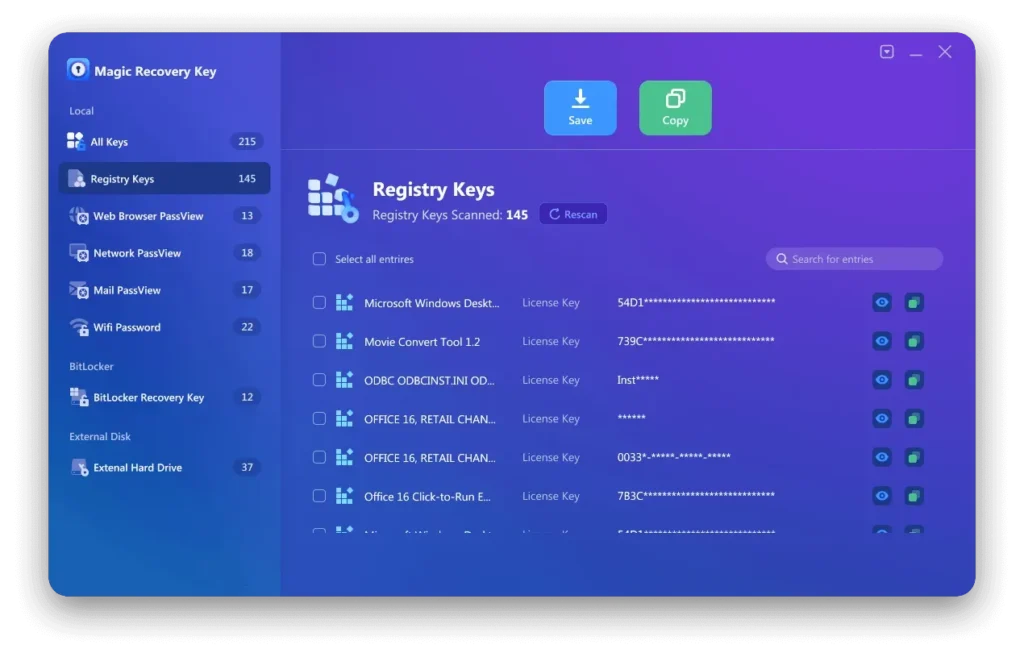
- アプリケーションのレジストリキーを表示して、4K Video Downloaderのキーを見つけます。
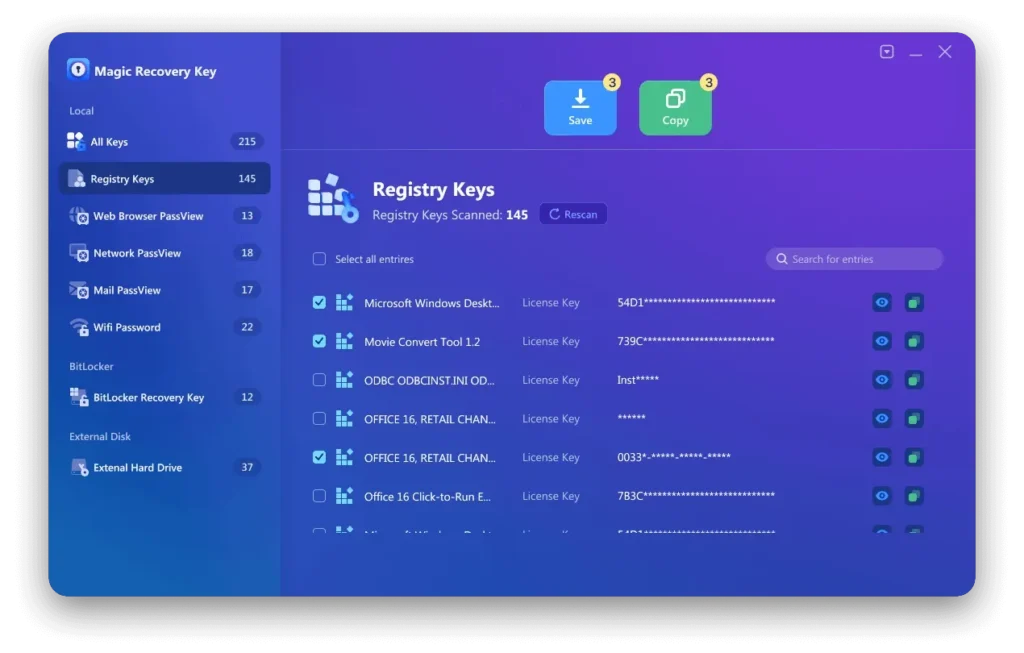
- キーを選択してコピーするか、将来の使用のために保存します。
2.無料版を一時的に使用する
紛失した4K Video Downloader Plusのライセンスキーを迅速に復元できない場合は、公式カスタマーサポートに連絡して、購入の詳細をお知らせください。一方、緊急にソフトウェアの機能を使用し続ける必要がある場合は、以下の方法に従って一時的に無料で使用することができます:
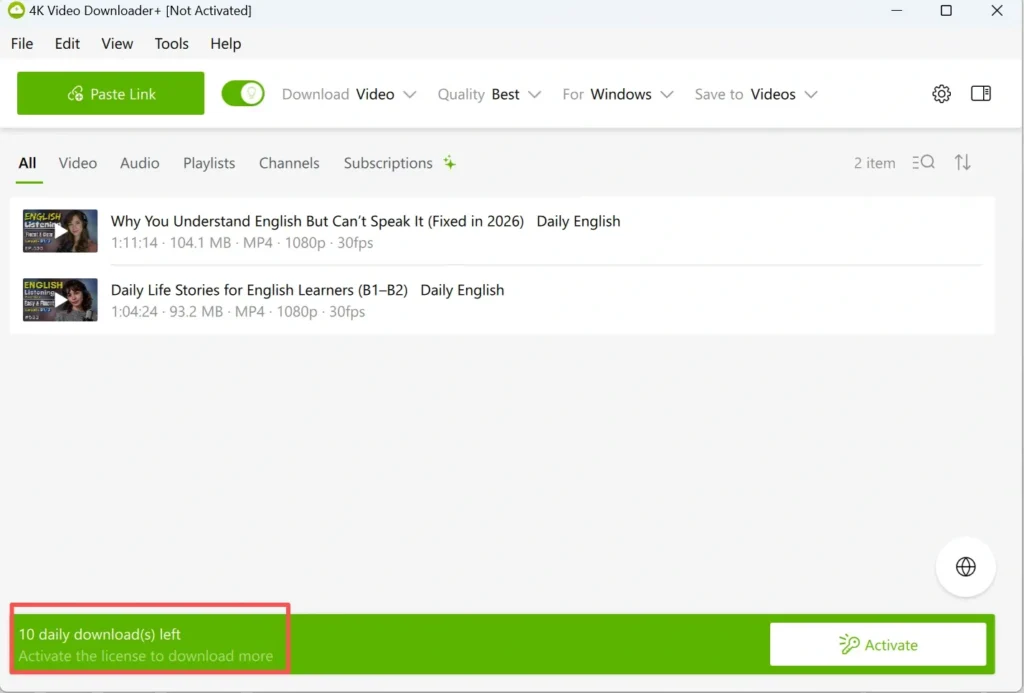
から最新版をダウンロードしてインストールする。 公式サイト. .通常、最初のインストール後、10回の無料ダウンロードが可能です。すでに10回のダウンロードを使い切ってしまった場合は、以下の手順でアクセスを再開してください。.
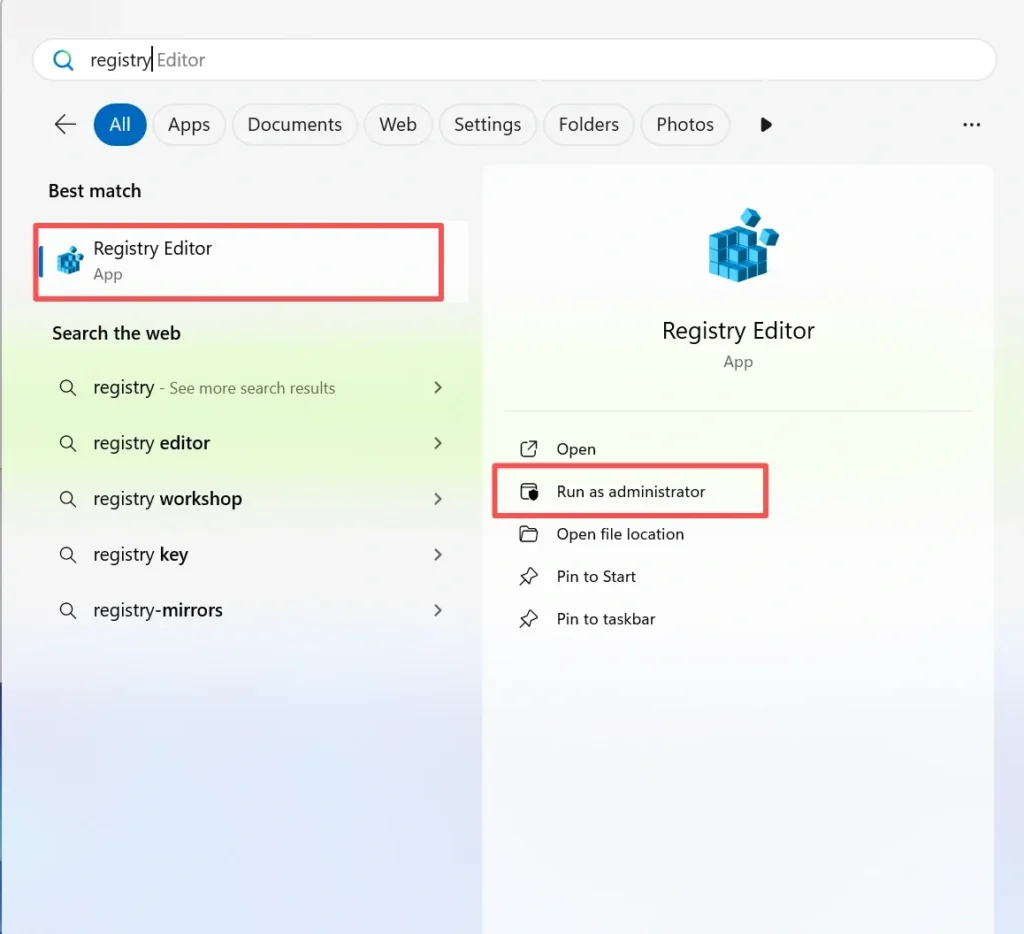
レジストリエディタ」を検索し、管理者として実行する。.
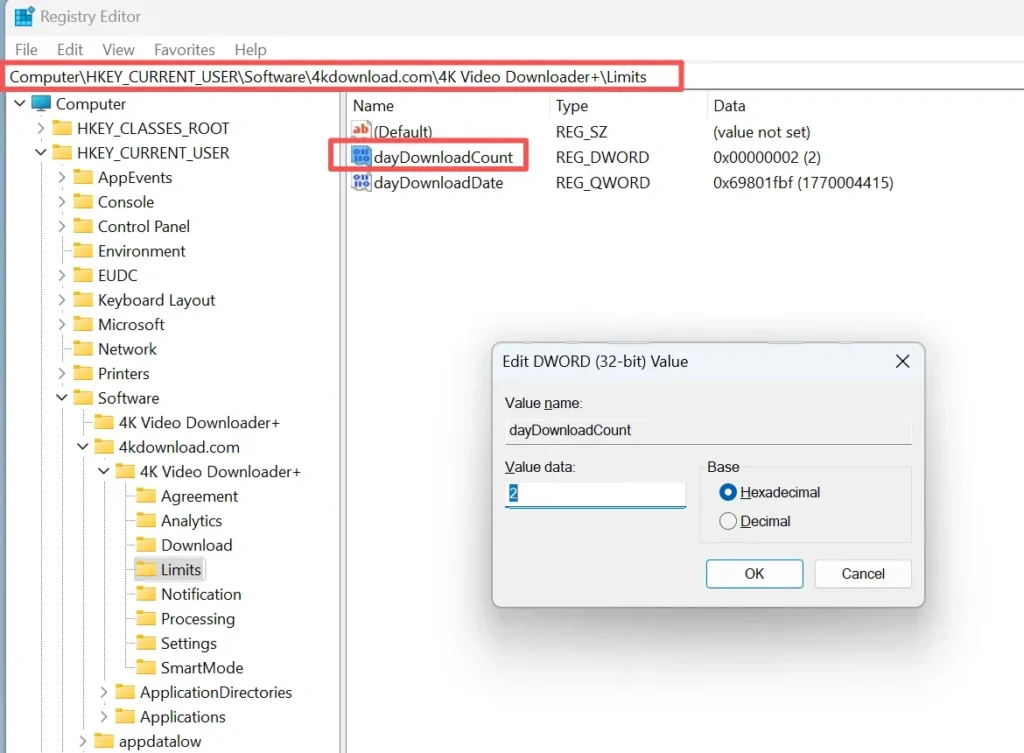
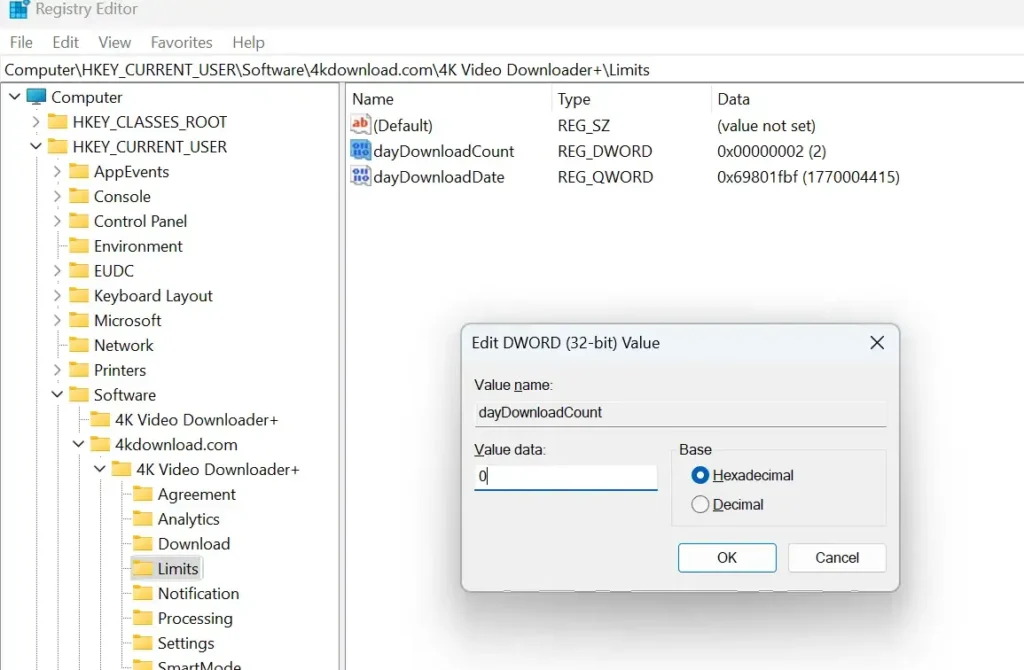
以下のスクリーンショットに示すレジストリのパスに移動し、“DayDownloadCount ”の値を0に変更し、変更を保存する。.
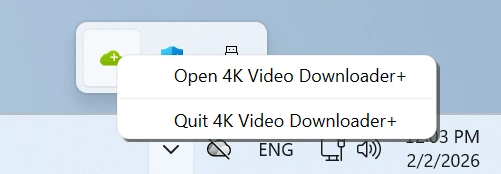
プログラムを完全に終了します。完全に再起動するには、メインインターフェイスを閉じた後、システムトレイ(デスクトップの右下)にあるソフトウェアのアイコンを探し、右クリックして「終了」を選択し、プログラムを完全にシャットダウンします。.
4K Video Downloaderを再起動すると、ダウンロードの機会が10回になります。.
この回避策は緊急の場合にのみ使用することを推奨する。もしこれがソフトウェアの脆弱性であれば、公式チームが速やかに対処してくれることを願っています。私たちは常に純正ソフトウェアの使用を推奨しており、公式バージョンをサポートすることによってのみ、将来、より高品質でユーザーフレンドリーなソフトウェアが提供されることを期待しています。.
3.共有プログラム
4Kビデオダウンローダーの共有テストバージョンはGitHubにあり、ビデオをダウンロードするために正しく動作します。以下の方法でアクセスできます。 このリンク.
4.公式ウェブサイトからの直接購入
4K Video Downloader Plusの公式ウェブサイトへ をクリックしてサブスクリプションを購入してください。価格は、1年間のライセンスから無期限オプションまで、選択するプランによって異なります。公式サイトから購入することで、最新の機能、アップデート、テクニカルサポートを確実に受けられるだけでなく、開発者をサポートし、ソフトウェアの継続的な開発を促進することにもつながります。.
ライセンスキーの問題をアクティベートして解決する方法
有効なライセンスキーを取得したら、4K Video Downloader Plusをアクティベートするのは簡単です。アプリケーションを開き、メニューの「アクティベート」または「ライセンス」オプションをクリックして、ライセンスキーを正確に入力してください。アクティベーションに失敗した場合、よくある問題としては、入力ミス、異なる製品バージョンのキーを使用した場合、許可されたデバイス数を超えた場合などがあります。このような場合、購入時のメールを確認するか、公式サポートに連絡すると、通常、問題を迅速に解決できます。.
4K 動画ダウンローダー Plusの主な機能
4K/8K動画ダウンロード
超高解像度の動画をダウンロードでき、品質を優先するクリエイターや視聴者に最適です。
バッチダウンロード
ワンクリックでプレイリストやチャンネル全体を保存でき、コンテンツのアーカイブに最適です。
スマートモード
自動的に好みの設定(フォーマット、品質など)を適用して、繰り返しダウンロードできます。
オーディオ抽出
ビデオをMP3、M4A、または音楽ライブラリやポッドキャスト用の他のフォーマットに変換します。
プロキシ対応
プロキシサーバー経由で安全にコンテンツをダウンロードし、プライバシーを強化します。
クロスプラットフォーム互換性
Windows、macOS、Linuxに対応。
4K Video Downloader Plusを選ぶ理由
市場で入手可能な数多くの動画ダウンロードツールの中で、4K Video Downloader Plusはその安定性、使いやすさ、長期的な信頼性で広く認められています。プラットフォームのアップデートのために頻繁に壊れる多くの無料またはオンラインダウンローダとは異なり、このソフトウェアは積極的にメンテナンスされ、主要なビデオプラットフォーム用に最適化されています。高解像度の動画、プレイリスト、またはチャンネル全体を定期的にダウンロードし、邪魔な広告や隠された制限のない安定したパフォーマンスを期待するユーザーに特に適しています。.
他の動画ダウンローダーとの比較
オンラインダウンロードウェブサイトや軽量フリーウェアなどの代替動画ダウンロードソリューションと比較して、4K Video Downloader Plusは、より高度で信頼性の高い機能を提供しています。多くのオンラインツールは、4Kまたは8Kコンテンツ、バッチダウンロード、またはプライベートビデオに苦戦し、いくつかのデスクトップ競合他社は、高価なサブスクリプションの背後に機能を制限しています。対照的に、4K動画ダウンローダー Plusは、高品質の出力、プレイリストとチャンネルのサポート、字幕のダウンロード、クリーンなユーザーインターフェイスを兼ね備えており、カジュアルユーザーとプロフェッショナルの両方にとってバランスの取れた選択肢となっています。.
法的および倫理的考察
4K Video Downloader Plusを使用する場合、ユーザーは著作権とプラットフォームの使用ポリシーに注意する必要があります。許可なく動画をダウンロードすることは、特定のウェブサイトの利用規約や現地の著作権法に違反する可能性があります。自分が所有するコンテンツ、明確な許可を得たコンテンツ、またはオープンライセンスの下で配布された動画のみをダウンロードすることをお勧めします。正規のライセンスキーを使用することは、コンプライアンスを保証するだけでなく、クラックされたソフトウェアに関連するセキュリティリスクからシステムを保護します。.
最高の使用とパフォーマンスのためのヒント
4K Video Downloader Plusで最高の体験を得るために、スマートモードを有効にすると、優先フォーマットと解像度を事前に選択することにより、繰り返しダウンロードを大幅にスピードアップできます。大規模なプレイリストやチャンネルのダウンロードには、安定したインターネット接続と適度な同時ダウンロード設定をお勧めします。また、ソフトウェアを定期的に更新することで、サポートされているビデオプラットフォームの最新の変更との互換性が保証されます。.
まとめ
要約すると、4K Video Downloader Plusのライセンスキーを取得または復元する方法を理解することは、安全かつ合法的な方法でソフトウェアの全機能をアンロックするために不可欠です。過去にライセンスを購入したが、アクティベーションメールにアクセスできなくなった場合、非公式なソースに頼ることは危険で信頼できない可能性があります。.
以下のような専門的なライセンス回復ツールを使用する。 Magic Recovery Key は実用的なソリューションとなり得る。システムと保存されたレジストリデータをスキャンすることで、Magic Recovery Keyはユーザーをサポートします。 ソフトウェアのライセンス・キーを紛失したり忘れたりした場合 オリジナルのプログラムを変更したり、クラックしたりすることなく。ダウンロードと使用 Magic Recovery Key 4K Video Downloader Plusのライセンスキーがお使いのデバイスでまだ使用可能かどうかを素早くチェックすることができ、セキュリティや法的リスクを回避しながら時間を節約できます。.
Windows 7/8/10/11およびWindows Serverをサポート
よくあるご質問
4K Video Downloader Plusのライセンスキーとは何ですか?
4K Video Downloader Plusのライセンスキーを紛失した場合、どうすれば見つかりますか?
4K Video Downloader Plusのライセンスキーは安全ですか?
正規の4K Video Downloader Plusのライセンスキーはどこで購入できますか?
購入後、ライセンス・キーが届かない場合はどうすればよいですか?
1 つの 4K Video Downloader Plus ライセンスキーは何台のデバイスで使用できますか?
ライセンスキーを新しいコンピュータに移行できますか?
古い4K Video DownloaderのライセンスはPlusバージョンで使えますか?
公式ライセンスキーを使用するメリットは何ですか?
ライセンス・キーがアクティベーション・エラーと表示されるのはなぜですか?

エリン・スミスは、Amagicsoftで最もプロフェッショナルなライターの一人として認められています。過去10年にわたりライティングスキルを磨き続け、何百万人もの読者の技術的な問題解決に貢献してきました。.