
BitLockerの回復キーが機能しない? これらの解決策を試してみてください
そのとき BitLocker回復キーが機能しない, このような状況はすぐにストレスになる。あなたは 48桁キー, しかし、Windowsはエラーを報告するか、画面が反応しない。場合によっては、次のようなメッセージが表示されることもある。 “BitLockerリカバリが機能しない” または “「このリカバリーキーではロック解除に失敗しました。”
このガイドでは、なぜこの問題が発生するのか、ステップバイステップで修正する方法を説明します。 ドライブのロックが全く解除できない場合の対処法. .暗号化されたドライブのデータが重要な場合、以下のような専門的な復元ツールを使用するタイミングとその理由についても学びます。 Magic Data Recovery が永久欠番を避けるための最も安全な選択肢となる。.
Windows 7/8/10/11およびWindows Serverをサポート
目次
BitLockerリカバリキーが機能しない理由
そのとき BitLocker回復キーが機能しない, これは通常、入力したキーと暗号化ボリュームのメタデータ(FVEK/VMK)が不一致であることを示しています。ユーザーはそのキーが正しいと信じていても、Windowsは以下のいずれかが原因でそのキーを拒否します:
- キーは、別のインストールまたはドライブIDに対応する。.
- BitLockerメタデータが、クラッシュ、更新、または不適切なシャットダウン後に破損しました。.
- について TPM は、もはや元のハードウェア構成と一致しない。.
- Windowsが間違ったパーティションを検証しているため、キーが無効のように見える。.
これらのシナリオは、次のような認識を生む。 BitLockerリカバリが機能しない, たとえ鍵そのものが有効であっても。.
BitLocker 復旧キーが機能しない一般的なシナリオ
なぜロック解除に失敗するのかを理解するためには、ユーザーが頻繁にこの問題に遭遇する現実の状況を調べることが役立つ。.
Windows Updateまたはパッチのインストール後
主なシステム更新により、ブートパラメータがリセットされたり、Windows がセキュリティキーを検証する方法が変更されたりすることがあります。その結果、回復キーが正しくても BitLocker が受け付けなくなることがあります。.
マザーボードまたはCPU交換後
TPM は暗号化キーを元のハードウェアにバインドします。マザーボードや CPU を交換すると、TPM 署名が変更され、BitLocker がドライブのロック解除を拒否することがあります。.
ドライブを別のコンピュータに移動
BitLocker はハードウェア指紋を読み取ります。ドライブが別の PC に接続されている場合、システムは元のキーを認識しないことがあります。.
破損したBitLockerメタデータ
不適切なシャットダウン、不良セクタ、ディスク・エラーは、リカバリ・キーの検証に必要なメタデータを損傷する可能性がある。これはしばしば このリカバリーキーでロック解除できなかった メッセージが表示されます。システム・ドライブの場合、次のようなメッセージが表示されます。 BitLockerリカバリーキーの画面.
間違ったパーティションまたは間違ったリカバリキー
複数のWindowsがインストールされているシステムでは、複数の回復キーが生成される場合があります。キーが画面に表示された特定の識別子と一致しない場合、ロック解除は失敗します。.
BitLockerリカバリキーが機能しない場合の確実な対処法
以下は、最も信頼できるソリューションである。それぞれ、背景、ユーザーシナリオ、実践的な手順が含まれています。.
リカバリーキーIDの確認
キーを入力する前に キーID 回復画面に表示される。.
不一致は、Windowsが有効なキーを拒否する最も一般的な理由である。.
ステップ
1.ロックされた画面で「リカバリーキーID」を確認する。.
2.Microsoftアカウントにあるすべての利用可能なリカバリキーまたは印刷物と比較する。.
3.IDが完全に一致するキーを使用する。.
Microsoftアカウントからキーを取得する
Microsoft アカウントに複数の回復キーが表示されている場合は、自動的に最新のものを使用しないでください。保存されている各キー ID の最初の 8 桁を、ロック画面に表示されている回復キー ID と照合し、対応する 48 桁のキーを入力してください。.
個人用デバイスについては、, MicrosoftのBitLocker回復キーのページをご覧ください 別のパソコンやスマートフォンから。以前、職場や学校のアカウントに接続していたデバイスについては、その組織のアカウントを確認するか、IT管理者に問い合わせてください。.
Manage-bde コマンドでリカバリキーを試してみてください
青い復旧画面で正しいキーが入力されても拒否された場合は、次のファイルを開いてください。 Windows 復旧環境 そして、次のページへ移動してください:
トラブルシューティング > 詳細オプション > コマンドプロンプト
まず、BitLocker の状態を確認し、ドライブ文字が正しいことを確認してください:
manage-bde -ステータス
それから走れ:
manage-bde -unlock X: -RecoveryPassword YOUR-48-DIGIT-KEY
交換 X: 暗号化されたボリュームのドライブ文字を指定します。このコマンドはBitLockerの暗号化をバイパスするものではなく、有効な回復パスワードをBitLockerのコマンドラインツールを通じて直接送信するものです。.
TPMステータスのチェック
TPMモジュールの故障やリセットは、しばしば不正な検証を引き起こす。.
1.WinREで、実行する:
tpm.msc
2. 問題がBIOS、TPM、またはハードウェアの変更後に発生した場合は、TPMのクリアを行わないでください。クリアすると、TPMに保存されているキーが削除される可能性があります。まず、対応する回復キーを使用してください。Windowsが正常に起動したら、さらなるBIOSやファームウェアの変更を行う前に、BitLockerの保護を一時停止してください。.
USBポートの切り替えまたは周辺機器の取り外し
特に古いシステムでは、USBの競合によってロック解除プロセスが中断されることがあります。再試行する前に、不要なハードウェアを取り外してください。.
ブート設定の修正または以前のパーティション情報の復元
BitLocker が矛盾した OS エントリを検出した場合、キーが機能しないことがあります。以下を実行すると、有効な構造が復元される場合があります:
bootrec /fixmbr
ブートレコード /rebuildbcd
メタデータが破損した場合
内部の BitLocker メタデータが破損している場合、キーが正しくても Windows は回復キーを検証できません。このシナリオでは、強制的にロックを解除しようとすると、破損が悪化する可能性があります。.
この点を考慮する必要がある。 ドライブからのデータ復旧 ブルートフォース(総当り)攻撃を続ける代わりに。.
ドライブのフォーマットやリセットを避ける
多くのガイドは、ロック解除に失敗したらドライブをフォーマットするよう指示している。データがまだ必要な場合、これは危険です。. フォーマットしない, 特にリカバリーキーが機能しない場合。代わりに、安全なデータ復元方法を学ぶために次のセクションに移動します。.
もし BitLockerリカバリキーが機能しない:データ復旧のための最も安全な選択肢
上記の解決策がどれも役に立たない場合、それは次のことを意味する。 BitLocker ボリュームが破損している または、ドライブの暗号化構造がシステム環境と一致しなくなった。この段階では、ドライブのロックを何度も解除しようとすると、さらに読み取りエラーが発生する可能性があります。このような場合は、専用の復旧ツールを使用する必要があります。.
一般的なBitLockerアンロッカーでは、メタデータの破損を修正することはできません。 データ復旧ソリューション はファイルシステム層でボリュームをスキャンし、アクセス可能なコンテンツを復元することができる。.
Magic Data Recoveryが最も安全なソリューションである理由
そのとき BitLocker回復キーが機能しない, Magic Data Recovery より アマジックソフト は、リスクなしに紛失したファイルを取り戻すための実用的で信頼性の高い方法を提供します。.
Magic Data Recoveryはキークラッキングツールではありません。その代わりに、破損したBitLockerパーティションまたは 部分的にアクセス可能なドライブ. .Windowsが暗号化されたドライブのロックを完全に解除できない場合、ユーザーは一般的にこれを利用する。.
解決する痛みの核心
- ドライブのロックが正しく解除できない場合のデータ復元
- 破損したBitLockerメタデータからファイルを復元する
- Windowsのクラッシュ、マルウェア、突然のシャットダウン、システムのロールバックによって影響を受けたドライブの処理
独自のメリット
- ロック解除に失敗した場合でも、BitLockerパーティションのスキャンをサポートします。
- ディープスキャンエンジンがディレクトリ構造を再構築
- 損傷セクタを安全に読み取る
- システムクラッシュ、ブートループ、TPM関連の障害に適しています。
使用例
- ノートパソコンがBIOSをアップデートし、BitLockerキーを拒否するようになった。
- 複数のリカバリキーが存在するが、どれもドライブのロックを解除しない
- 電源喪失後にBitLockerのメタデータが破損する
より安全で効率的な方法をお望みなら、以下の方法をお試しください。 Magic Data Recovery アクセスできないBitLockerドライブのために。.
Magic Data Recoveryの使い方(ステップバイステップ)
Windows 7/8/10/11およびWindows Serverをサポート
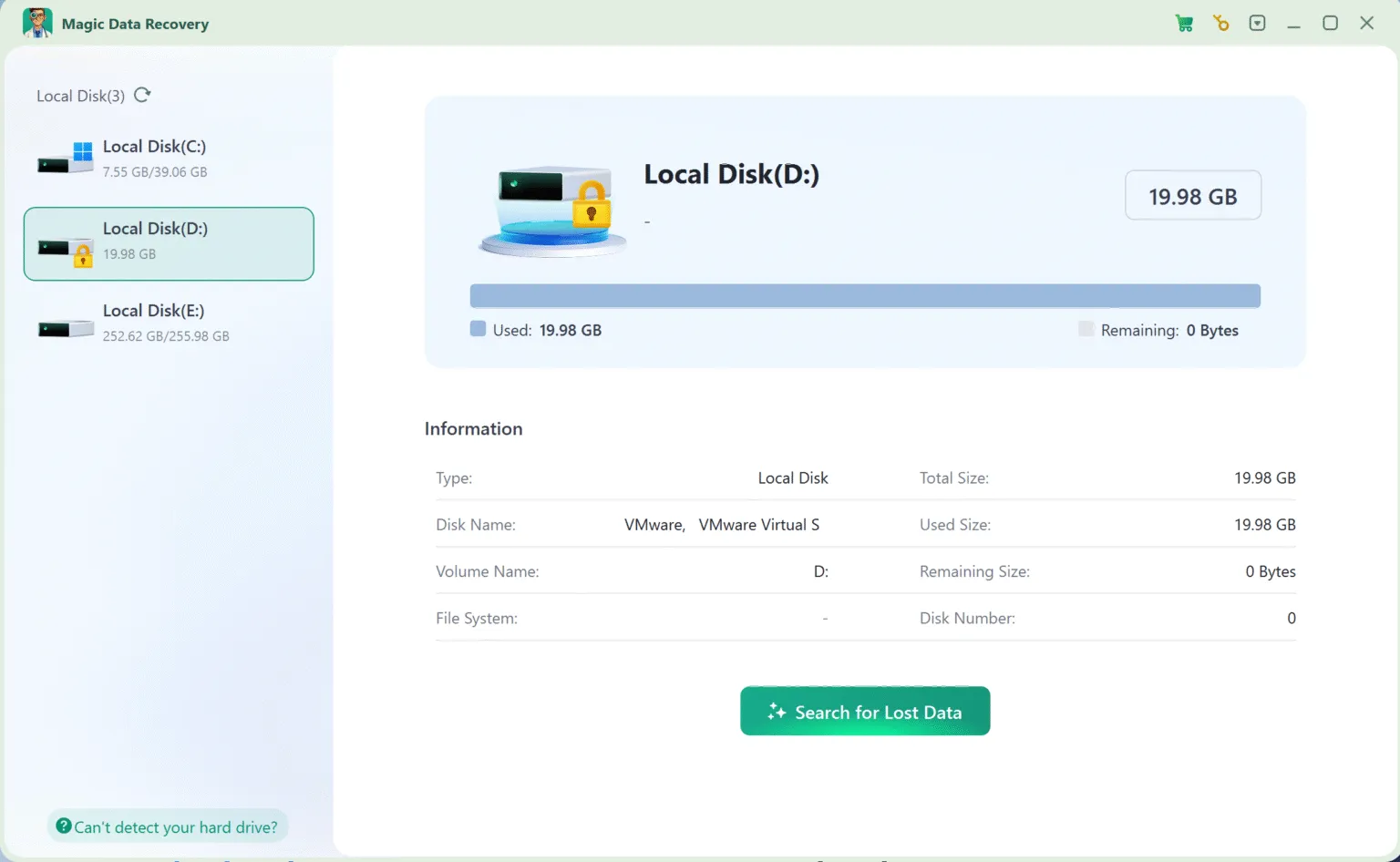
2.ソフトウェアを起動し、BitLockerパーティションを選択します。
インターフェイスは、ロックされたドライブや破損したドライブを含む、使用可能なすべてのドライブを一覧表示します。.
3.スキャンが完了するまで待つ
自動的に高度なスキャンを実行します。スキャン後、すべてのファイルがリストアップされます。.

4.ファイルのプレビュー
スキャン後、復元可能な項目をプレビューし、必要なファイルを確認します。.

5.ファイルの復元
ファイルを選択し、別のドライブに保存します。.

まとめ
そのとき BitLocker回復キーが機能しない, この問題は通常、ハードウェアの不一致に起因する、, 破損したメタデータ, またはキー ID が正しくない。いくつかの解決策でアクセスを復元できますが、ドライブのロックが完全に解除されない状況もあります。.
このような場合、以下のような専用の復旧ツールに頼る。 Magic Data Recovery は、新たな損害のリスクを冒すことなく重要なファイルを復元する最も安全な方法です。ロック解除に失敗した場合でも、データをスキャンして復元できるため、信頼できるソリューションを必要とするユーザーに好まれる選択肢です。.
Windows 7/8/10/11およびWindows Serverをサポート
BitLocker回復キーが機能しない-FAQ
正しいBitLocker回復キーなのに、なぜ機能しないのですか?
BitLockerの回復キーのループはどのように解決すればよいですか?
ロックアウトされた場合、BitLocker 復旧キーはどのように入手できますか?
BitLockerの48桁のリカバリ・キーはどのように見つけるのですか?
BitLockerの回復画面を通過するにはどうすればよいですか?
BitLocker 復旧キーを省略できますか?
BitLockerの回復キーを入力しても何も起こらないのですが?
BitLockerのパスワードは何回試すことができますか?

バシリイは、この分野で約10年の実務経験を持つデータ復元のスペシャリストです。そのキャリアを通じて、彼は削除されたファイル、フォーマットされたドライブ、失われたパーティション、RAWファイルシステムを含む何千もの複雑なケースの解決に成功してきました。彼の専門知識は、16進エディタなどの専門ツールを使用した手動復元方法と、復元ソフトウェアを使用した高度な自動化ソリューションの両方をカバーしています。バシリの使命は、信頼できるデータ復元知識をITプロフェッショナルと一般ユーザーの双方が利用できるようにし、貴重なデジタル資産を保護できるようにすることです。.