
リカバリファイル Microsoft Word:完全ガイド
ワード文書を紛失すると、しばしば仕事が中断され、不必要なプレッシャーがかかる。しかし、ほとんどの場合, リカバリファイル マイクロソフト・ワード 削除または紛失されたデータはディスク上にまだ存在するためです。そのため、迅速な対処が ドキュメントリカバリー 成功した。.
同時に、多くのユーザーは基本的な機能だけに頼っており、より複雑なケースでは失敗することが多い。これに対して、このガイドでは、リカバリーがどのように機能するのかをステップごとに説明しています。さらに、実用的な解決策を紹介し、以下のような専門的なツールをどのような場合に使用するかを示しています。 Magic Data Recovery が必要になる。.
Windows 7/8/10/11およびWindows Serverをサポート
目次
リカバリーファイルとは何か?
これは、紛失、削除、破損、未保存のWord文書を復元することを指します。実際には、Microsoft WordとWindowsの両方が一時的なデータを作成するため、復元が可能になります。.
例えば、Wordは編集中にAutoRecoverファイルを生成する。一方、オペレーティングシステムはディスクレベルでファイルの変更を追跡します。その結果、Wordファイルの復元は、単一の方法ではなく、複数の復元パスに依存することができます。.
ファイル復元の一般的なシナリオ Microsoft Word
状況が異なれば、必要な戦略も異なる。そのため、シナリオを正確に把握することで、最も効果的な解決策を選ぶことができる。.
保存されていないドキュメントの復元
Wordが予期せずクラッシュした場合、通常、プログラムを再度開くと「ドキュメントの回復」ペインが表示されます。この場合 保存されていない文書の復元 追加工具なしで。.
削除されたWordファイルを復元
ファイルを削除すると、まずごみ箱に移動する。しかし、永久に削除された後でも、上書きされるまではデータは存在する。したがって、ファイルの復元は可能です。.
上書きされたファイルの復元
上書きされたファイルは、より大きな課題となる。それでも、以前のバージョンやバックアップ・システムによって、以前のコピーが提供される場合がある。場合によっては、部分的な リカバリファイル マイクロソフト・ワード はまだ可能だ。.
破損したWord文書を復元
破損はしばしばディスクエラーや突然のシャットダウンに起因する。その結果、内蔵ツールが機能しなくなり、より深い復旧方法が必要になることがあります。.
リカバリファイルMicrosoft Wordの仕組み(技術的洞察)
この仕組みを理解することで、成功率が高まります。ファイルが削除されると、システムは実際のコンテンツではなく、その参照を削除する。一方、データは新しい情報に置き換わるまでディスクに残ります。したがって、この期間中もファイルの復元は可能です。.
さらに、Wordは次のような一時的な回復ファイルを作成します。 .asd そして .tmp. .このため、リカバリーファイルは予期せぬクラッシュの後でもコンテンツを取り出すことができる。.
リカバリファイルMicrosoft Wordのための迅速な方法
高度な解決策を使う前に、内蔵されているオプションを試すべきです。これらの方法はシンプルで、しばしば効果的です。.
ドキュメント回復ペインの使用
まず、クラッシュ後にWordを開き直す。その後、リカバリパネルを確認し、使用可能な文書を保存します。.

自動復元フォルダから復元
次に、Wordの設定に移動し、自動回復フォルダを見つけます。その後 .asd ファイルでコンテンツを復元する。.

以前のバージョンの復元
さらに、ファイルの場所を右クリックし、“以前のバージョンを復元 ”を選択します。そして、有効なバックアップを選択します。.
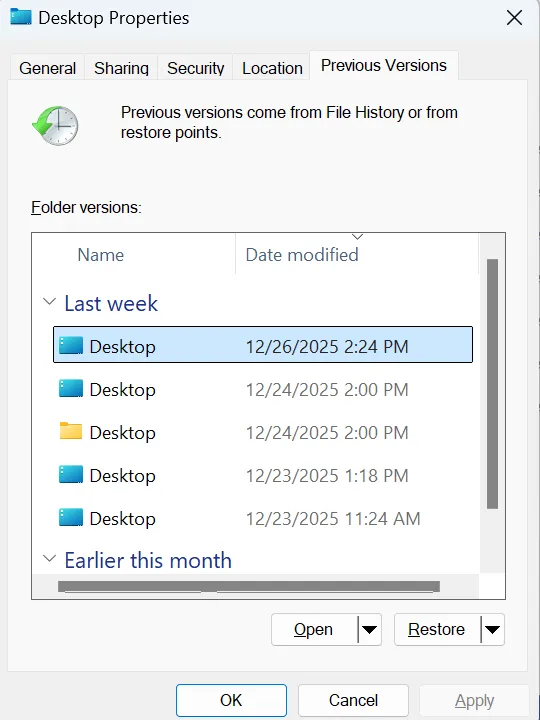
一時ファイルのチェック
最後に、システムを検索して .tmp または .asd ファイルです。これらのファイルには、ワードファイルに使えるデータが含まれている場合もある。.
Microsoft Wordのリカバリファイルで内蔵メソッドが失敗した場合
内蔵ツールは便利ではあるが、明確な限界がある。例えば、既存の バックアップ 永久に削除されたファイルを復元することはできません。さらに、次のような場合に失敗することが多い。 ファイルシステムが破損する.
したがって、これらの方法が機能しなくなった場合、より高度なWordファイル復元ソリューションが必要になります。.
Magic Data Recoveryでファイル復元Microsoft Wordを実行する方法
標準的な解決策が機能しなくなったとき、, Magic Data Recovery は、紛失したWordファイルを復元する信頼できる方法を提供します。基本的なツールとは異なり、ディスクセクタを直接スキャンし、紛失した文書が見えない場合でも検出します。.
ステップ1: Magic Data Recoveryのダウンロードとインストール
まず、ソフトウェアをダウンロードし、別のパーティションにインストールします。このステップで上書きを防ぎ、Wordファイルの復元を成功させるチャンスを守ります。.
Windows 7/8/10/11およびWindows Serverをサポート
ステップ 2: Word ファイルが失われたドライブを選択する
次に、プログラムを起動し、以前Word文書を保存していたドライブを選択します。そして、Wordの回復ファイルを見つけるためにスキャンを開始します。.

ステップ 3: ドライブをスキャンして復元可能なWordファイルを探す
その後、ソフトウェアは自動的にディープスキャンを実行します。その間、リアルタイムで復元可能なファイルをリストアップし、Wordファイルの復元をより効率的にします。.

ステップ4:リカバリ前にWord文書をプレビューする
次に、プレビュー機能を使ってファイルの内容を確認します。このステップにより、正確性が保証され、復旧の成功率が向上します。.

ステップ5:安全な場所にWordファイルを復元する
最後に、ファイルを選択して別の場所に保存する。元のドライブにデータを復元することは避けてください。そうすることで、残りのデータが上書きされ、成功率が低下する可能性があるからです。.

なぜMagic Data RecoveryはリカバリファイルMicrosoft Wordを改善するのか
Magic Data Recoveryは、ビルトインツールでは対応できない主要な制限に対処します。そのため、複雑な状況において、より信頼性の高いソリューションとなります。.
解決する核心的問題
- 永久に削除されたWordファイル
- の後に失われたファイル フォーマッティング
- 文書の破損またはアクセス不能
主な利点
- ディープスキャン技術で生のディスクセクタを読み取る
- ファイルシステムが破損していても動作
- 複数のWordフォーマットをサポート
実践シナリオ
例えば、ドキュメントが削除後に消え、バックアップが存在しない場合、標準ツールは失敗する。しかし、Magic Data Recoveryはファイルの残りを見つけることができます。その結果、ドキュメントの復元成功率が大幅に向上します。.
ファイル復元を避けるためのベストプラクティス Microsoft Word
リカバリーの必要性を減らすには、以下のベストプラクティスに従うべきである。.
- 自動保存と自動復元を有効にする
- ファイルを頻繁に保存する
- クラウドバックアップサービスを利用する
- 不安定な記憶装置を避ける
- データ損失後、直ちにドライブの使用を中止する
以下のステップに従うことで、リスクを最小限に抑え、改善することができます。 ファイルの回復 問題が発生した場合の結果.
まとめ
結論として, Microsoft Word復旧ファイル は、削除、破損、システムクラッシュを含む多くのシナリオで達成可能である。しかし、内蔵ツールは限られた状況でしか機能しません。そのため、それだけに頼ると失敗する可能性があります。.
対照的だ、, Magic Data Recovery は、より深く、より信頼性の高いアプローチを提供します。ファイルシステムの限界を超えてスキャンし、複数の復旧シナリオをサポートし、成功率を向上させます。実用的で効果的なソリューションをお望みなら、このツールは以下の点で傑出しています。 紛失文書の復元.
Windows 7/8/10/11およびWindows Serverをサポート
よくある質問
永久に削除されたWordファイルを復元できますか?
はい、データが上書きされていない場合、復元ファイルmicrosoft wordは永久削除後も可能です。ファイルが削除されると、システムはその参照のみを削除します。そのため、復元ツールはディスクセクタから元のデータを探し出し、復元することができます。.
WordのAutoRecoverファイルはどこに保存されていますか?
自動回復ファイルはWordの設定で定義されたフォルダに保存されます。ファイル → オプション → 保存」でパスを確認できます。これらのファイルは、未保存のコンテンツを復元し、クラッシュ後のファイル復元をサポートします。.
上書きされたWordファイルの復元は可能ですか?
上書きされたファイルは復元が困難です。しかし、以前のバージョンやバックアップが残っている場合があります。さらに、高度なツールは、古い断片を検出することができ、場合によっては部分的な回復ファイルマイクロソフトワードを可能にします。.
Wordがファイルの自動復元に失敗するのはなぜですか?
WordはAutoRecoverの間隔に依存します。保存サイクルの前にクラッシュが発生した場合、バックアップは作成されません。そのため、突然のシャットダウン時に自動ファイル復元に失敗することがあります。.
破損したWordファイルは復元できますか?
はい、回復は破損の程度によります。内蔵の修復ツールは、軽微な問題を修正することがあります。しかし、高度なソリューションは、多くの場合、より良い結果を提供し、ファイルリカバリマイクロソフトワードの成功率を向上させます。.
Wordファイルを紛失した場合、すぐに何をすべきですか?
影響を受けたドライブの使用を直ちに中止してください。使用を続けると、復元可能なデータが上書きされる可能性があります。その後、適切な復元ファイル・マイクロソフト・ワードの方法を適用し、最大限の効果を上げてください。.
プロの復旧ソフトは安全か?
はい、信頼できるツールは読み取り専用モードで動作します。従って、それらは既存のデータを変更しないし、ファイルの回復の間にファイルの完全性を保護するのを助ける マイクロソフト・ワード。.

バシリイは、この分野で約10年の実務経験を持つデータ復元のスペシャリストです。そのキャリアを通じて、彼は削除されたファイル、フォーマットされたドライブ、失われたパーティション、RAWファイルシステムを含む何千もの複雑なケースの解決に成功してきました。彼の専門知識は、16進エディタなどの専門ツールを使用した手動復元方法と、復元ソフトウェアを使用した高度な自動化ソリューションの両方をカバーしています。バシリの使命は、信頼できるデータ復元知識をITプロフェッショナルと一般ユーザーの双方が利用できるようにし、貴重なデジタル資産を保護できるようにすることです。.