
ファイルシステムエラーを修正:完全ガイド&データ復元
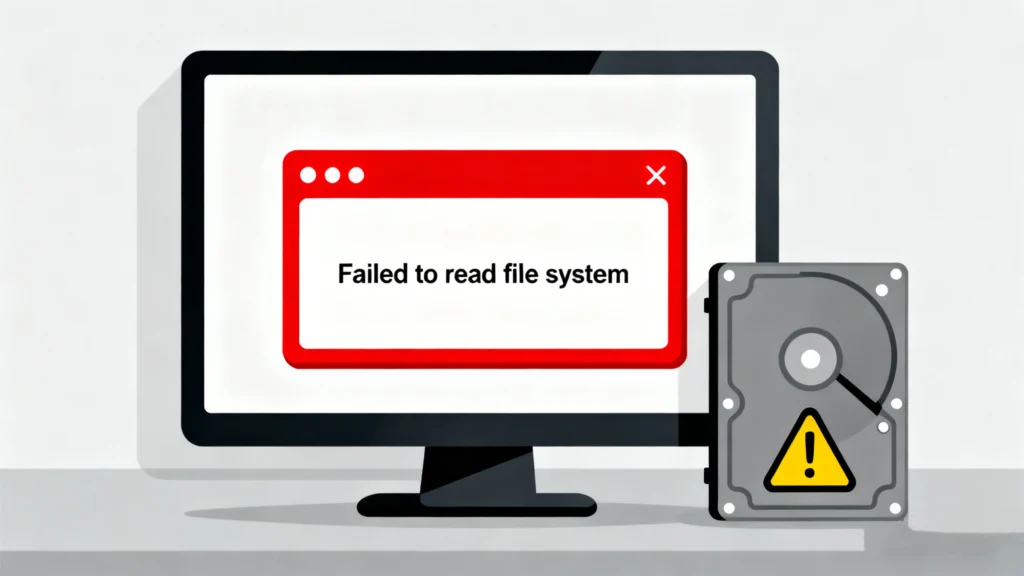
重要な文書を開こうとしたり、PCを起動しようとすると、「ファイルシステム構造が破損しているため使用できません」「次の操作が必要です」といった不可解なアラートが表示される。 ディスクをフォーマットする.”この突然の ファイルシステムエラー それは単なる煩わしさではなく、貴重なデータを脅かすデジタル心臓停止の瞬間なのだ。家族の写真から重要な仕事のプロジェクトまで 破損ファイルシステム は警告なしにあなたを締め出すことができる。.
これらのエラーを理解し、解決することは、すべてのコンピューター・ユーザーにとって非常に重要です。この記事は、これらのエラーを理解するための決定的なリソースとなります。 ファイルシステムエラー その根本的な原因を説明し、実行可能なステップバイステップの修理方法を提供し、その修理を通してあなたを導く。 信頼性の高いデータ復旧 他のすべてが失敗した場合のプロセス私たちは、この複雑な問題に明確な権限を持って対処し、お客様が自信を持ってこの危機を乗り切れるようにします。震災が起きたとき ファイルシステムエラー を作る。 パーティションにアクセスできない, のような専門的なツールもある。 Magic Data Recovery データ救出には欠かせないライフラインとなる。.
Windows 7/8/10/11およびWindows Serverをサポート
目次
ファイルシステムのエラーを理解する問題の根本
A ファイルシステムエラー ディスク上のデータの保存、整理、検索の方法を管理する論理構造が破損したり、一貫性がなくなったりすると発生します。ファイルシステムは、ハードディスク・ドライブの図書館のカタログのようなものだと考えてください。このカタログが混乱すると、OSはファイルを正しく検索したり解釈したりできなくなり、アクセス不能やクラッシュ、あるいは次のような問題が発生する。 データ損失.
ファイルシステム破損の一般的な原因
このような重大なエラーを引き起こす要因はいくつかある:
- 不適切なシャットダウン: 突然の電源喪失や強制再起動により、重要な読み書きが中断される。.
- 悪いセクター ディスク表面の物理的または論理的な損傷は、ファイルシステムのメタデータを破損する可能性がある。.
- マルウェアやウイルスによる攻撃: 悪意のあるソフトウェアは、意図的にシステム構造を狙い、破壊する。.
- ハードウェア/ドライバの欠陥: 故障したハードドライブ、SSD、または互換性のないドライバは、不正にデータを書き込む可能性があります。.
- ソフトウェアの競合: オペレーティングシステムのアップデートやアプリケーションのバグが破損につながる可能性がある。.
ファイルシステムエラーの診断方法
修正を試みる前に、特定のエラーを特定してください。よくある症状やメッセージは以下の通りです:
- “アプリ起動時に「ファイルシステムエラー(-1073741510)」または同様のコードが表示される。.
- “「Windowsは ファイルシステムエラー on [Drive Letter]」。.
- ディスクの管理でNTFSやFAT32ではなく、恐ろしい「RAW」ファイルシステム。.
- 一般的なシステムの不調、起動不良、「アクセス拒否」メッセージ。.
プロのアドバイス 以下のような内蔵ツールを使って、ディスクの健康状態を定期的にチェックする。 CHKDSK /scan コマンドプロンプトの「エラーチェック」ツール、またはドライブのプロパティにある「エラーチェック」ツールを使用してください。早期発見により、本格的な破損を防ぐことができる。.
Windowsのファイルシステムエラーを修正するためのステップバイステップのソリューション
修理のための実証済みの方法を紹介しよう。 ファイルシステムエラー, 最もシンプルなものから。.
方法1:内蔵のWindows修復ツールを実行する
Windowsには、次のような強力なユーティリティが用意されている。 ファイルシステムエラー.
- CHKDSK(ディスクチェック): このコマンドラインツールは、論理ファイルシステムのエラーや不良セクタをスキャンして修復する。.
- コマンドプロンプトを開く 管理者.
- タイプ
chkdsk C:/f /r(C:」は影響を受けるドライブ文字に置き換えてください)。. - について
/fパラメータはエラーを修正する。/r不良セクタを特定し、読み取り可能な情報を回復します。.
- SFC(システムファイルチェッカー): システムファイルが破損している場合は、SFCを使用する。.
- 管理者コマンドプロンプトで、次のように入力します。
sfc /scannow. - これは、破損したWindowsシステムファイルをスキャンして復元します。.
- 管理者コマンドプロンプトで、次のように入力します。
方法2:DISMツールを利用する
SFCが失敗した場合、DISM(Deployment Image Servicing and Management)ツールでWindowsシステムイメージを修復できます。.
- 管理者コマンドプロンプトで実行する:
DISM/オンライン/クリーンアップ-イメージ/RestoreHealth. - このコマンドは、Windows Updateから健全なファイルを取得し、破損したファイルを置き換える。.
方法3:クリーンブートを実行する
ソフトウェアのコンフリクトは ファイルシステムエラー. .クリーンブートを実行すると、最小限のドライバとスタートアッププログラムでWindowsが起動し、競合するソフトウェアを特定するのに役立ちます。.
- 用途
エムエスコンフィグをクリックしてシステム設定にアクセスし、マイクロソフト以外のサービスとスタートアップ項目をすべて無効にします。.
方法4:ドライバのチェックと更新
古い、または破損したストレージドライバが一般的な原因です。.
- プレス
Win + Xを選択する。 デバイスマネージャー. - ディスクドライブ “と ”ストレージコントローラ “を展開し、各デバイスを右クリックし、”ドライバの更新 “を選択する。”
方法5:ドライブをフォーマットする(最後の手段)
それでもドライブにアクセスできず、次のように表示される場合 RAW, フォーマットは、新しいクリーンな ファイルシステム. 警告だ: これにより、ドライブ上のすべてのデータが消去されます。バックアップがある場合、またはその後すぐにデータ復元ソフトウェアを使用する予定がある場合にのみ実行してください。.
予防が失敗したとき:破損したファイルシステムからのデータ復旧
修復を試みても、データを失うことなくパーティションへのアクセスを復元できないことがあります。重要なファイルが保存されているドライブが反応しなくなった場合、, データ復旧ソフト が次の重要なステップとなる。そこで、専門的で信頼性の高いツールを選ぶことが最も重要である。.
Magic Data Recoveryのご紹介:データ救出ソリューション
ひどい場合は ファイルシステムエラー パーティションはRAWになります、, アンフォーマット, またはアクセスできない、, Magic Data Recovery は、まさにこの危機に対処するために設計されています。基本的な修復ツールとは異なり、深いスキャンに焦点を当て、論理的に破損した構造からファイルを再構築し、抽出します。.

Windows 7/8/10/11およびWindows Serverをサポート
ファイルシステムエラーリカバリーのためにMagic Data Recoveryを選ぶ理由
核となるペインポイントを狙う
それは、深刻なパーティションからデータを復元することに特化しています。 ファイルシステムの破損, RAW、クラッシュ、フォーマットが必要と表示されたものを含む。壊れたカタログをバイパスして、生のデータセグメントを読み込みます。.
証明された製品の優位性
- ディープ・スキャン・エンジン: 高度なアルゴリズムにより、破損したファイルシステム(NTFS、FAT32、exFATなど)からファイルの残骸を復元します。.
- リカバリーの前にプレビューを: 購入前に復元可能な写真、ドキュメント、ビデオを確認できるため、必要なファイルが無傷であることを確認できます。.
- 高い回復成功率: 標準的な修正が失敗した複雑なシナリオに最適化され、データを取り戻す可能性を最大化します。.
- ユーザー中心のデザイン: 直感的なインターフェイスが特徴で、技術に詳しくないユーザーでも、データ損失のリスクを負うことなく、安全に復元プロセスを進めることができます。.
実世界での応用
- シナリオ 突然の停電の後、外付けハードドライブがRAWになりました。CHKDSKが失敗し、Windowsがフォーマットを促します。.
- アクション ドライブを接続して Magic Data Recovery, 失われたデータを検索」をクリックし、スキャンします。 RAWドライブ. .このソフトウェアは、基礎となるデータ・ブロックをスキャンし、ファイル・ディレクトリを再構築します。 違う, 健康的なドライブ。.
より信頼できる選択
フリーの方法にもそれなりの場所はあるが、深刻な破損には不十分なことが多く、永久に上書きされる危険性がある。. Magic Data Recovery は、専門的なテクニカルサポートを備えた、集中的で強力かつ安全な代替手段を提供し、お客様のデータが非常に重要な場合により信頼できるソリューションとなります。.
まとめ
ファイルシステムのエラー, 困難ではあるが、解決可能なことも多い。診断から始まり、Windowsに組み込まれた修復を経て、これらの修復の限界を理解するという体系的なアプローチが、問題に取り組む力を与えてくれる。定期的なバックアップを優先させることは、データ保護のゴールド・スタンダードであり続ける。.
しかし、アクセス不能なパーティションと潜在的なデータ損失に直面した場合、堅牢なリカバリ戦略は譲れない。システム・ツールで復旧できない場合 ファイルを復元する, のような専用ソリューションを採用する。 Magic Data Recovery は論理的かつ最も効果的な前進である。失敗した修理とのギャップを埋める。 永久データ損失, 強力な復権のチャンスを提供する。.
ファイル・システム・エラーでデータの物語を終わらせないでください。. 破損したパーティションに対処する必要がある場合 かけがえのないファイルの復元, 実績のある専門家を検討すること。. Magic Data Recovery は、あなたのものを取り戻すための、信頼性が高く、ユーザーフレンドリーなパスを提供します。Magic Data Recoveryをダウンロードして試用し、感染したドライブをスキャンして、復元可能なファイルをプレビューしてください。.
Windows 7/8/10/11およびWindows Serverをサポート
よくあるご質問
ファイルシステムのエラーはどうすれば直りますか?
ファイルシステム・エラー(-2147219196)の原因は何ですか?
ファイルシステムエラーとは何ですか?
ファイルシステム・エラー(-2147219200)を修正する方法は?
マイクロソフトはブルースクリーンを殺すのか?
Windowsのファイルシステムを修復する方法は?
破損したファイルシステムを修復するには?

Jasonは、15年以上の実務経験を持つデータ復旧およびテクニカルサポートの専門家です。 彼は第一線のユーザーと幅広く連携し、困難なデータ損失事例のトラブルシューティングを行うとともに、誤削除、ドライブのフォーマット、ファイルシステムの破損、パーティションの消失、システム障害、その他の緊急の復旧事態に対して、実用的な復旧ソリューションを提供してきました。また、バックアップと復元、ファイル修復、災害復旧にも精通しており、安全かつ信頼性が高く、技術的に正確な指導を特に重視しています。.