
テキストリカバリーコンバータWordでファイルを開く方法
破損した文書を開けない場合は、次の方法を学んでください。 テキストリカバリーコンバーターでファイルを開く は非常に役に立つ。Microsoft Wordに内蔵されているこの機能を使えば、通常の開き方に失敗した場合でも、破損したファイルから読み取り可能なテキストを抽出することができる。.
しかし、この方法は文書を完全に修復するものではないことを理解しておく必要がある。その代わり、テキストコンテンツのみを復元することに重点を置いています。特に Magic Data Recovery 缶 ワードファイルの復元 ディスク構造から直接データを取得するため、複雑なデータ損失の状況においてはるかに効果的です。.
そこで、このガイドでは、次のことを学びます。 テキストリカバリーコンバータでWordファイルを開く方法, リカバリーがうまくいく場合、失敗する場合、リカバリーが不完全な場合に次に何をすべきか。.
Windows 7/8/10/11およびWindows Serverをサポート
目次
Wordのテキスト復元コンバーターとは?
について テキストリカバリーコンバーターでファイルを開く この機能は、Microsoft Wordの「任意のファイルからテキストを復元」オプションを指します。破損したファイルをスキャンし、文書構造全体を読み込む代わりに、読み取り可能なテキストを抽出します。.
このため、画像、テーブル、フォント、レイアウトなどの書式要素を無視します。その結果、復元されたファイルはプレーンテキストとして表示されることがよくあります。.
さらに、ドキュメントの先頭や末尾に読めないバイナリ文字が表示されることがあります。これらはリカバリ後に手動で削除してください。.
テキスト復元コンバーターWordでファイルを開くの使用例
を使うべきである。 テキストリカバリーコンバーターでファイルを開く 次のような状況で:
- ワードファイルが正常に開けません
- 文書が破損している
- Wordが開くときにクラッシュする
- 必要なのはテキストコンテンツのみ
ただし、この方法はファイルがまだ存在し、アクセス可能な場合にのみ機能する。ファイルが削除されていたり、ストレージ・デバイスが損傷していたりすると、この方法は使えない。.
テキストリカバリーコンバータWordのステップバイステップでファイルを開く方法
理解したいのなら テキストリカバリーコンバータでワードファイルを開く方法, 以下の手順に従ってください。まず、Microsoft Wordを起動する。次に、開くダイアログに進みます。次に、破損したファイルを選択します。.
ステップ・バイ・ステップ
- マイクロソフト・ワードを開く
- クリック ファイル > 開く > 参照
- ドキュメントを選択する
- 選ぶ あらゆるファイルからテキストを復元 (*).*)
- クリック オープン
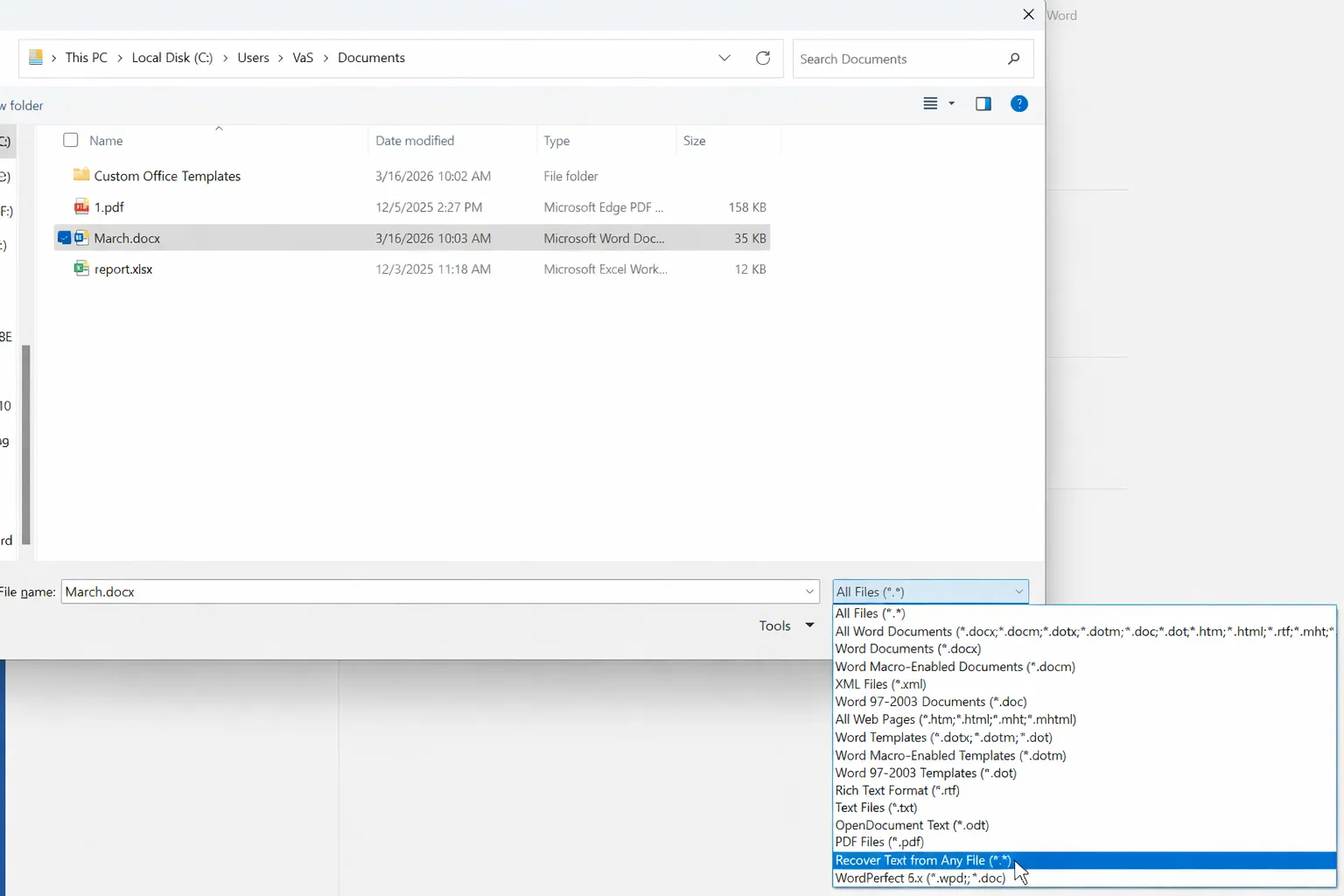
その後、Wordは読み取り可能なコンテンツの抽出を試みる。一方、ファイルのサイズによっては、この処理に数秒かかることがある。.
テキストリカバリーコンバーターWordでファイルを開いた後に起こること
おわりに テキストリカバリーコンバーターでファイルを開く, しかし、その結果は完全なものではなく、部分的なものであることが多い。.
典型的な例だ:
- テキストコンテンツのみを復元
- フォーマット 削除
- 画像と表が失われる
- 記号や暗号のようなテキストが表示されることがあります。
したがって、復元された内容を注意深く確認し、読めない部分を削除する必要があります。そして、きれいになったファイルを新しい文書として保存してください。.
テキストリカバリーコンバータWordでファイルを開くことができない理由
多くのガイドが、次のように勧めている。 テキストリカバリーコンバーターでファイルを開く, しかし、この方法には明確な限界がある。実際、いくつかのよくあるシナリオが失敗につながる。.
深刻な内部腐敗
ファイル構造が大きく損傷している場合、Wordは意味のあるテキストを抽出できない。その結果、出力が不完全になったり、読めなくなったりする。.
ファイルシステムの損傷
ディスクに 不良セクタ, ファイルがデータの一部を失う可能性があります。その結果、Wordはそのファイルを正しく処理できません。.
削除または上書きされたファイル
ファイルがもはや存在しない場合は、次のことはできません。 テキストリカバリーコンバーターでファイルを開く をまったく読まない。この場合、Wordは何も読むことができない。.
空ファイルまたは0KBファイル
ファイルは表示されるが、データが含まれていないこともある。そのため、Word内部の復元方法は機能しません。.
テキストリカバリーコンバータWordでファイルを開けない場合の対処法
失敗したとき テキストリカバリーコンバーターでファイルを開く, 別のアプローチが必要です。ファイル構造に頼るのではなく、生データの復元に焦点を当てるべきです。.
データ復元ソフトウェアがより効果的な理由
言葉とは違う、, データ復旧ツール ディスクセクタを直接スキャンする。さらに、断片からファイルを再構築する。そのため、より複雑な状況でも動作する。.
具体的には、以下のようなことだ:
- 削除されたWordファイルを復元
- 破損したドキュメントの復元
- 以前のファイルバージョンを取得する
その結果、より完全なソリューションを提供することになる。.
テキスト復元コンバーターの失敗からWordファイルを復元する
標準的な方法が失敗したとき、, Magic Data Recovery が論理的な次のステップとなる。.
Magic Data Recoveryが真の問題を解決する理由
あなたができなくなった後 テキストリカバリーコンバーターでファイルを開く, しかしこのツールは違う。Wordに頼るのではなく、ディスクを直接スキャンする。そのため、構造が壊れていてもファイルを見つけることができる。.
さらに、こんな場面でも役立つ:
- システムクラッシュ後のファイル破損
- 事故による削除
- ディスクのエラーまたはフォーマット
- アクセスできないWord文書
Magic Data Recoveryの主な利点
- 破損データのディープスキャン技術
- 復旧前のファイルプレビュー
- 上書きなしの安全なリカバリープロセス
- DOCおよびDOCXファイルのサポート
さらに、Wordツールが完全に機能しないような複雑なケースにも対応する。.
実体験シナリオ
例えば、あるユーザーが テキストリカバリーコンバーターでファイルを開く 突然のシャットダウン後。ファイルは開いたが、内容は壊れているように見えた。しかし、Magic Data Recoveryでディスクをスキャンした後、ユーザーはクリーンなバージョンを回復した。したがって、このアプローチはより効果的であることが証明された。.
テキスト復元コンバーターが失敗した場合のファイルの復元方法
できないとき テキストリカバリーコンバーターでファイルを開く, この場合、より深い復元方法への切り替えが必要になります。この場合、Magic Data Recoveryは、紛失または破損したWordファイルを復元するためのより信頼性の高い方法を提供します。プロセスは簡単です。しかし、各ステップは、さらなるデータ損失を防ぐために重要な役割を果たしています。.
ステップ1: Magic Data Recoveryのダウンロードとインストール
まず、Magic Data Recoveryをダウンロードし、ファイルが失われた場所とは別のパーティションにインストールします。誤って上書きすることを防ぐため、このステップは重要です。.
Windows 7/8/10/11およびWindows Serverをサポート
ステップ2: 選ぶ スキャンする場所
次に、プログラムを起動します。メイン・インターフェースから、Wordファイルが元々保存されていたドライブまたは場所を選択します。そして、スキャンプロセスを開始します。.

ステップ3: 出演 紛失ファイルのディープスキャン
その後、ソフトウェアは自動的にアドバンストスキャンを開始します。その間、復元可能なファイルがリアルタイムで表示されます。そのため、スキャンの終了を待つことなく、進捗状況を監視することができます。.

ステップ4: プレビュー 復旧前のファイル
スキャンが進行すると、ファイルを直接プレビューすることができます。この機能は、Word文書が無傷であるかどうかを確認するのに役立ちます。その結果、不要なファイルや破損したファイルの復元を避けることができます。.

ステップ5: 回復する ファイルを安全に
最後に、必要なファイルを選択し、安全な場所にリカバリします。最も重要なことは、元のパスに保存しないことです。そうしないと、復元可能なデータが上書きされ、復元の成功率が低下する可能性があります。.

テキスト復元コンバーターとデータ復元ソフトウェアの比較
シナリオ | テキスト復元コンバーター | Magic Data Recovery |
軽微な汚職 | はい | 可能 |
フォーマットの回復 | いいえ | はい |
削除されたファイル | いいえ | はい |
0 KB ファイル | いいえ | 限定 |
破損ディスク | いいえ | はい |
したがって、この2つの方法を組み合わせることで、最良のリカバリー戦略が実現する。.
テキストリカバリーコンバータWordの使用を避けるための実用的なヒント
しかし、それは可能だ。 テキストリカバリーコンバーターでファイルを開く, 予防は常に重要である。したがって、以下のヒントに従いましょう:
- オートセーブを有効にする
- 定期的なバックアップ
- 突然のシャットダウンを避ける
- 不安定なドライブ上のファイルを編集しない
- ディスクの健全性を定期的に監視する
また、データ喪失後、迅速に行動することで、復旧の可能性が高まります。.
まとめ
試行錯誤 テキストリカバリーコンバーターでファイルを開く は有用な第一歩だ。シンプルで、迅速で、利用しやすい。しかし、あらゆる状況に対応できるわけではない。.
破損がひどくなったり、ファイルが消えたりすると、より強力なソリューションが必要になります。そこで, Magic Data Recovery Wordの制限に頼るのではなく、ディスク構造から直接データを復元する点が際立っている。.
より効果的で信頼できるものをお探しなら ドキュメントリカバリー 特に標準的な方法が失敗した後は、Magic Data Recoveryの使用を検討すべきである。.
Windows 7/8/10/11およびWindows Serverをサポート
よくあるご質問
Text Recovery Converterを使ってWordファイルを完全に復元できますか?
プレーンテキストは復元できますが、書式、画像、レイアウトは通常失われます。したがって、この方法はコンテンツのみを抽出する場合に最適です。しかし、完全な文書が必要な場合は、データ復元ソフトウェアを使用する必要があります。多くの場合、その方が構造と内容の両方をより効果的に復元できます。.
なぜテキスト復元コンバータは読めないテキストを表示するのですか?
この問題は、ファイル構造が破損している場合に発生します。コンバーターは生のテキストを抽出しますが、エンコード・エラーが表示されることがあります。その結果、出力は文字化けしたテキストのように見えます。したがって、可読性が低いままであれば、より深い復元方法を試す必要があります。.
テキストリカバリーコンバーターは安全ですか?
はい、元のファイルを変更しないので安全です。その代わり、利用可能なデータのみを読み込みます。しかし、破損を修復することはできません。そのため、失われたコンテンツを復元するには、まだ追加のツールが必要な場合があります。.
Text Recovery Converterが失敗した場合はどうすればいいですか?
まず、データの上書きを避けるため、影響を受けたドライブの使用を中止する。次に、データ復元ソフトウェアを使ってディスクをスキャンする。また、時間が経つと復旧の可能性が低くなるため、迅速に行動すること。このアプローチにより、成功率が大幅に向上します。.
この方法で削除したWordファイルを復元できますか?
いいえ、この機能で削除されたファイルを復元することはできません。既存のファイルに対してのみ機能します。したがって、ディスク セクタをスキャンし、未加工データから失われたファイルを再構築するデータ復元ソフトウェアが必要です。.
今後、Wordファイルの破損を防ぐには?
自動保存を有効にし、定期的なバックアップを維持する必要があります。さらに、安全でないストレージデバイスや不適切なシャットダウンを避けること。さらに、ディスクの健全性を定期的にチェックすることで、問題を未然に防ぐことができます。これらの手順により、ファイル破損のリスクを大幅に減らすことができます。.

バシリイは、この分野で約10年の実務経験を持つデータ復元のスペシャリストです。そのキャリアを通じて、彼は削除されたファイル、フォーマットされたドライブ、失われたパーティション、RAWファイルシステムを含む何千もの複雑なケースの解決に成功してきました。彼の専門知識は、16進エディタなどの専門ツールを使用した手動復元方法と、復元ソフトウェアを使用した高度な自動化ソリューションの両方をカバーしています。バシリの使命は、信頼できるデータ復元知識をITプロフェッショナルと一般ユーザーの双方が利用できるようにし、貴重なデジタル資産を保護できるようにすることです。.