
Visual Studio ファイルの復元:7つの安全な方法
必要な場合 Visual Studio ファイルを復元する, まず、実際に何が失われたのかを特定します。クラッシュ後に保存されなかった編集内容、削除された .cs ファイル、削除されたプロジェクトフォルダ、および 解決策を完全に削除しました それぞれ異なる復元方法が必要です。Visual Studioの「自動回復」機能は、IDEでの未保存の変更を復元するのに役立つ場合がありますが、Visual Studio Codeでは、別の「バックアップ」機能と「ローカル履歴」機能が使用されます。削除によって元のファイルがディスクから削除され、組み込みのコピーも残っていない場合は、, Magic Data Recovery 新しいデータで上書きされる前に役立つかもしれません。.
Windows 7/8/10/11およびWindows Serverをサポート
目次
Visual Studio のファイルを復元する前に、データの損失の種類を特定してください
Visual Studio と Visual Studio Code では、異なる復元システムが採用されています。Visual Studio では「自動回復 (AutoRecover)」機能が使用されるのに対し、VS Code には「バックアップ」と「ローカル履歴」という別々の機能があります。また、自動保存も恒久的なバックアップではありません。.
へ Visual Studio ファイルを復元する 効率的に行うには、次の順序に従ってください:
データ損失の状況 | 最善の第一の選択肢 |
Visual Studio がクラッシュし、変更内容が保存されませんでした | Visual Studio の自動復元機能 |
VS Code がクラッシュし、変更内容が保存されませんでした | VS Code のバックアップ / 緊急終了 |
保存した VS Code ファイルが削除されてしまった | 「地元の歴史」か「ごみ箱」か |
追跡対象のプロジェクトファイルが削除されました | Git またはその他のソース管理ツール |
プロジェクトフォルダにはWindowsのバックアップが含まれていた | ファイル履歴 / 旧バージョン |
ファイルが永久に削除された | Windowsのファイル復元、または復元ソフトウェア |
本格的な復旧作業を行う前に、問題のあるドライブへの書き込みを停止してください。ビルド、ダウンロード、パッケージのインストールを行うと、削除されたデータが上書きされてしまう可能性があります。.
方法 1: 自動回復機能を使用して Visual Studio ファイルを復元する
Windows 上の Visual Studio IDE 全体については、クラッシュや予期せぬシャットダウンが発生した後は、まず「自動回復」を確認してください。.
- Visual Studio を再度起動し、復元されたドキュメントを確認してください。.
- こちらへ [ツール] > [オプション] > [環境] > [自動回復].
- ファイルエクスプローラーを開き、次のように入力します。
%LocalAppData%\Microsoft\VisualStudio\BackupFiles. - プロジェクトフォルダ内に最近のバックアップファイルがないか確認してください。.
- 候補ファイルを開き、コードを確認して、新しい名前で保存してください。.
マイクロソフトによると、Visual Studio では、以前に保存したファイルを以下にバックアップできるとのことです。 %LocalAppData%\Microsoft\VisualStudio\BackupFiles\[プロジェクト名], 、一方、保存されていない新しいファイルにはランダムな名前が付けられる場合があります。利用可能かどうかは、設定された間隔および保存期間によって異なります。.
これは Visual Studio ファイルを復元する クラッシュ後の復旧には役立ちますが、ストレージから完全に削除されたプロジェクト全体を復元するようには設計されていません。.
方法 2:バックアップから保存されていない VS Code ファイルを復元する
VS Code がクラッシュしたり、未保存の変更が残ったまま閉じられた場合は、まず同じワークスペースを再度開いてください。「Hot Exit」を実行すると、エディタの状態が復元される場合があります。それでも解決しない場合は、以下を確認してください:
%APPDATA%\Code\Backups
VS Code は、保存されていないエディタの状態をこの Windows のバックアップ場所に保存します。.
Visual Studio の自動回復機能と混同しないでください。 Visual Studio ファイルを復元する, 、Visual Studioの場合はVisual Studioのパスを、VS Codeで保存されていないコンテンツの場合はVS Codeのパスを使用してください。.
また、保存されていないエディタ・バッファは、削除されたファイルとは異なる点に注意してください。データ復元ソフトウェアは、一般的に、実際にストレージに書き込まれたデータを対象としています。.
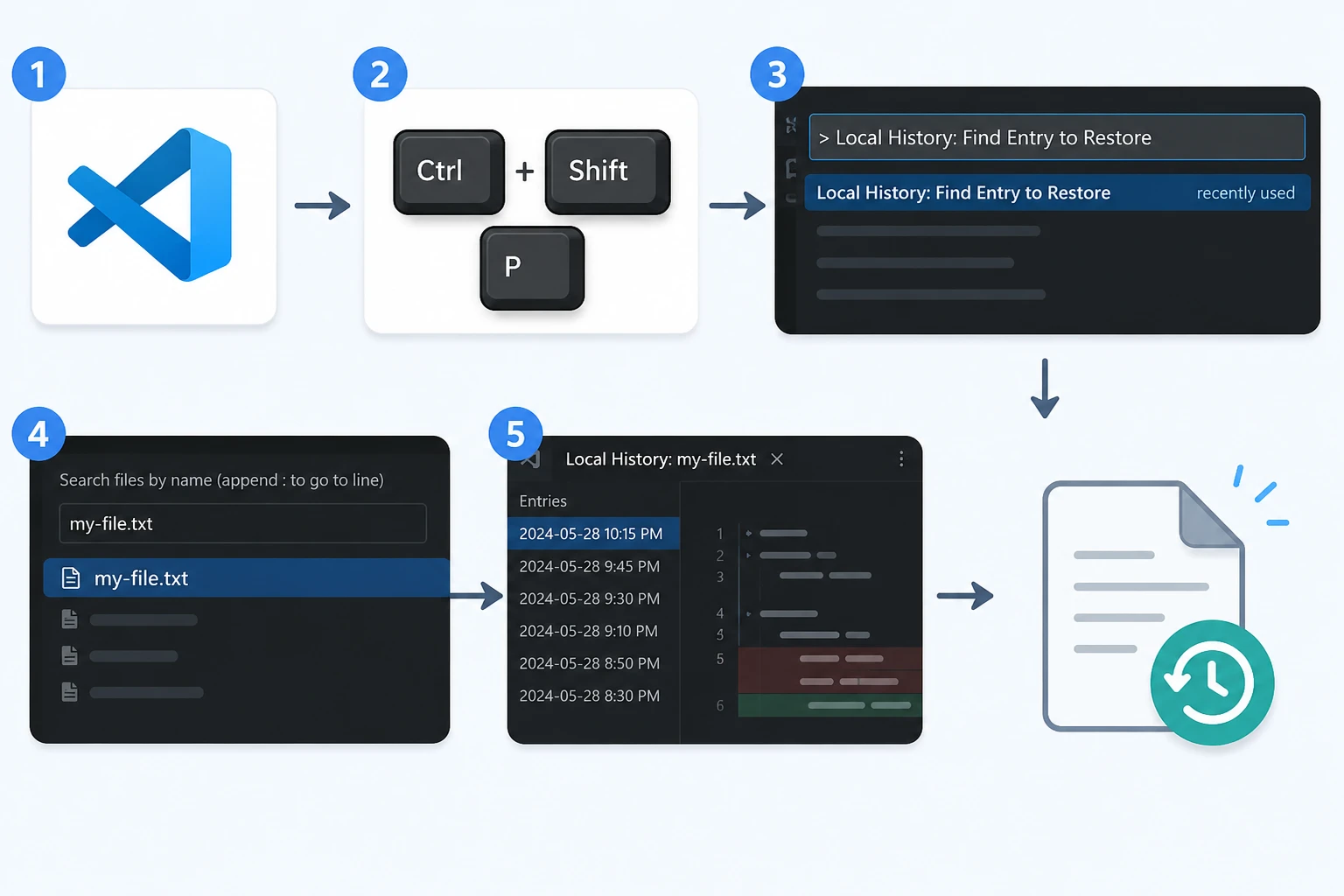
方法 3:ローカル履歴を使って削除した VS Code ファイルを復元する
VS Code に保存した後、削除または変更したファイルについては、ローカル履歴に利用できるバージョンが含まれている場合があります。.
- VS Code を開きます。.
- プレス Ctrl + Shift + P.
- 走る 地元の歴史:復元すべき項目を探す.
- 削除されたファイルを検索します。.
- タイムスタンプ付きのエントリを開き、必要なバージョンを復元してください。.
VS Codeの「ローカル履歴」には、保存されたエディタの状態から以前の内容を保存することができます。ただし、利用可能なエントリは、設定、除外設定、ファイルサイズ、およびそのファイルが以前に保存されていたかどうかによって異なります。.
ファイルが最近になって消えてしまった場合は、以下の点も確認してみてください 最近削除したファイルを復元する方法 ディスク全体のスキャンに移る前に。.
方法 4: ごみ箱または Git から Visual Studio ファイルを復元する
保存済みのソースファイルについては、ディスクをスキャンする前に、ごみ箱とバージョン管理システムを確認してください。.
ごみ箱を確認する
保存済みのソースファイル、ソリューション、またはプロジェクトファイルを通常の手順で削除してしまった場合は、ごみ箱を開き、元の場所に復元してください。.
これは特に、以下の場合に当てはまります。 .cs, .cpp, .h, .json, .xml, .sln, 、およびエクスプローラーやエディタを通じて削除されたプロジェクトフォルダ。.
もしすでに 空になったごみ箱, 、通常の「復元」コマンドは機能しなくなります。その時点で、バックアップやストレージレベルの復旧が必要になる場合があります。.
Gitから復元する
Gitがすでにそのファイルを管理しており、コミットも済んでいる場合は、Gitを使うのが通常最もスマートな選択肢です。.
- 追跡対象のファイルをコミットせずに削除するには、ソース管理を使用するか、
git restore ファイルのパス. - 必要なバージョンが古いコミットに存在する場合は、リポジトリの履歴からそれを復元してください。.
- GitHub、GitLab、またはAzure DevOpsをご利用の場合は、ディスクの復旧を試みる前に、リモートリポジトリを確認してください。.
検索するユーザー Visual Studio でファイルを復元する, ソース管理は、削除されたディスク領域をスキャンするよりも安全な場合が多い。なぜなら、Gitは削除されたストレージデータを再構築するのではなく、既知のプロジェクトバージョンを復元するからだ。.
ただし、Gitでは、コミットされたことのない追跡対象外のファイルは、別の場所に別のコピーが存在しない限り復元することはできません。.
方法 5: ファイル履歴を使って Visual Studio のファイルを復元する
Windowsの「ファイル履歴」でプロジェクトフォルダが保護されていた場合は、以前のコピーを復元できる可能性があります。.
- ファイルエクスプローラを開く。.
- 失われたプロジェクトが入っていたフォルダに移動してください。.
- 右クリックして 旧バージョンの復元.
- 削除前のバージョンから1つ選択してください。.
- ファイルを確認するためにそれを開き、その後、復元してください。.
これは、~に効果的です。 Visual Studio ファイルを復元する 誤って上書きしてしまった場合、プロジェクトフォルダを削除してしまった場合、または有効なバックアップがすでに存在しているにもかかわらず誤ってクリーンアップを行ってしまった場合。.
開発用ファイルがSSDではなく従来のHDDに保存されていた場合、その回復の仕組みは異なります。詳細については、以下をご覧ください。 ハードドライブ・データ復元 ディスクレベルのスキャンを実行する前に。.

方法 6: Windows のファイル復元機能を使用して Visual Studio ファイルを復元する
ごみ箱、Git、自動回復、ローカル履歴、ファイル履歴にそのファイルがない場合、Windows ファイル復元機能を使用して、ローカルストレージから削除されたデータをスキャンすることができます。.
基本的なコマンドの形式は次のとおりです:
winfr source-drive: destination-drive:[モード] [/スイッチ]
例えば、こうだ、, /n フィルターを使用すると、スキャン対象をプロジェクトフォルダや特定の拡張子に絞り込むことができます。.
ソースドライブと宛先ドライブは異なるものでなければなりません。さらに重要な点として、ソースドライブの継続的な使用は避けてください。新たに書き込みを行うと、以前ソースファイルが保存されていたディスク領域が上書きされてしまう可能性があるためです。.
で削除されたファイルについては、 Shift + Delete または、ごみ箱を空にした後にファイルが失われてしまった場合は、その対処方法に関するより詳しいガイドをご覧ください。 永久に削除されたファイルの復元.

SSDのTRIMが重要な理由
最近の開発用PCの多くは、Visual StudioのプロジェクトをSSDに保存しています。これにより、復旧に関するさらなる制約が生じます。.
Windowsがファイルを削除すると、オペレーティングシステムはSSDにTRIMコマンドを送信することがあります。TRIMコマンドは、そのブロックがもはや必要ないことをドライブに通知します。これにより、SSDコントローラーは内部でそれらのブロックを消去または再利用することができます。.
したがって、SSDから削除されたデータは、HDDから削除されたデータよりもはるかに早く消えてしまう可能性があります。.
「~」に関するガイド SSDデータ復旧 TRIM、上書き、およびSSDコントローラが復旧にどのような影響を与えるかについて解説しています。.
一方、以下のことは避けてください:
- 大規模な Visual Studio ソリューションの再構築;;
- NuGet パッケージの復元;;
- SDKのダウンロード;;
- 大規模なアプリケーションのインストール;;
- 影響を受けたパーティションにファイルをコピーする。.
各アクションによって、追加の書き込みが発生する場合があります。.
方法 7: Magic Data Recovery を使用して Visual Studio ファイルを復元する
組み込みのオプションがうまくいかない場合、Visual Studio のファイルが以前にローカルストレージに保存され、その後削除されていた場合には、データ復元ソフトウェアが有効な手段となります。.
これは、自動回復、ローカル履歴、Git、ファイル履歴とは異なります。.
- 自動回復機能は、IDEの一時コピーに依存しています。.
- VS Codeのローカル履歴は、以前に保存されたエディタの状態に依存しています。.
- Gitは追跡対象のバージョンに依存しています。.
- ファイル履歴は、既存のバックアップに依存します。.
- データ復元ソフトウェアは、ストレージをスキャンして、復元可能な削除済みデータを検索します。.
Magic Data Recovery したがって、これらの組み込みのリカバリソースに、失われたプロジェクトがもはや含まれていない場合、代替手段として活用することができます。.
次のような場合に最も適しています:
- .cs、.cpp、.h、またはその他のソースファイルが完全に削除された場合;;
- プロジェクトフォルダがごみ箱を迂回して消えてしまった、あるいはごみ箱から消えてしまった;;
- ごみ箱が空になりました;;
- 使用可能なGitのバージョンが存在しません;;
- 「ファイル履歴」のバックアップが存在しません。;
- 保存されていた元のファイルが、ローカルのHDDまたはSSDから消えてしまった。.
ただし、復元が保証されるわけではありません。新しいデータによって削除された内容が上書きされる可能性があり、また、SSDのTRIM機能により、復元が著しく困難になる場合があります。さらに、ソフトウェアによる復元では、物理的に損傷したストレージデバイスを修復することはできません。.
標準の復元機能がうまくいかなくなった場合は、新しいデータが削除されたファイルを上書きしてしまう前に、Magic Data Recoveryを試してみてください。.
Magic Data Recovery を使用して Visual Studio ファイルを復元する方法
ステップ1: Magic Data Recoveryのダウンロードとインストール
Magic Data Recoveryをダウンロードしますが、削除したVisual Studioプロジェクトが入っていたのと同じドライブやパーティションにはインストールしないでください。.
インストールを行うと、新しいファイルが作成されます。そのため、影響を受けたパーティションに復元ソフトウェアをインストールすると、復元しようとしているソースコードが上書きされてしまう可能性があります。.
Windows 7/8/10/11およびWindows Serverをサポート
ステップ2: 選択 Visual Studio のファイルが保存されていたドライブ
プログラムを起動します。次に、削除された Visual Studio ソリューション、プロジェクト フォルダ、または個々のソース ファイルが格納されていた元のドライブまたはパーティションを選択します。.
スキャンを開始してください。.

ステップ3:紛失または削除されたプロジェクトファイルをスキャンする
プログラムが選択したストレージデバイスを検索している間、スキャンを続行してください。.
レビューでは、元のプロジェクトパスにあるフォルダやファイル、あるいは関連するソースコード、ソリューション、プロジェクト、構成ファイル、テキストファイルを確認しました。.

ステップ4:ファイルを安全な場所に復元する
必要なファイルを選択し、別のドライブまたは別の安全な保存先に復元してください。.
復旧処理が進行中の間は、復旧したファイルを元の影響を受けたパーティションに書き戻さないでください。.

SSDからVisual Studioのファイルを復元することはできますか?
そうかもしれませんが、TRIMによって削除後の挙動が変わる可能性があるため、SSDのデータ復旧については別途検討する必要があります。.
従来のHDDでは、ファイルを削除すると、通常、ファイルシステム上の参照情報が削除される一方で、Windowsがそれらを再利用するまでは、基盤となるセクタは変更されないままとなります。.
しかし、SSDの場合、, トリム SSDコントローラに対して、削除されたブロックが空き領域であることを通知する場合があります。コントローラは、内部クリーンアップの際にそれらのブロックを消去することができます。.
したがって、時間は重要です。Visual Studio プロジェクトが SSD に保存されている場合は、直ちにそれ以降のディスクアクセスを最小限に抑えてください。.
とはいえ、まずはGit、AutoRecover、VS Codeのローカル履歴、ごみ箱、およびバックアップを確認してみてください。これらの方法は、削除されたSSDブロックの復元に依存せず、プロジェクトのよりクリーンなバージョンを入手できる可能性があります。.
Visual Studio のファイル消失を防ぐ方法
おわりに Visual Studio ファイルを復元する, 、1つの復旧機能だけに頼るのではなく、複数の保護層を活用してください。.
最初からGitを使いましょう
重要なプロジェクトを作成する際は、まずバージョン管理システムを設定してください。その後、定期的に重要な変更をコミットするようにしてください。.
ローカルのGitリポジトリはバージョン履歴を保護する一方で、リモートリポジトリはローカルストレージの障害に対する保護機能を追加します。.
エディタの復元機能を有効にしておく
Visual Studio の自動復元機能と VS Code の復元機能は、クラッシュ発生後も直近の変更内容を保護することができます。.
ただし、どちらもGitや本格的なバックアップの代わりにはなりません。.
プロジェクトフォルダ全体をバックアップする
「ファイル履歴」やクラウド同期、あるいはその他のバックアップソリューションを利用すれば、Gitが追跡していないファイルも保護できます。.
これは以下の点で重要です:
- ローカルの設定ファイル;;
- 資産;;
- エクスポートされたファイル;;
- データベースファイル;;
- プロジェクトのドキュメント;;
- 以下の条件により除外されるその他の補足コンテンツ
.gitignore.
唯一のコピーを1つのドライブに保存するのは避ける
1台のSSDにのみ保存されているプロジェクトは、誤って削除されたり、破損したり、ハードウェアの故障やフォーマットが行われたりするリスクにさらされたままとなります。.
個別のリカバリレイヤーを使用する:
エディタの復元 → Git → リモートリポジトリ → バックアップ
この組み合わせにより、後でストレージレベルでの復旧が必要になる可能性が低くなります。.
まとめ
最も安全な方法 Visual Studio ファイルを復元する 何が起きたかによって異なります。まず、IDEでの未保存の変更については「Visual Studio 自動回復」、VS Codeの未保存の状態については「VS Code バックアップ」、以前に保存されたVS Codeのバージョンについては「ローカル履歴」を確認してください。次に、「ごみ箱」、「Git」、「ファイル履歴」、および「Windows ファイルの復元」を確認してください。.
保存済みのプロジェクトやソースファイルが完全に削除され、それらの復元元にも使用可能なコピーがもはや含まれていない場合、, Magic Data Recovery ストレージレベルの復旧オプションを提供できます。ただし、上書きやSSDのTRIM処理によってデータが失われる可能性があるため、迅速に対応してください。 削除ファイル復元 可能性。.
結局のところ、最善のワークフローは、まずデータを復旧させ、その後、Git やバックアップによる保護体制を強化し、次回の誤削除の際にディスクの復旧に頼らなくて済むようにすることです。.
Windows 7/8/10/11およびWindows Serverをサポート
よくあるご質問
Visual Studioがクラッシュした後、ファイルを復元するにはどうすればよいですか?
クラッシュ後に Visual Studio のファイルを復元するには、Visual Studio を再起動し、復元されたドキュメントがあるかどうかを確認してください。その後、自動回復機能が有効になっていた場合は、%LocalAppData%\Microsoft\VisualStudio\BackupFiles\[プロジェクト名] を確認してください。 自動回復機能には最近のエディターのコピーが含まれている場合がありますが、これは恒久的なプロジェクトのバックアップではありません。削除によって以前に保存されたファイルがストレージから消去された場合は、代わりに削除されたファイルの復元方法を使用してください。.
Visual Studio では、一度も保存されていないファイルを復元することはできますか?
クラッシュの前に「自動回復」機能によって一時コピーが作成されていた場合、Visual Studio では、保存されていない新しいファイルを復元できることがあります。保存されていない新しいファイルには、ランダムに生成されたバックアップ名が付けられている場合があります。ただし、復元できるかどうかは、「自動回復」の設定やタイミングによって異なります。内容がディスクに書き込まれておらず、一時コピーも存在しない場合、一般的なデータ復元ソフトウェアでは、検索対象となるファイルデータが保存されていない可能性があります。.
Visual Studio Code は、保存されていないファイルのバックアップをどこに保存しますか?
Windows では、VS Code は保存されていないエディタのバックアップデータを %APPDATA%\Code\Backups に保存することがあります。この場所は、Visual Studio IDE 本体の「AutoRecover」フォルダとは異なります。また、VS Code には、保存済みのファイルのバージョン履歴を管理する「ローカル履歴」機能も備わっています。 したがって、保存されていないエディタの状態を確認したい場合や、以前に保存されたコピー、あるいは削除済みのファイルが必要な場合は、「Backups」と「Local History」を確認してください。.
ごみ箱に入っていない、削除済みのVisual Studioプロジェクトを復元することはできますか?
はい、別のコピーや復元可能なストレージデータがまだ残っている場合は可能です。まず、Git、Visual Studio または VS Code の復元機能、ファイル履歴、その他のバックアップを確認してください。プロジェクトがローカルストレージから完全に削除され、バックアップも残っていない場合は、Windows のファイル復元機能やデータ復元ソフトウェアを使用することで、新しいデータが書き込まれて上書きされる前に、削除されたデータを見つけられる可能性があります。.
GitはVisual Studioのファイルの復元に役立ちますか?
はい。Gitがその存在が確認されていないファイルを管理対象としており、かつそのファイルをコミットしていた場合、Gitは削除されたディスクデータを再構築するのではなく、既知のバージョンを復元するため、Visual Studioのファイルを復元する上で最も安全な方法となることが多いです。管理対象の削除を復元したり、コミット履歴から以前のバージョンを取得したりすることができます。ただし、コミットされたことがない管理対象外のファイルについては、別のコピーが存在しない限り、Gitでは復元できません。.
復元ソフトウェアは、上書きされた、あるいはTRIM処理されたVisual Studioファイルを復元できますか?
確実とは言えません。削除されたファイルが格納されていたセクタが新しいデータで上書きされると、元のデータは復元できなくなる可能性があります。また、SSDのTRIM機能により、コントローラが削除されたブロックを消去してしまうこともあり、これにより復元がさらに困難になります。したがって、問題のあるドライブの使用を直ちに中止し、復元ソフトウェアをインストールしたり、復元したファイルを同じパーティションに保存したりすることは絶対に避けてください。.
Visual Studioのファイルが失われるのを防ぐには、どのような方法が最適でしょうか?
複数の保護層を設けましょう。「自動復元」機能を有効にし、VS Codeのローカル履歴を常に利用可能な状態に保ち、Gitを使用して意味のあるコミットを頻繁に行い、重要なリポジトリをリモートサービスにプッシュし、プロジェクトの定期的なバックアップを維持してください。自動保存は直近の作業内容を保護し、Gitはバージョン履歴を保護し、バックアップは広範囲にわたるデータ損失から守ります。これらの方法を組み合わせることで、緊急時のファイル復旧への依存度を大幅に低減できます。.

バシリイは、この分野で約10年の実務経験を持つデータ復元のスペシャリストです。そのキャリアを通じて、彼は削除されたファイル、フォーマットされたドライブ、失われたパーティション、RAWファイルシステムを含む何千もの複雑なケースの解決に成功してきました。彼の専門知識は、16進エディタなどの専門ツールを使用した手動復元方法と、復元ソフトウェアを使用した高度な自動化ソリューションの両方をカバーしています。バシリの使命は、信頼できるデータ復元知識をITプロフェッショナルと一般ユーザーの双方が利用できるようにし、貴重なデジタル資産を保護できるようにすることです。.