
Chromeで削除したブックマークを安全に復元する方法
必要な場合 Chromeで削除したブックマークを復元する 誤ってリンクやブックマークフォルダ全体を削除してしまった場合でも、ブックマークが完全に失われたとは決めつけないでください。Chromeでは、直近の削除を元に戻せる場合がありますし、別のデバイスに以前のコピーが残っている可能性もあります。また、ローカルプロファイルに利用できるバックアップが含まれている場合もあります。.
できるかどうかは Chromeで削除したブックマークを復元する 実際に何が消えたかによって異なります。Chrome内で削除されたブックマークは、Windowsの ブックマーク ドライブから削除されたファイル。同様に、Chrome Sync を使えばデバイス間でブックマークを共有できますが、これはバージョン管理されたバックアップとは異なります。.
当面は、ブックマークの整理や、古いコレクションが残っている可能性のあるデバイスの再接続は避けてください。ローカルのChromeブックマークファイル自体が削除されてしまった場合は、そのドライブへの書き込みも控えてください。削除されたローカルファイルの復元に関するより一般的な原則については、Amagicsoftの 削除ファイル復元ガイド.
目次
重要:まず、既存のChromeブックマークのコピーを保護してください
その前に Chromeで削除したブックマークを復元する, 、まだ残っている可能性のあるデータはすべて保存してください。.
削除後もChromeが起動したままの場合は、再起動する前に「元に戻す」を試してみてください。別のコンピュータに削除されたブックマークがまだ表示されている場合は、それらをエクスポートするまで、そのデバイスをオフラインの状態にしておいてください。もしChromeを置き換える予定であれば、 ブックマーク と Bookmarks.bak, まず、両方のファイルを別の安全なフォルダにコピーしてください。.
この区別は重要です:
- ブックマーク単位での削除: Chrome は、ブックマークデータから 1 つのブックマークまたはフォルダを削除しました。.
- ファイル単位の削除: Windowsは実際の
ブックマーク,Bookmarks.bak, 、またはChromeのプロファイルファイル。.
復元ソフトウェアは、主に2番目の状況に関連しています。.
【クイックアンサー】あなたにぴったりの復旧シナリオはどれ?
何が起きたのか | 通常、それはどういう意味か | まずは試してみてください |
先ほど、ブックマークを削除しましたね | Chromeでは、その操作が引き続き保持される可能性があります | [元に戻す] |
アカウントを切り替えた後、すべてのブックマークが消えてしまいました | 間違ったChromeのプロファイルが開かれている可能性があります | プロフィールを確認する |
別の端末では、まだブックマークが表示されています | 古い、同期されていないコピーが含まれている可能性があります | オフラインのままにして、エクスポートする |
| ローカルバックアップがまだ残っている可能性があります | テストする |
先ほどブックマークをエクスポートしました | すでに独立したバックアップがあります | HTMLファイルをインポートする |
覚えているのはウェブサイトだけだ | URLは引き続き「履歴」に表示される場合があります | 歴史から再構築する |
Chromeのブックマークファイル自体が削除されてしまいました | これはローカルファイルの消失です | バックアップを確認してから、ファイルの復元を行う |
この「診断を最優先する」アプローチは、あなたにとって次のような助けとなります Chromeで削除したブックマークを復元する ブックマークが単に別のプロファイルに保存されている場合、ドライブをスキャンすることなく。.
Chromeのブックマークが本当に削除されたか確認する
復旧方法を選択する前に、Chromeで正しいプロファイルとアカウントが表示されているか確認してください。.
Chromeのプロファイルを確認する
Chromeのプロファイルでは、ブックマーク、閲覧履歴、パスワード、その他のデータがそれぞれ個別に管理されます。そのため、個人用プロファイルから仕事用プロファイルに切り替えると、ブックマークのコレクション全体が消えてしまったように見えることがあります。.
Chromeのプロフィールアイコンをクリックし、普段使用しているプロフィールを確認してください。.
より正確に確認するには、次のように入力してください:
chrome://version
次に、次のものを探してください プロファイルのパス.
Windows では、Chrome のプロファイルデータは通常、以下の場所に保存されます:
%LOCALAPPDATA%\Google\Chrome\User Data\
アクティブなプロファイルには、次のような名前が付けられる場合があります。 デフォルト, プロフィール 1, プロフィール 2, 、あるいはそれに類するもの。.
Googleアカウントを確認してください
Chromeでは、ブックマークをGoogleアカウントに保存し、ログイン済みの他のデバイスでも利用できるようにすることができます。.
ただし、同期はバージョン履歴とは異なります。削除がすでに同期されている場合、他の接続されたデバイスでも同じブックマークが表示されなくなる可能性があります。.
したがって、古いコレクションがまだ残っているオフラインのデバイスは、すでに同期済みのデバイスよりもはるかに有用である可能性があります。.
方法 1:Chrome で「元に戻す」機能を使って削除したブックマークを復元する
最高だ: ほんの少し前に削除されたブックマークやフォルダ。.
まずは試してみるべき理由: 「元に戻す」操作では、ファイルを置き換えたりストレージをスキャンしたりすることなく、Chromeのブックマーク操作を直接元に戻します。.
ブックマークマネージャーを開く:
Ctrl + Shift + O
「ブックマークマネージャー」内をクリックし、次のキーを押してください:
Ctrl + Z
連続して複数の項目を削除してしまった場合は、慎重に操作を繰り返してください。.
この方法では、さらに Chromeで削除したブックマークフォルダを復元する データ。フォルダの削除を元に戻すと、そのフォルダ内に保存されていたブックマークも一緒に復元される可能性があるためです。.
制限: 「元に戻す」機能は、削除直後に使うのが最も効果的です。Chromeを再起動したり、その後でブックマークを何度も変更したりすると、この機能を使えなくなる可能性があります。.
期待される結果: 失われたブックマークやフォルダが、ブックマークマネージャーに再び表示されるようになります。.
方法 2:別のデバイスから以前のブックマークのコピーを復元する
最高だ: 複数のコンピューターで同じChromeのブックマークを使用しているユーザーの場合、1台のデバイスには削除された項目がまだ残っていることがあります。.
削除されたデータを復元しようとするよりも、既存の完全なコピーの方が信頼性が高い。.
別のPCやノートパソコンにそのブックマークが残っている可能性がある場合は、Chromeを開く前にインターネット接続を切断してください。その後、ブックマークマネージャーを確認してください。.
以前のブックマークが残っている場合は:
- 「ブックマークマネージャー」を開きます。.
- メニューを開く。.
- 選ぶ ブックマークをエクスポートする.
- HTMLファイルを安全な場所に保存してください。.
- エクスポートが完了してから、デバイスを再接続してください。.
Chromeでは、ブックマークをHTMLファイルとしてエクスポートする機能が公式にサポートされています。.
制限: そのデバイスへの削除がすでに同期されている場合、そのデバイスには以前のコレクションが含まれていない可能性があります。.
期待される結果: Chromeにインポートできる別のHTMLファイルが提供されます。.
方法 3:Bookmarks.bak から Chrome で削除されたブックマークを復元する
最高だ: Chromeのプロフィールに古いブックマークのバックアップがまだ残っているWindowsユーザー。.
以下の場所にある正しいプロファイルディレクトリを開いてください:
%LOCALAPPDATA%\Google\Chrome\User Data\
探せ:
ブックマーク
そして:
Bookmarks.bak
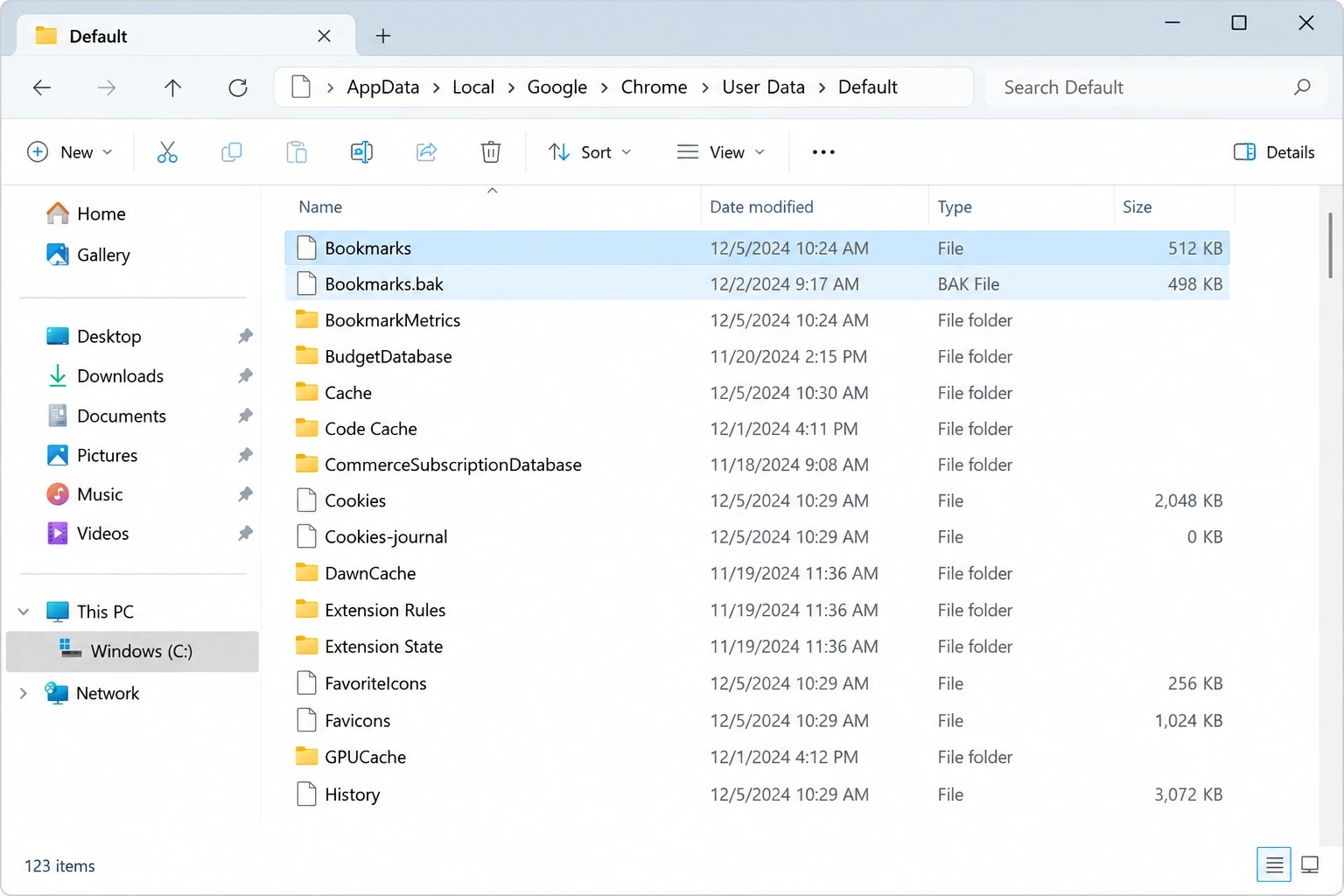
その後:
- Chromeを完全に終了してください。.
- コピー
ブックマークそしてBookmarks.bak別のフォルダへ。. - 変更日を確認してください。.
- 現在の名前を変更する
ブックマークファイルをBookmarks.current. - のコピーを作成する
Bookmarks.bak. - そのコピーの名前を
ブックマーク. - Chromeを再度開いてください。.
- 「ブックマークマネージャー」を確認してください。.
これは Chromeで削除したブックマークを復元する の場合 .bak このファイルには、依然として以前のブックマークの状態が保存されています。.
制限: Bookmarks.bak これは恒久的なアーカイブではありません。削除後にChromeが更新された場合、バックアップにはすでに望ましくない状態が含まれている可能性があります。.
期待される結果: Chrome は、バックアップファイルから以前のブックマークコレクションを読み込みます。.
方法 4:以前の HTML ブックマークのバックアップをインポートする
最高だ: 削除前にブックマークをエクスポートした人。.
HTMLへのエクスポートは、最も安全な方法の一つです。 Chromeで削除したブックマークを復元する 削除されたストレージデータに依存しない、独立したコピーが得られるからです。.
Chromeで、次のURLを開いてください:
詳細 > ブックマークとリスト > ブックマークと設定のインポート
次に、保存したHTMLファイルを選択してください。.
すでにブックマークが存在する場合、Chrome はインポートされたエントリを別の「インポート済み」フォルダに配置することがあります。.
制限: このファイルには、エクスポートを作成した時点で存在していたブックマークのみが含まれています。それ以降に追加されたものは含まれません。.
期待される結果: 保存されていたブックマークのコレクションが、Chromeに再び表示されるようになりました。.
方法 5:Chrome の履歴から削除されたブックマークを復元する
最高だ: ブックマークのバックアップが存在しない場合、ごく少数のリンクが欠落することがあります。.
Chromeの閲覧履歴は、実際には 削除したブックマークを復元する, …ですが、これを使えば、以前訪れたウェブサイトを再発見できるかもしれません。.
プレス
Ctrl + H
検索条件:
- ウェブサイト名
- ドメイン
- ページタイトル
- 覚えているキーワード
ページが見つかったら、そのページを開いて、新しいブックマークを作成してください。.
制限: 通常、履歴の復元では、元のフォルダ構造やカスタムブックマーク名、および閲覧履歴に表示されなくなったウェブサイトは復元されません。.
期待される結果: 元のブックマークの記録は削除されたままですが、重要なURLは手動で復元できます。.
方法 6:Windows のバックアップから以前の Chrome ブックマークファイルを復元する
最高だ: 以前にChromeのプロファイルをバックアップしたユーザー。.
「ファイル履歴」やディスクイメージ、その他のバックアップシステムにChromeのプロファイルディレクトリが含まれている場合は、そのバックアップの中から古いものを探してください。 ブックマーク ファイル。.
現在のプロファイルをすぐに上書きするのではなく、まず古いファイルを別のフォルダに復元してください。.
次に、その変更日時を比較し、両方のバージョンを保存します。.
この方法は、次のようなことが可能である。 Chromeで削除したブックマークを復元する 削除されたディスク領域をスキャンせずに。.
制限: これは、ブックマークが消える前に、バックアップに正しいChromeプロファイルが含まれていた場合にのみ機能します。.
期待される結果: 古いものを手に入れる ブックマーク 安全にテストできるファイル。.
ファイル復元ソフトはどのような場合に有効か?
「元に戻す」を選択した場合、別のデバイス、, Bookmarks.bak, 、HTMLエクスポート、履歴、およびWindowsのバックアップでは問題は解決しないため、基盤となるChromeのファイル自体が消失していないか確認してください。.
問題のないChromeプロファイル内のブックマークを1つ削除してしまった場合、通常、ディスク復元ソフトを使用するのは適切な対処法ではありません。.
ただし、次のような場合には、ファイルの復元が重要になります:
ブックマークWindowsから削除されました。.Bookmarks.bak削除されました。.- Chromeのプロファイルディレクトリ全体が消えてしまいました。.
- クリーンアップまたはリセットにより、Chromeのローカルデータが削除されました。.
- ローカルには以前のブックマークファイルが存在していましたが、現在はアクセスできなくなっています。.
Windowsが通常のローカルファイルを削除した場合、その保存領域は、後のデータによって上書きされるまでは復元可能な状態のまま残る可能性があります。Amagicsoftでは、このプロセスについて次のように説明しています。 削除されたファイルはどこへ行くのか?.
この特定の状況においては、, Magic Data Recovery アクセス可能な Windows ストレージをスキャンして、削除されたローカルファイルを検索できます。.
これは、「元に戻す」や「同期」、「ブックマークのインポート」とは異なり、Chrome内部での操作を元に戻すのではなく、ストレージレベルで処理が行われる点が異なります。.
標準の復元機能がうまくいかなくなった場合は、新しいデータが削除されたファイルを上書きしてしまう前に、Magic Data Recoveryを試してみてください。.
Magic Data Recoveryの使い方 Chromeで削除したブックマークを復元する ファイル
ステップ1: Magic Data Recoveryのダウンロードとインストール
可能な限り、削除されたChromeプロファイルが含まれているドライブやパーティションとは別のドライブまたはパーティションにMagic Data Recoveryをインストールしてください。影響を受けたパーティションにソフトウェアをインストールすると、復元可能なデータが上書きされる可能性があります。.
標準的なワークフローについては、以下のリンクもご参照ください。 Magic Data Recoveryユーザーガイド.
Windows 7/8/10/11およびWindows Serverをサポート
手順 2: Chrome がブックマークファイルを保存したドライブを選択する
Magic Data Recoveryを起動し、Chromeのプロファイルが保存されていたWindowsドライブを選択してください。.
多くの Windows システムでは、該当するディレクトリは以下の場所にあります:
%LOCALAPPDATA%\Google\Chrome\User Data\
スキャンを開始してください。.

ステップ3:紛失したChromeのブックマークファイルをスキャンする
削除されたローカルファイルをスキャン対象に含めるように設定してください。対象となり得るファイルには、次のようなものがあります:
ブックマーク
Bookmarks.bak
ファイル名が見つかったからといって、その内容がそのまま残っているとは限りません。確認が完了するまでは、スキャン結果を「候補」として扱ってください。.

ステップ 4:ブックマークファイルを安全な場所に復元する
重要なファイルは、別のドライブや安全な場所に復元してください。現在のChromeプロファイルの上に直接上書き保存しないでください。.
まず、復元されたコピーを保存してください。その後、Chromeを閉じて、該当するファイルを個別にテストしてください。.

復元したChromeのブックマークファイルを確認する方法
スキャンにより、次のような名前のファイルが見つかりました。 ブックマーク これは、使用可能なブックマークデータを正常に復元できたことを意味するわけではありません。.
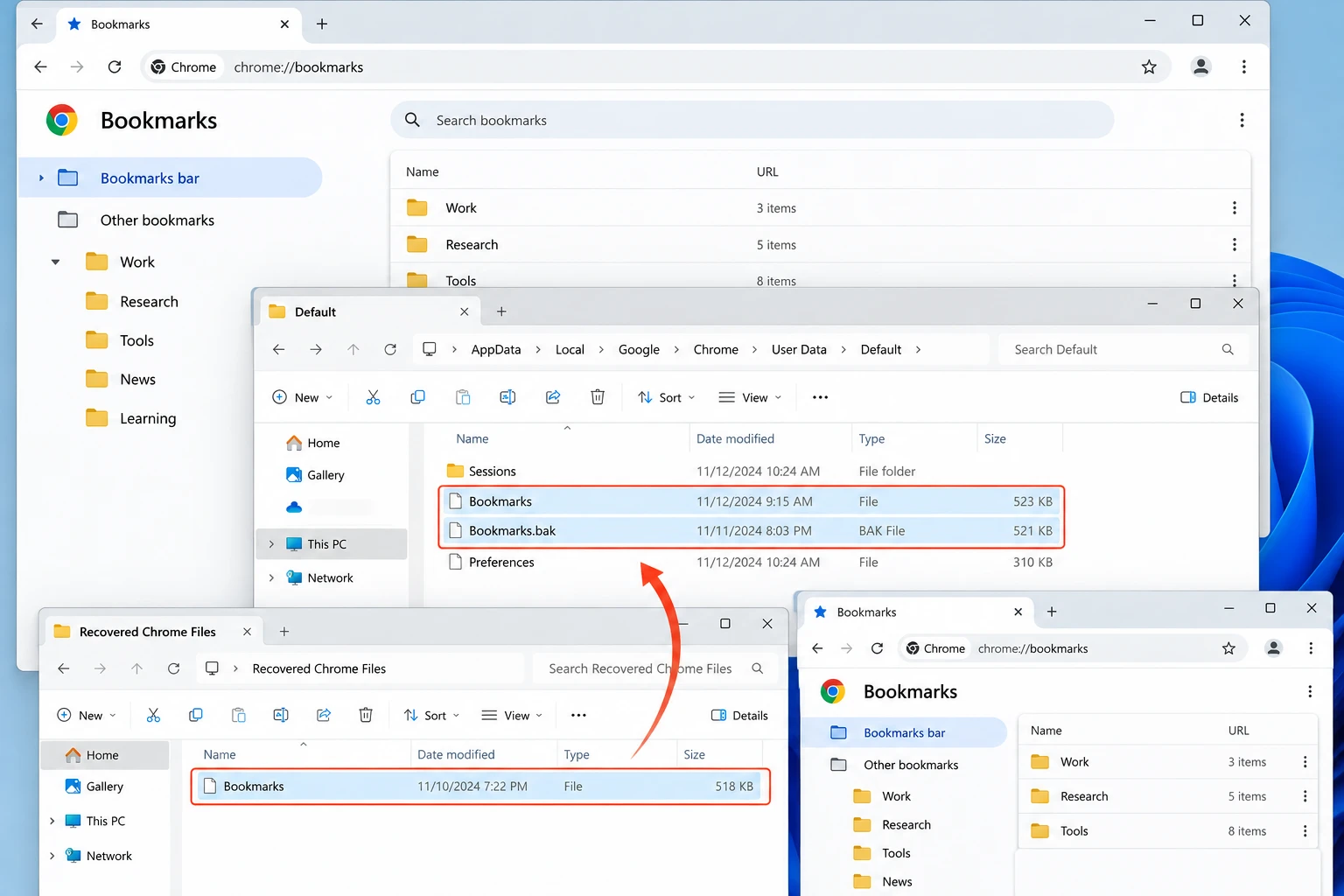
回復後:
- 復元したファイルは、現在使用中のChromeプロファイルの外に保存してください。.
- そのファイルサイズと最終更新日時を、削除のタイムラインと照らし合わせて確認してください。.
- 現在のChromeをバックアップする
ブックマークファイル。. - Chromeを完全に終了してください。.
- 復元したバージョンをテストしてください。.
- 復元されたブックマークフォルダやURLをいくつか開きます。.
ファイルは存在しているものの、Chromeがそのブックマークデータを正しく読み込めない場合は、削除されたコンテンツの一部が上書きされている可能性があります。.
Chromeで削除したブックマークを復元する方法の限界
どの復元方法でも、削除されたブックマークがすべて元に戻ることを保証することはできません。削除がすべてのデバイス間で同期され、独立したコピーが存在しない場合、Chrome Sync では以前の状態を復元できない可能性があります。.
同様に、データ復元ソフトウェアでは、ローカルファイルのデータが上書きされてしまった後は復元できません。SSDにはさらに別の制限があります。その TRIMコマンド これにより、SSDはオペレーティングシステムがもはや必要としないストレージブロックを処理できるようになります。その結果、削除されたChromeのプロファイルファイルは、大量の新しいユーザーデータが書き込まれる前に、すでに復元不可能になってしまう可能性があります。.
したがって、ストレージのスキャンは、Chromeレベルでの復元やバックアップを利用した復元方法を試した後の、最後の手段として行うべきです。.
Chromeのブックマークが消えてしまうのを防ぐ方法
一旦 Chromeで削除したブックマークを復元する, 、独立したリカバリポイントを作成します。.
ブックマークを定期的にエクスポートする
「ブックマークマネージャー」を使用して、ブックマークをHTMLファイルとしてエクスポートします。.
例えば、こうだ:
chrome-bookmarks-2026-09.html
エクスポートしたファイルは、Chromeのプロファイルディレクトリの外に保存してください。.
Chrome Syncは「利用状況」の確認に使い、バージョン履歴の確認には使わないでください
Chrome Syncは、複数のデバイスで同じブックマークを使いたい場合に便利です。.
ただし、同期による削除も波及する可能性があります。したがって、同期だけを唯一のバックアップ手段として頼ってはいけません。.
重要なChromeプロファイルをバックアップする
ブックマークに長年にわたる調査結果や仕事用のリソース、あるいは入念に整理されたフォルダが含まれている場合は、通常のWindowsバックアップ手順にChromeのプロファイルも追加してください。.
HTML形式でのエクスポートと、以前のプロファイルのバックアップの両方を用意しておけば、復旧の選択肢が広がります。.
まとめ
へ Chromeで削除したブックマークを復元する, 、復元方法を選ぶ前に、何が失われたのかを確認してください。最近削除した場合は、「元に戻す」機能を使用してください。コレクションが単に表示されていないだけの場合は、ChromeのプロファイルとGoogleアカウントを確認してください。別のデバイスで、, Bookmarks.bak, 、HTMLエクスポート、またはWindowsのバックアップに古いコピーが含まれている場合は、ディスクレベルの復旧を試みる前に、そのコピーを復元してください。.
これは、Amagicsoftで説明されている「回復第一」のアプローチを踏襲したものです。 削除ファイル復元ガイド: 削除されたストレージデータの復元を試みる前に、現存する最も安全なコピーを使用してください。.
もし実際のChromeが ブックマーク または、プロファイルファイルが削除され、バックアップが残っていない場合、, Magic Data Recovery これは妥当な次の手順となるでしょう。アクティブなChromeプロファイルを置き換える前に、ファイルを別の場所に復元し、結果を確認してください。上書きやSSDのTRIM処理によって、復元が不可能になる可能性があります。.
Windows 7/8/10/11およびWindows Serverをサポート
よくあるご質問
Chromeのブックマークは、削除してから数週間経っても復元できますか?
Bookmarks.bak 数週間後でもブックマークを復元できる可能性があります。ディスクレベルの復元の場合、その後の書き込みやSSDのTRIM処理がより重要になります。これらが、ローカルのChromeブックマークファイルのデータを上書きしたり消去したりする可能性があるためです。.Chromeでは、削除したブックマークはごみ箱フォルダに保存されますか?
Bookmarks.bak, 、HTML形式でのエクスポート、以前のWindowsバックアップ、またはローカルのChromeプロファイルファイルからの復元など。.ブックマークフォルダ全体を削除するとどうなりますか?
復元ソフトを使わずに、削除したブックマークを無料で復元する方法はありますか?
Bookmarks.bak, 、以前のHTMLエクスポートファイルをインポートしたり、閲覧履歴を検索したりできます。既存のWindowsバックアップから、古いブックマークファイルを復元できる場合もあります。復元ソフトウェアが役立つのは、主にローカルのChromeブックマークファイル自体が削除され、使用可能なバックアップが残っていない場合です。.Chrome Sync では、削除したブックマークの以前のバージョンを復元できますか?
SSDのTRIM機能は、Chromeのブックマークの復元に影響しますか?
ブックマーク または、プロファイルファイルがSSDから削除されました。TRIMを実行すると、Windowsがもはや必要ないと判断したストレージブロックをSSDが消去できるようになり、ファイルレベルの復元可能性が低くなります。TRIMを実行しても、Chromeの「元に戻す」機能や既存のHTMLエクスポートによるブックマークの復元は妨げられません。これらの方法は、削除されたディスクセクタに依存していないためです。.「Bookmarks」をすぐに「Bookmarks.bak」と置き換えるべきでしょうか?
Bookmarks.bak 欠落している項目を含みつつ、新たなデータ損失の問題を引き起こすことはありません。.
バシリイは、この分野で約10年の実務経験を持つデータ復元のスペシャリストです。そのキャリアを通じて、彼は削除されたファイル、フォーマットされたドライブ、失われたパーティション、RAWファイルシステムを含む何千もの複雑なケースの解決に成功してきました。彼の専門知識は、16進エディタなどの専門ツールを使用した手動復元方法と、復元ソフトウェアを使用した高度な自動化ソリューションの両方をカバーしています。バシリの使命は、信頼できるデータ復元知識をITプロフェッショナルと一般ユーザーの双方が利用できるようにし、貴重なデジタル資産を保護できるようにすることです。.