ハードドライブを誤ってフォーマットしてしまうことは、よくあるストレスの多い経験です。オペレーティング・システムの再インストール、ディスクの初期化、パーティション・エラー、あるいは単純な人為的ミスが原因です。このような事態が発生すると、多くのユーザーはファイルが永久に失われたと思い込んでしまいます。しかし、正しい手順を踏み、復元可能なデータを上書きするような操作を避ければ、多くの場合、フォーマットされたハードディスク・ドライブを復元することができます。このガイドでは、フォーマットが実際に何をするのか、どのような場合に復元が可能なのか、そして信頼できるツール-Magic Data Recoveryとフォーマットされたドライブの復元ソリューションを使ってフォーマットされたハードドライブのデータを安全に復元する方法について説明します。Magic Data Recoveryのダウンロード Windows 7/8/10/11およびWindows Server対応 お使いの[...]ドライブがフォーマットされていませんか?
FAT32ファイルシステムとは
FAT32ファイルシステム(File Allocation Table 32)は、1996年にマイクロソフトが、従来のFATアーキテクチャの拡張として導入したディスクファイルシステムです。 32ビットのファイルアロケーションテーブルを使用してデータストレージを管理し、FAT16よりも効率的なスペース利用を可能にすると同時に、オペレーティングシステム、民生用電子機器、組み込みデバイスにわたる幅広い互換性を維持しています。 FAT32ファイルシステムは、互換性が重要なUSBフラッシュドライブ、SDカード、カメラ、ゲーム機、起動用メディア、その他のリムーバブルストレージで、現在も広く使用されています。その最大の制限は、1つのファイルのサイズが4 GBに達しないことです。 そのため、FAT32はデバイス間のデータ保存には依然として有用ですが、exFATなどの新しいファイルシステム […]
FAT16ファイルシステムとは
FAT16ファイルシステム(File Allocation Table 16)は、マイクロソフトが開発した初期のディスクファイルシステムで、DOSや初期のWindowsオペレーティングシステムで広く使われていた。ブロックベースのストレージデバイス上でファイルを管理する最も初期の構造化されたアプローチの1つである。現在ではほとんど使われていませんが、FAT16ファイルシステムは、レガシー・システム、組み込みデバイス、産業機器、古いリムーバブル・メディアなどで使われています。データ復元の観点から見ると、FAT16はNTFSのような最新のファイルシステムに比べて比較的シンプルです。この単純さは、ファイル構造の解釈が容易であるため、リカバリ時には利点となりますが、容量、信頼性、フォールトトレランスに大きな制限をもたらします。目次 FAT16 [...] の仕組み
削除されたファイルの復元 Windows 10: 無料の方法と信頼できる復元ソリューション
重要なファイルを誤って削除してしまうことは、Windowsユーザーにとってよくある問題です。単純なミス、システムクラッシュ、ディスクフォーマットのいずれが原因であっても、データの損失は個人的なワークフローと仕事上のワークフローの両方を混乱させる可能性があります。多くのユーザーは、すぐに削除されたファイルのWindows 10を復元する方法を検索し、迅速かつ無料の修正を期待しています。幸いなことに、Windows 10にはいくつかの復元オプションが内蔵されている。しかし、これらの無料の方法は、特にファイルが永久に削除されたり、ストレージデバイスにエラーが発生した場合、明確な制限があります。このような場合、専門的な削除ファイル復元ソリューションが必要になります。このガイドでは、まず無料の方法を使用して削除されたファイルのWindows 10を復元する方法を説明し、その後、より信頼性の高い[...]を紹介します。
削除した写真を安全に見つける方法
誤って写真を削除してしまうことは、Windowsコンピュータで最も一般的なデータ損失のシナリオの1つです。削除された写真を探したり、永久に失われたように見える削除された写真を取り戻そうとしているなら、朗報です:多くの場合、これらの写真はまだ復元可能です。重要なのは、削除後に何が起こるかを理解し、適切なタイミングで適切な写真復元方法を選択することです。この記事では、大げさな約束ではなく、実用的なソリューション、実際の経験、安全な復元方法に焦点を当てます。Magic Data Recoveryのような専門的なツールは、複雑な紛失シナリオから写真を復元するのに役立ちます。ダウンロード Magic Data Recovery Windows 7/8/10/11とWindows Serverをサポート 目次 写真が [...] したらどうなるのか?
BitLockerの回復キーが機能しない? これらの解決策を試してみてください
BitLocker回復キーが機能しない場合、状況はすぐにストレスになります。48桁のキーを入力しても、Windowsがエラーを報告したり、画面が反応しなかったりするのです。場合によっては、“BitLocker 復旧は機能しません” や “この回復キーによるロック解除に失敗しました” といったメッセージが表示されることもあります。このガイドでは、この問題が発生する理由、ステップバイステップで修正する方法、およびドライブのロック解除がまったくできない場合の対処法について説明します。暗号化されたドライブ上のデータが重要な場合、永久的な損失を避けるために、Magic Data Recoveryのような専門的な復元ツールが最も安全な選択肢となるタイミングと理由についても説明します。Magic Data Recovery [...] をダウンロードする
BitLockerリムーバガイド:BitLockerパスワードを安全に削除する方法
信頼できる BitLocker リムーバを探していたり、ロックされたドライブから BitLocker パスワードを削除しようとしているのは、あなただけではありません。パスワードを忘れたり、回復キーを紛失したり、暗号化されたハードドライブや USB デバイスを受け継いだりして、多くの Windows ユーザがこのような状況に直面しています。本当の課題は BitLocker 暗号化を解除することではなく、重要なデータを失うことなく解除することです。BitLocker で暗号化されたドライブをフォーマットすると、暗号化は解除されますが、すべてのファイルが永久に消去されます。このガイドでは、BitLockerのパスワードを安全に解除する方法、それに伴うリスク、暗号化、削除、フォーマットされたBitLockerドライブからMagic Data Recoveryを使ってデータを復元する方法について説明します。Magic Dataをダウンロードする [...]
BitLocker暗号化を解除してデータを復元する方法
データを失うことなくBitLockerの暗号化を解除する方法を知りたい場合は、まずWindowsでドライブのロックを解除できるかどうかを確認してください。正常に動作し、アクセス可能なボリュームであれば、コントロールパネル、コマンドプロンプト、またはPowerShellからBitLockerを無効にできます。ただし、回復キーが失われている場合、ファイルシステムが破損している場合、またはドライブに障害がある場合は、別の対処法が必要となります。 このガイドでは、Windows 10 および 11 で BitLocker を安全に無効にする方法、紛失した回復キーの場所を特定する方法、および修復を試みる前に重要なファイルを保護する方法について説明します。その他のトラブルシューティングリソースについては、当社の「BitLocker リカバリ ハブ」をご覧ください。 目次 簡単な答え:BitLocker 暗号化を解除する方法 BitLocker 暗号化を解除する最も安全な方法は、ドライブのロックを解除し、[…]
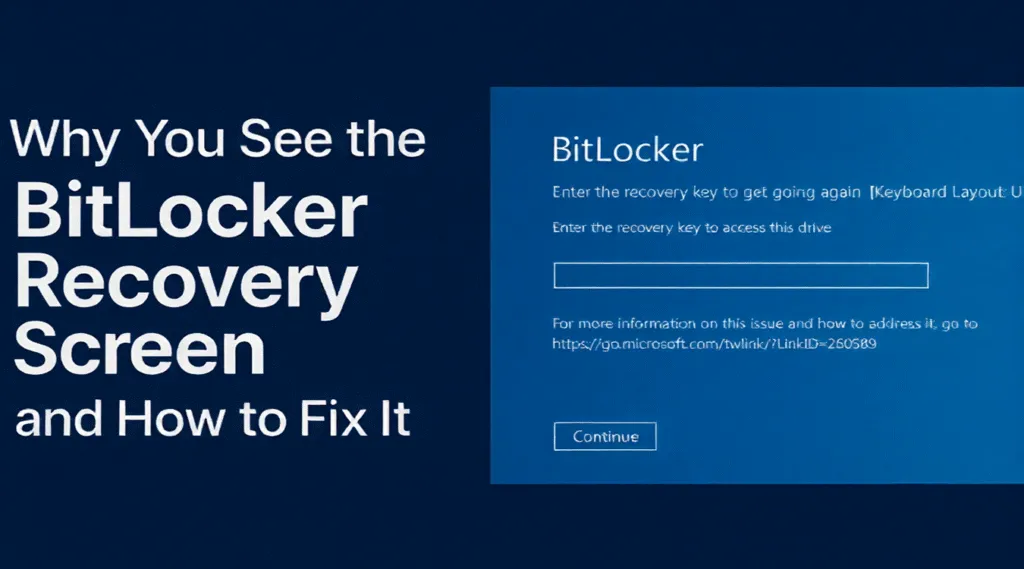
Bitlockerのリカバリ画面が表示される理由と修正方法
警告なしにbitlockerの回復画面が表示されると、特にコンピュータが突然回復キーを要求してきた場合、不安になることがあります。Windowsのアップデート、BIOSの変更、ハードウェアの交換、予期せぬシステムクラッシュなどの後に、多くのユーザーがこの問題に遭遇します。場合によっては、キーボードが効かなくなったり、システムが連続ループに陥ったりして、さらにストレスのたまる状況になります。このガイドでは、ビットロッカーの回復画面が表示される理由、キーボードの誤動作や無限ループといった一般的な問題の解決方法、そして利用可能なあらゆる方法を使って BitLocker 回復キーを取り出す方法を説明します。さらに、システムのロックが解除できない場合や、Windows が正常に起動しなくなった場合、安全で効果的な [...] を紹介します。