
Como encontrar senhas salvas no Safari

Índice
Visualização de senhas salvas no Safari (Mac)
O Safari para macOS oferece acesso direto às credenciais armazenadas. Basta seguir estas etapas:
1. Abrir Safári em seu Mac
2. Clique em Safari > Preferências
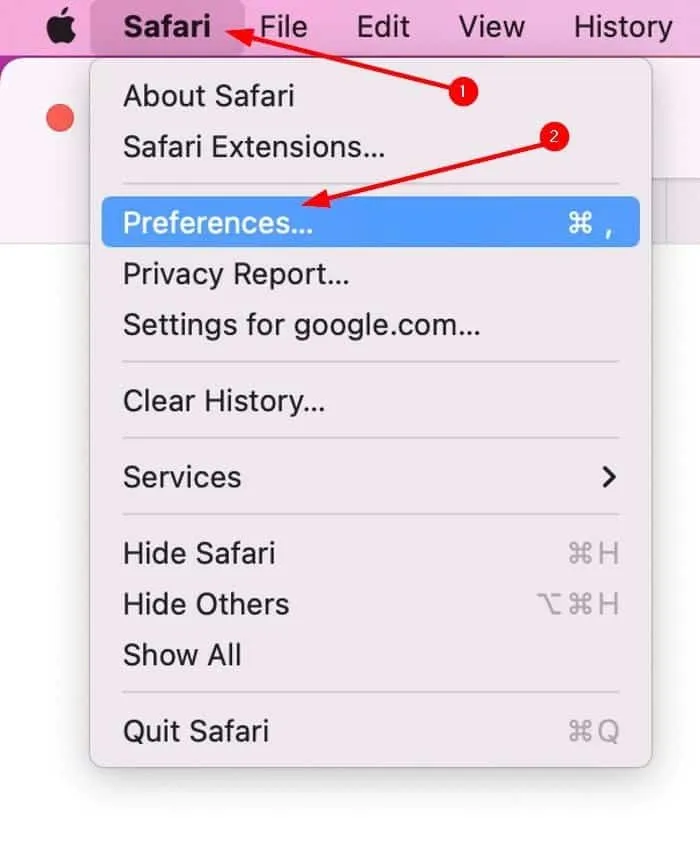
3. Navegue até a seção Senhas guia
4. Digite seu Senha de login do macOS / Touch ID para desbloquear o acesso por senha
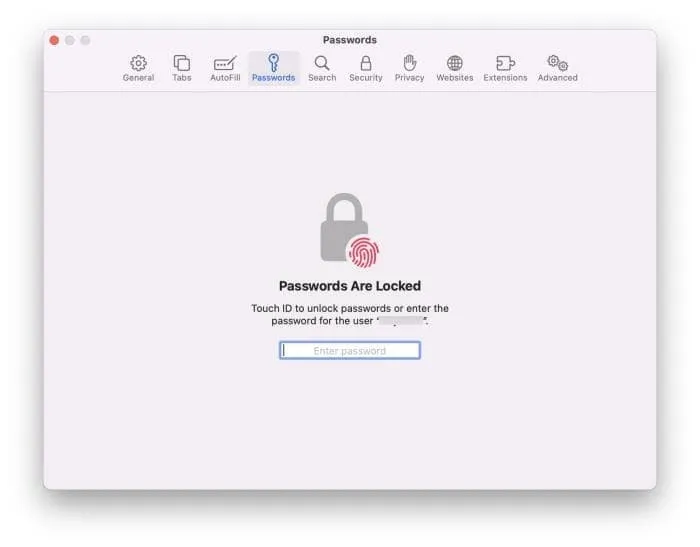
5. Visualize a lista de contas armazenadas e clique em Mostrar senha para revelar detalhes
Se a seção “Senhas” estiver em branco ou o preenchimento automático não funcionar mais, isso pode indicar que o iCloud Keychain está desativado ou que o banco de dados de senhas está corrompido. Nesse caso, continue lendo para ver as opções de solução de problemas.
Visualização de senhas salvas no Safari (iPhone / iPad)
A localização de senhas salvas no iOS é igualmente simples:
1. Abrir Configurações > Senhas
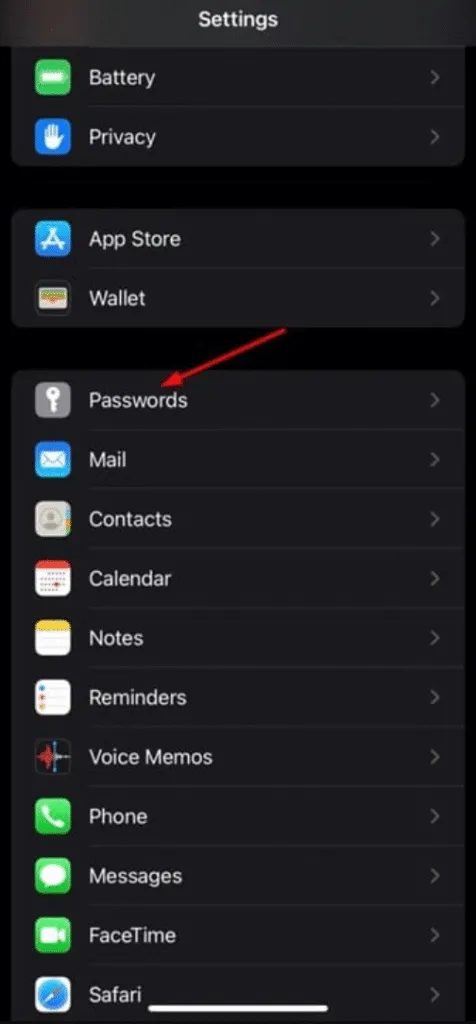
2. Autenticar via Face ID / Touch ID
3. Pesquise o nome da conta de login ou o site
4. Toque para revelar o senha e nome de usuário salvos
Se as senhas desaparecerem após uma atualização do iOS, isso geralmente se deve à sincronização do iCloud. Certifique-se de que Ajustes > Apple ID > iCloud > Senhas e chaveiro está ativado para todos os dispositivos.
Solução de problemas: Por que as senhas do Safari às vezes não são exibidas
Mesmo quando o Safari AutoFill está funcionando normalmente, as senhas armazenadas podem permanecer inacessíveis devido a:
Possível causa | Explicação |
Sincronização do iCloud Keychain desativada | Senhas armazenadas apenas localmente em outro dispositivo |
Uso de IDs Apple diferentes no Mac e no iPhone | As senhas não são sincronizadas entre as contas |
Corrupção de chaveiro | O banco de dados de senhas se torna ilegível |
Perfil do Safari excluído acidentalmente | Senhas removidas junto com o perfil |
Esses problemas são comuns, especialmente entre os usuários que trocaram de dispositivo recentemente ou atualizaram o macOS/iOS. A perda de dados pode ser estressante, mas a maioria dos problemas pode ser corrigida reconfigurando a sincronização do iCloud ou restaurando o Keychain com suas credenciais de login.
Quando as senhas do Safari não podem ser recuperadas - Solução alternativa no Windows
Às vezes, as senhas do Safari não podem ser recuperadas mesmo após a sincronização e a solução de problemas. Por exemplo:
- O Mac antigo foi vendido ou formatado
- O iPhone foi redefinido sem backup
- A senha de login do Keychain foi esquecida
- O perfil do Safari foi excluído acidentalmente
Embora seja impossível recuperar as senhas do Safari sem acesso aos arquivos originais do Apple Keychain, muitos usuários ainda precisam de credenciais armazenadas em outros navegadores, especialmente quando usam ocasionalmente Cromado, Edge, Edge ou Firefox no Windows para trabalho ou jogos.
Nessas situações, uma ferramenta avançada de recuperação de senha do Windows se torna valiosa.
Recupere com segurança senhas perdidas de navegadores no Windows com o Magic Recovery Key
Enquanto Magic Recovery Key Embora não consiga extrair senhas diretamente do Safari, ele é extremamente eficaz na recuperação de credenciais de login perdidas de navegadores baseados no Windows. Ele examina os bancos de dados de credenciais criptografadas no Windows e reconstrói informações de login salvas, como:
- Endereços de e-mail
- Nomes de usuário
- Senhas
- Entradas de login no site/aplicativo
A ferramenta pode ser usada com segurança em computadores pessoais, e todas as tarefas de recuperação são executadas localmente. Nenhum dado da conta é carregado, o que dá tranquilidade aos usuários, especialmente ao recuperar senhas relacionadas a contas de trabalho ou financeiras.
Isso é particularmente útil para pessoas que:
- Mudança do Mac para o Windows
- Perda de acesso a uma conta antiga do Windows
- Senhas esquecidas salvas no Chrome ou no Edge
- Redefinir o navegador e perder os dados de login de preenchimento automático
Quando o Safari não pode fornecer o que você precisa, o Magic Recovery Key ajuda a preencher a lacuna no lado do Windows.
Considerações finais
O armazenamento de senhas embutido no Safari é seguro e conveniente, mas quando o acesso às credenciais salvas se torna difícil, é importante seguir as instruções corretas. recuperação de senha caminho:
Dispositivo | Método recomendado |
Mac / iPhone / iPad | Visualize as senhas por meio das configurações do Safari ou do painel de senhas do iOS |
Não é possível sincronizar o Keychain | Reativar as senhas e o chaveiro do iCloud |
Senhas perdidas em navegadores do Windows | Uso Magic Recovery Key para recuperar dados de login criptografados |
Com as ferramentas e as etapas corretas, você não precisa entrar em pânico com a perda de senhas. Comece com os recursos incorporados da Apple e, se os logins perdidos envolverem navegadores do Windows, comece com os recursos incorporados da Apple, Magic Recovery Key oferece um caminho confiável para recuperar o acesso.
Compatível com Windows 7/8/10/11 e Windows Server
PERGUNTAS FREQUENTES
Como faço para ver todas as minhas senhas salvas no Safari?
Como faço para localizar minha lista de senhas salvas?
O Safari salva as senhas no iPhone?
Como faço para localizar as senhas salvas no meu iPhone?
O Safari tem um gerenciador de senhas integrado?
Como faço para ver minha lista de senhas no Keychain no Mac?
Onde as senhas são armazenadas em um iPad?
Como posso lembrar todas as minhas senhas?

Vasilii é um especialista em recuperação de dados com cerca de 10 anos de experiência prática na área. Ao longo de sua carreira, ele resolveu com sucesso milhares de casos complexos envolvendo arquivos excluídos, unidades formatadas, partições perdidas e sistemas de arquivos RAW. Sua experiência abrange métodos de recuperação manual usando ferramentas profissionais, como editores hexadecimais, e soluções automatizadas avançadas com software de recuperação. A missão do Vasilii é tornar o conhecimento confiável sobre recuperação de dados acessível tanto para profissionais de TI quanto para usuários comuns, ajudando-os a proteger seus valiosos ativos digitais.