
Como desbloquear a unidade BitLocker em outro computador
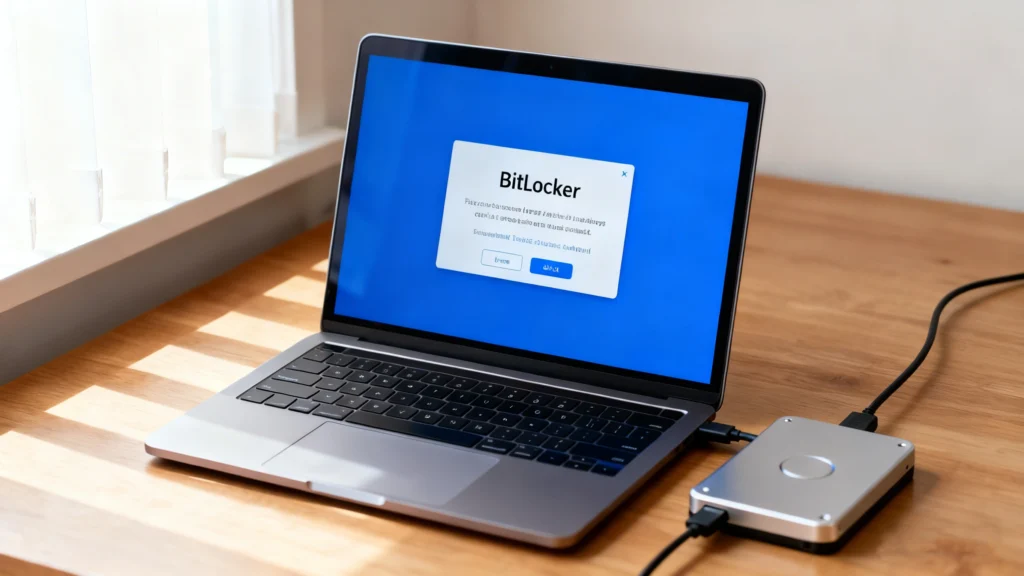
Perder o acesso a uma unidade criptografada pelo BitLocker em um computador diferente pode ser frustrante. Muitos usuários enfrentam esse desafio ao migrar unidades, substituir computadores ou solucionar problemas de armazenamento criptografado. Sem o Chave de recuperação do BitLocker, Se o acesso aos dados se tornar quase impossível. Este guia mostrará a você como Desbloquear a unidade BitLocker em outro computador com segurança e eficiência.
Você também aprenderá como Magic Recovery Key pode automaticamente Localize sua chave de recuperação do BitLocker, ajudando-o a recuperar o acesso sem estresse.
Compatível com Windows 7/8/10/11 e Windows Server
Índice
Entendendo o BitLocker e as chaves de recuperação
O que é o BitLocker?
BitLocker é uma ferramenta de criptografia integrada para Windows que protege seus dados criptografando unidades inteiras. Ela se baseia em um senha, TPM (Trusted Platform Module), ou um chave de recuperação para desbloquear unidades criptografadas.
Por que as chaves de recuperação são essenciais
Ao acessar uma unidade BitLocker em outro computador, o Windows pode exigir que o Chave de recuperação de 48 dígitos se ele detectar um novo ambiente de sistema. As chaves de recuperação funcionam como uma rede de segurança quando as senhas falham ou a validação do TPM não está disponível.
Locais comuns de armazenamento de chaves de recuperação
- Conta Microsoft (backup on-line)
- Unidade flash USB
- Arquivo local em outro dispositivo
- Cópia impressa
Ao saber onde a chave de recuperação pode estar armazenada, você aumenta suas chances de desbloquear a unidade com eficiência.
Como desbloquear a unidade BitLocker em outro computador
Desbloqueio com senha ou chave de recuperação
Se você souber sua senha ou tiver a chave de recuperação, siga estas etapas:
- Conecte a unidade criptografada ao novo computador.
- Abra o File Explorer e localize a unidade criptografada pelo BitLocker.
- Clique com o botão direito do mouse na unidade e selecione Desbloquear unidade.
- Digite seu senha ou a chave de recuperação de 48 dígitos quando solicitado.
- Acesse seus dados quando a unidade for desbloqueada com sucesso.
Para usuários avançados, também é possível usar o Prompt de Comando:
manage-bde -unlock D: -RecoveryPassword YOUR-48-DIGIT-KEY
Esse método oferece uma alternativa confiável se as opções da GUI falharem.
Se você esqueceu a chave de recuperação
Às vezes, a chave de recuperação é perdida ou fica inacessível. Você pode tentar:
- Verificação de sua Conta da Microsoft para chaves de backup.
- Pesquisa em dispositivos externos ou registros impressos.
- Usando a organização Active Directory (AD/AAD) se o seu PC for gerenciado por uma empresa.
No entanto, esses métodos são demorados e nem sempre são bem-sucedidos.
Magic Recovery Key: Localize facilmente sua chave de recuperação do BitLocker
Magic Recovery Key é uma solução prática projetada para localizar automaticamente as chaves de recuperação do BitLocker armazenadas localmente ou em contas da Microsoft.
Principais pontos problemáticos resolvidos:
- Identifica instantaneamente as chaves de recuperação sem pesquisa manual
- Funciona mesmo que você tenha esquecido o local exato de armazenamento
- Suporta várias unidades e diferentes versões do Windows
Vantagens em relação aos métodos manuais:
- Verifica o armazenamento local e da conta Microsoft em um único processo
- Reduz os erros causados pela pesquisa manual
- Fornece uma lista clara das chaves de recuperação disponíveis
Exemplo de caso de uso:
Imagine mover sua unidade criptografada pelo BitLocker para um novo laptop. Você não se lembra onde a chave de recuperação está salva. Com o Magic Recovery Key, você pode verificar seu PC e recuperar a chave em minutos, evitando a perda de dados ou frustrações desnecessárias.
Se você estiver procurando uma solução mais eficiente, o Magic Recovery Key é uma opção confiável para simplificar o gerenciamento do BitLocker.
Como usar o Magic Recovery Key:
1. Baixar o Magic Recovery Key: Comece fazendo o download e instalando o Magic Recovery Key em seu dispositivo.
Compatível com Windows 7/8/10/11 e Windows Server

3. Procure a chave de recuperação: Permita que a ferramenta examine seu sistema em busca de Chaves de recuperação do BitLocker.
4. Recupere sua chave: Quando a varredura for concluída, a ferramenta exibirá seu Chave de recuperação do BitLocker.

Conclusão
O desbloqueio de uma unidade BitLocker em outro computador pode ser simples se você tiver a senha ou a chave de recuperação correta. Para situações em que a chave está faltando ou é difícil de localizar, Magic Recovery Key oferece uma solução confiável, eficiente e segura. Sua capacidade de detectar automaticamente as chaves de recuperação o torna superior às pesquisas manuais, reduzindo o estresse e protegendo seus dados.
Se você quiser Recupere o acesso às suas unidades criptografadas pelo BitLocker sem problemas, considere experimentar o Magic Recovery Key hoje mesmo.
Compatível com Windows 7/8/10/11 e Windows Server
Perguntas frequentes
Posso desbloquear uma unidade BitLocker em um PC diferente?
Como faço para encontrar minha chave de recuperação do BitLocker?
E se eu não conseguir encontrar a chave de recuperação?
O Magic Recovery Key é seguro para uso?
O BitLocker exige uma senha todas as vezes em outro PC?
Posso desbloquear várias unidades de uma vez?
Posso usar o Magic Recovery Key em PCs corporativos?
O que acontece se eu digitar a chave de recuperação errada?

Erin Smith é reconhecida como uma das redatoras mais profissionais do Amagicsoft. Ela aprimorou continuamente suas habilidades de redação nos últimos 10 anos e ajudou milhões de leitores a resolver seus problemas de tecnologia.