
Localizador de chaves do Bitlocker: Como encontrar sua chave de recuperação
Compatível com Windows 7/8/10/11 e Windows Server
Índice
O que é uma chave de recuperação do BitLocker?
Antes de nos aprofundarmos em como Localizar sua chave de recuperação do BitLocker, Para entender o que é e por que é importante, é essencial entender o que é e por que é importante.
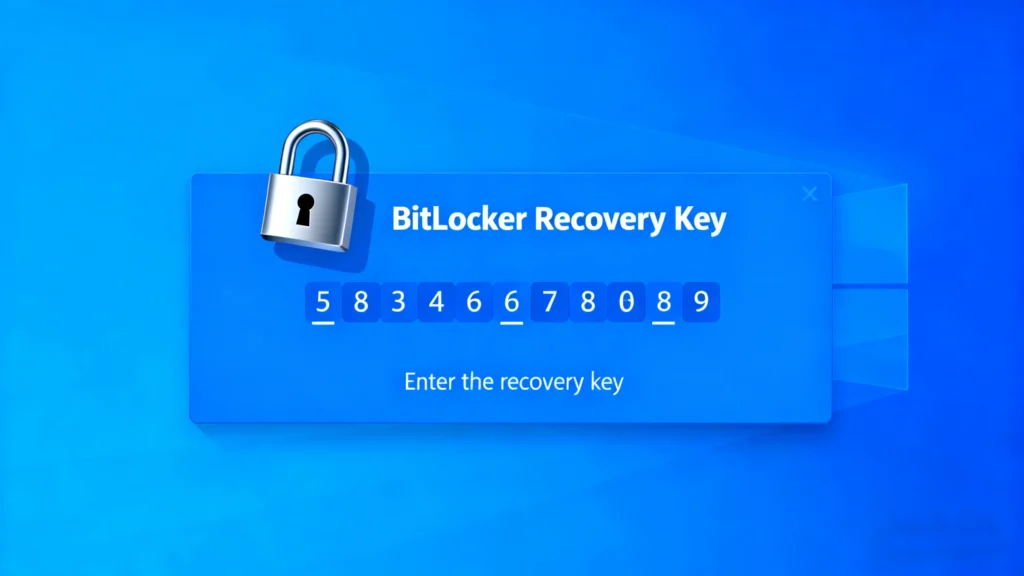
A Chave de recuperação do BitLocker é um Chave de 48 dígitos que você pode usar para desbloquear seu Unidade criptografada pelo BitLocker se você esquecer sua senha, sofrer alterações no sistema ou tiver problemas com seu PIN. Essa chave funciona como uma proteção para garantir que somente usuários autorizados possam acessar os dados criptografados no seu dispositivo.
BitLocker A criptografia é excelente para proteger seus dados, mas a perda de acesso à chave pode fazer com que você fique permanentemente sem acesso ao seu dispositivo. Felizmente, existem métodos para recuperar ou encontrar esta chave, que exploraremos a seguir.
Maneiras comuns de encontrar sua chave de recuperação do BitLocker do Windows
Existem vários métodos comuns para recuperar seu Chave de recuperação do Windows BitLocker, mas nenhuma é infalível. Aqui estão as principais maneiras pelas quais as pessoas tentam encontrar sua chave do BitLocker:
1. Verifique sua conta da Microsoft
Se você vinculou seu Chave do BitLocker à sua conta Microsoft durante a configuração, você pode encontrar a chave fazendo login na sua conta da Microsoft em outro dispositivo. Vá para a seção “Dispositivos” e você poderá localizar a chave de recuperaçãoassociado ao seu dispositivo.
2. Procure a chave de recuperação em seus documentos impressos ou arquivos salvos
Durante o BitLocker No processo de configuração, o Windows solicita que você salve ou imprima a chave de recuperação. Se você seguiu essas instruções, é possível que tenha uma cópia física ou digital da chave de recuperação salva em seus documentos.
3. Use uma unidade USB com a chave
Se você armazenou seu Chave de recuperação do BitLocker em uma unidade flash USB, basta inserir a unidade em seu dispositivo bloqueado para recuperar a chave.
4. Verifique o departamento de TI de sua organização (para dispositivos de trabalho)
Se você estiver usando um laptop ou dispositivo de trabalho, o departamento de TI poderá ter um backup do arquivo chave de recuperação caso você o perca. Sempre vale a pena verificar com eles se você não conseguir Encontre sua chave.
Como o Bitlocker Key Finder pode economizar seu tempo e seus dados
Uma das vantagens mais significativas de usar Magic Recovery Key, um confiável Localizador de chaves do Bitlocker, O mais importante é o tempo e o esforço que ela economiza. Em vez de perder horas procurando sua chave de recuperação em várias fontes, a ferramenta verifica e recupera rapidamente a chave para você.
Imagine ficar sem acesso ao seu dispositivo após uma atualização do sistema ou uma reinicialização inesperada. Você não quer passar dias procurando a chave, principalmente se não se lembrar onde ela está armazenada. O Magic Recovery Key elimina a adivinhação e ajuda você a voltar ao seu dispositivo em pouco tempo, permitindo que você retome suas tarefas pessoais ou de trabalho sem demora.
Guia passo a passo para usar o Magic Recovery Key
Compatível com Windows 7/8/10/11 e Windows Server

3. Procure a chave de recuperação: Permita que a ferramenta examine seu sistema em busca de Chaves de recuperação do BitLocker.
4. Recupere sua chave: Quando a varredura for concluída, a ferramenta exibirá seu Chave de recuperação do BitLocker.

Conclusão
Em conclusão, o Magic Recovery Key é a ferramenta ideal para quem precisa recuperar sua chave de recuperação do BitLocker de forma rápida e segura. Seja você um usuário doméstico ou um profissional de negócios, essa ferramenta simplifica o processo de recuperação, permitindo que você recupere o acesso ao seu dispositivo sem problemas. Se você está cansado de perder tempo e dados valiosos, considere usar o Magic Recovery Key para ter uma experiência de recuperação perfeita.
Se você está procurando uma solução mais eficiente e confiável, Magic Recovery Key é a resposta.
Perguntas frequentes sobre o Bitlocker Key Finder
O que é um localizador de chaves do BitLocker e como ele funciona?
Como posso encontrar minha chave de recuperação do Windows BitLocker?
O Magic Recovery Key pode me ajudar a recuperar minha chave de recuperação do BitLocker?
O que devo fazer se não conseguir encontrar minha chave de recuperação do BitLocker?
É possível recuperar minha chave do BitLocker sem um backup?
Qual é a diferença entre o Magic Recovery Key e outros métodos de recuperação do BitLocker?
O Magic Recovery Key pode ser usado no Windows 10 e no Windows 11?

Erin Smith é reconhecida como uma das redatoras mais profissionais do Amagicsoft. Ela aprimorou continuamente suas habilidades de redação nos últimos 10 anos e ajudou milhões de leitores a resolver seus problemas de tecnologia.