
Como corrigir a unidade USB e a unidade flash USB não detectadas
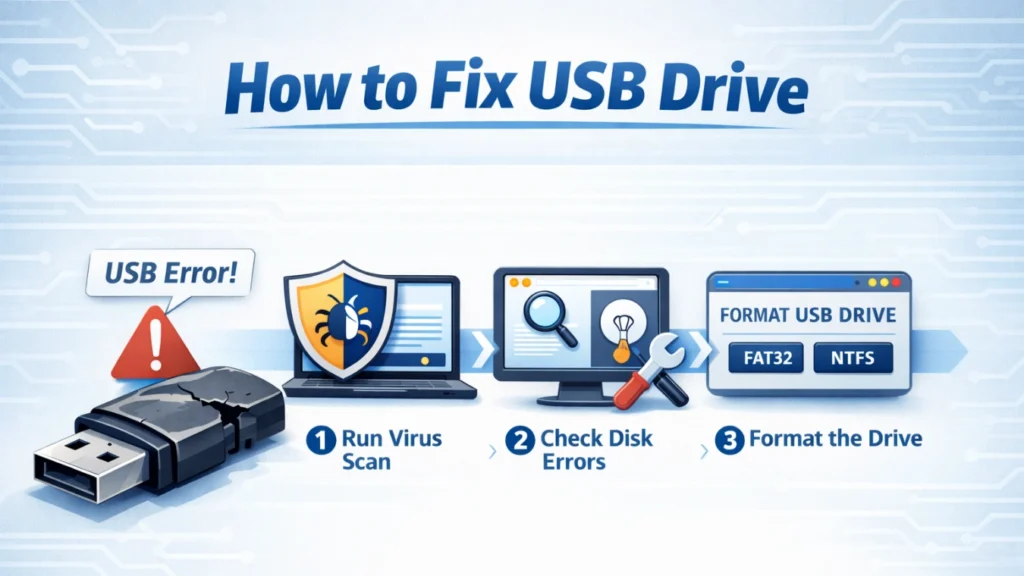
Poucas coisas são mais frustrantes do que se conectar um pen drive e perceber que ele não aparecerá. Se você estiver procurando por como consertar a unidade USB problemas ou dúvidas Como corrigir a unidade flash USB não detectada, Você não está sozinho. Esse problema afeta estudantes, funcionários de escritório, fotógrafos e qualquer pessoa que dependa de armazenamento portátil.
Em muitos casos, a unidade USB não é danificada permanentemente. Com a abordagem correta, muitas vezes é possível corrigir erros de reconhecimento, restaurar o acesso e evitar danos desnecessários. perda de dados. Este guia explica soluções práticas, erros comuns e as próximas etapas seguras quando seus arquivos forem mais importantes.
Índice
Por que as unidades USB param de ser detectadas
Antes de tentar fazer as correções, é útil entender por que o problema ocorre. Uma unidade USB pode parar de aparecer por vários motivos.
Algumas das causas mais comuns incluem:
- Portas USB com defeito ou soltas
- Drivers USB desatualizados ou corrompidos
- Erros no sistema de arquivos que tornam a unidade RAW
- Letras de unidade ausentes ou conflitantes
- Problemas de partição
- Limites da fonte de alimentação em laptops ou hubs
- Desgaste físico na memória flash
Por exemplo, muitos usuários notam o problema pela primeira vez após desconectar a unidade muito rapidamente ou mover arquivos durante um desligamento repentino. É por isso que aprender como consertar a unidade USB A detecção precoce de problemas pode evitar problemas maiores posteriormente.
Comece com verificações simples
Ao lidar com Como corrigir a unidade flash USB não detectada, Sempre comece com as soluções mais fáceis. Essas etapas rápidas geralmente economizam tempo.
1. Tente outra porta USB ou computador
Às vezes, a unidade funciona bem, mas a porta USB não.
Faça isso primeiro:
- Desconecte a unidade USB
- Conecte-o em uma porta diferente
- Teste-o em outro laptop ou desktop
Se o USB funcionar em outro lugar, é provável que as configurações do computador sejam a causa do problema. Por outro lado, se ele falhar em todos os lugares, pode ser que a própria unidade tenha um problema.
2. Reinicie o computador
Uma reinicialização pode parecer simples, mas geralmente elimina conflitos temporários do controlador USB.
Em muitos casos do mundo real, os usuários corrigem como consertar a unidade USB problemas apenas reiniciando o Windows e reconectando a unidade flash.
3. Verifique se há unidades USB ocultas no Gerenciamento de disco
Mesmo que o File Explorer não mostre nada, o Windows ainda pode detectar a unidade internamente.
Para verificar:
- Imprensa Win + X
- Selecione Gerenciamento de disco
- Procure sua unidade USB na lista
Você pode ver:
- Uma unidade sem letra
- Espaço não alocado
- Um sistema de arquivos RAW
Cada situação exige uma solução diferente.
4. Atribuir uma nova letra de unidade
Os conflitos de letras de unidade geralmente explicam Como corrigir a unidade flash USB não detectada erros.
Para corrigir isso:
- Abra o Gerenciamento de disco
- Clique com o botão direito do mouse na partição USB
- Selecione Alterar a letra da unidade e os caminhos
- Escolha Adicionar ou Mudança
- Escolha uma nova letra não utilizada
Depois disso, o Windows geralmente mostra a unidade imediatamente.
5. Atualizar ou reinstalar os drivers USB
Os drivers desempenham um papel importante na detecção de USB. Portanto, atualizá-los geralmente resolve rapidamente os problemas de reconhecimento.
Passos:
- Imprensa Win + R, digite devmgmt.msc
- Expandir Controladores de barramento serial universal
- Clique com o botão direito do mouse no dispositivo USB
- Selecione Desinstalar o dispositivo
- Reinicie seu computador
O Windows reinstalará o driver automaticamente.
Esse método funciona bem quando você precisa como consertar a unidade USB erros causados por drivers de sistema corrompidos.
6. Desativar a suspensão seletiva de USB (correção de economia de energia)
Às vezes, os laptops desligam as portas USB para economizar energia. Como resultado, a unidade flash pode se desconectar ou não aparecer.
Para desativar essa configuração:
- Aberto Painel de controle
- Ir para Opções de energia
- Clique em Alterar as configurações avançadas de energia
- Expandir Configurações de USB
- Desativar Suspensão seletiva de USB
Essa etapa ajuda a evitar problemas repetidos de “USB não reconhecido”.
7. Corrigir erros do sistema de arquivos com o CHKDSK
A corrupção do sistema de arquivos geralmente aciona Como corrigir a unidade flash USB não detectada buscas.
Se o Windows atribuir uma letra de unidade, execute CHKDSK:
- Abra o prompt de comando como administrador
- Tipo:
chkdsk X: /f
(Substitua X pela letra da unidade USB).
O CHKDSK repara erros lógicos menores e pode restaurar o acesso. No entanto, evite executar comandos de reparo repetidos se a unidade contiver arquivos importantes e apresentar um comportamento anormal.
8. Formatar a unidade USB somente como última opção
A formatação pode resolver erros graves, mas remove os dados armazenados.
Formatar somente se:
- Você já fez o backup de seus arquivos
- A recuperação está concluída
- A unidade não contém nada importante
Para formatar:
- Abra o Gerenciamento de disco
- Clique com o botão direito do mouse na unidade USB
- Selecione Formato
- Escolha NTFS ou exFAT
A formatação pode consertar a unidade, mas não protege seus dados. Por esse motivo, sempre pense cuidadosamente antes de usar essa etapa.
Erros comuns a serem evitados
Muitos usuários acidentalmente pioram a situação ao tentar como consertar a unidade USB problemas.
Evite esses erros:
- Desconectar a unidade durante as transferências de arquivos
- Formatação imediata quando o Windows solicita
- Uso de ferramentas desconhecidas de “correção rápida” de sites não seguros
- Ignorar sinais de alerta, como velocidade lenta ou desconexões frequentes
Em vez disso, adote uma abordagem calma, passo a passo. Isso geralmente leva a melhores resultados.
Quando os problemas de detecção de USB levam à perda de dados
Às vezes, uma unidade USB para de funcionar devido a problemas mais profundos, como:
- Corrupção grave do sistema de arquivos
- Interrupção repentina de energia
- Tabela de partição danos
- Remoção inadequada ao longo do tempo
Nesses casos, a unidade pode aparecer como RAW ou não alocada, e seus arquivos podem ficar inacessíveis.
Nesse estágio, a correção da detecção de USB por si só pode não trazer seus dados de volta.
Recupere dados perdidos com o Magic Data Recovery
Se os problemas de reconhecimento do USB causarem perda de arquivos, talvez você precise de uma solução voltada para a recuperação antes da formatação.
É aqui que Magic Data Recovery pode ajudar.
O Magic Data Recovery é útil quando:
- A unidade USB se torna RAW
- O Windows solicita que você formate o disco
- Os arquivos desaparecem repentinamente
- A unidade é exibida, mas não pode ser aberta

Por que ele se destaca
Em comparação com as correções arriscadas de tentativa e erro, o Magic Data Recovery oferece:
- Suporte para arquivos corrompidos Sistemas de arquivos USB
- Recuperação de fotos, vídeos e documentos
- Uma interface simples para usuários comuns
- Uma opção mais segura antes de ações irreversíveis
Por exemplo, se a unidade flash exibir repentinamente a mensagem “Você precisa formatar o disco”, o Magic Data Recovery poderá permitir que você verifique e restaure arquivos importantes primeiro.
Se quiser uma maneira mais eficiente e confiável de recuperar dados USB perdidos, considere tentar Magic Data Recovery.
Compatível com Windows 7/8/10/11 e Windows Server
Conclusão
Os problemas de detecção de USB podem ser estressantes, mas a maioria dos casos tem soluções práticas. Ao seguir este guia sobre como consertar a unidade USB você pode resolver muitos erros comuns, incluindo Como corrigir a unidade flash USB não detectada situações.
Comece com verificações básicas, passe pelas correções de driver e de disco com cuidado e evite formatar muito cedo. Quando a corrupção do sistema de arquivos leva à perda de dados, Magic Data Recovery oferece uma opção de recuperação confiável antes de tomar medidas irreversíveis.
Com a abordagem correta, você pode consertar a unidade, proteger seus arquivos e evitar que o problema ocorra novamente.
Perguntas frequentes
Por que minha unidade USB não é detectada pelo computador?
Como faço para corrigir uma unidade flash USB não detectada no Windows 10 ou 11?
Uma unidade USB corrompida pode ser reparada sem formatação?
Por que minha unidade USB aparece no Gerenciamento de disco, mas não no Explorador de arquivos?
O que faz com que uma unidade USB se torne RAW?
É seguro formatar uma unidade USB que não foi detectada?
Posso recuperar dados de uma unidade USB que não é reconhecida?
Como posso evitar problemas de detecção de unidades flash USB no futuro?

Jason é especialista em recuperação de dados e suporte técnico, com mais de 15 anos de experiência prática. Ele tem trabalhado extensivamente com usuários finais, resolvendo casos complexos de perda de dados e oferecendo soluções práticas de recuperação para exclusões acidentais, unidades formatadas, sistemas de arquivos danificados, partições perdidas, falhas de sistema e outras emergências de recuperação. Sua especialização também abrange backup e restauração, reparo de arquivos e recuperação de desastres, com forte ênfase em orientações seguras, confiáveis e tecnicamente precisas.