
Como corrigir uma unidade USB não reconhecida (guia completo)
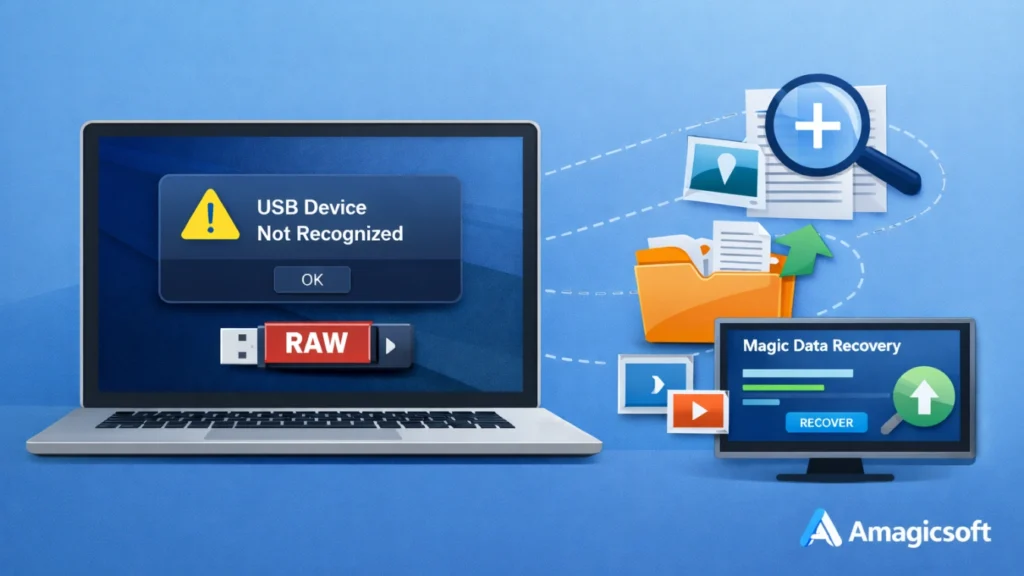
A Unidade USB não reconhecida O erro pode acontecer no pior momento possível. Você conecta a unidade flash para transferir fotos, documentos de trabalho ou vídeos, mas nada aparece no File Explorer. Em alguns casos, o Windows mostra “Dispositivo USB não reconhecido”. Em outros, a unidade aparece como RAW, não alocada ou não pode ser acessada de forma alguma. Se você estiver procurando por como consertar uma unidade usb não reconhecida, Este guia o ajudará a identificar a causa e a escolher A solução certa de unidade USB.
Este artigo aborda diferentes cenários do mundo real, desde simples problemas de porta até graves problemas de corrupção do sistema de arquivos. Mais importante ainda, quando a unidade USB se torna RAW ou perde sua partição, ele explica como recuperar arquivos importantes com segurança com o Magic Data Recovery antes de tentar correções arriscadas, como a formatação.
Compatível com Windows 7/8/10/11 e Windows Server
Índice
Por que uma unidade USB não é reconhecida
Uma unidade USB pode deixar de ser exibida por vários motivos. Alguns problemas são pequenos e fáceis de corrigir, enquanto outros envolvem danos ao sistema de arquivos ou perda de partição.
As causas comuns incluem:
- Porta USB com defeito ou conexão instável
- Drivers USB desatualizados, ausentes ou corrompidos
- Nenhuma letra de unidade atribuída
- Corrupção do sistema de arquivos
- Unidade USB transformada em RAW
- Partição perdida ou excluída
- Conflitos de gerenciamento de energia
- Infecção por malware
- Ejeção inadequada
Entender a causa facilita a escolha da melhor solução.
Como consertar uma unidade USB não reconhecida: Comece com verificações básicas
Quando os usuários procuram por como consertar uma unidade usb não reconhecida, Se o problema não for resolvido, a solução mais rápida geralmente é uma simples verificação de hardware.
Tente outra porta USB
Primeiro, desconecte o dispositivo e conecte-o a outra porta USB. Se possível, teste as portas USB 2.0 e USB 3.0. Algumas portas podem não fornecer energia estável ou podem ter problemas temporários de conexão.
Teste a unidade USB em outro computador
Em seguida, conecte a mesma unidade a outro PC ou laptop. Essa etapa o ajuda a determinar se o problema está na unidade ou no computador original.
Verifique se há danos físicos visíveis
Inspecione o conector quanto a poeira, dobras ou folga. Um conector USB danificado pode interromper o reconhecimento, mesmo que a unidade ainda esteja ligada.
Reinicie o computador e reconecte a unidade USB
A reinicialização do sistema pode resolver conflitos temporários no carregamento do driver, na resposta do controlador USB ou no fornecimento de energia.
Para fazer isso:
- Remova a unidade USB.
- Reinicie o computador.
- Aguarde até que o Windows seja totalmente carregado.
- Reconecte a unidade USB.
Essa correção é simples, mas geralmente funciona quando o problema decorre de uma falha temporária do sistema.
Atualizar ou reinstalar os drivers USB
Os problemas com o driver são um dos motivos mais comuns para a como consertar uma unidade usb que não é reconhecida buscas.
Atualizar o driver USB
Siga estas etapas:
- Imprensa Win + X e aberto Gerenciador de dispositivos.
- Expandir Controladores de barramento serial universal.
- Localize o dispositivo USB problemático.
- Clique com o botão direito do mouse e selecione Atualizar o driver.
Reinstale o driver USB
Se a atualização não ajudar:
- Clique com o botão direito do mouse no dispositivo USB em Gerenciador de dispositivos.
- Escolha Desinstalar o dispositivo.
- Reinicie o computador.
- Deixe o Windows reinstalar o driver automaticamente.
Essa etapa geralmente corrige as falhas de reconhecimento causadas por entradas de driver corrompidas.
Verifique se há problemas de detecção oculta no Gerenciamento de disco
Às vezes, o Windows detecta a unidade USB, mas ela não aparece no File Explorer. Isso geralmente significa que a unidade não tem letra, a partição está danificada ou o dispositivo aparece como não alocado.
Como verificar o Gerenciamento de disco
- Imprensa Win + X.
- Selecione Gerenciamento de disco.
- Procure sua unidade USB na lista de discos.
A partir daí, várias situações podem aparecer.
Cenário: A unidade USB não tem letra de unidade
Se a partição parecer íntegra, mas não tiver uma letra de unidade:
- Clique com o botão direito do mouse na partição.
- Selecione Alterar a letra da unidade e os caminhos.
- Adicione uma nova letra de unidade.
Essa é uma correção comum para como corrigir uma unidade flash USB não reconhecida problemas quando a unidade é detectada, mas está oculta.
Cenário: A unidade USB aparece como não alocada
Se o Gerenciamento de disco mostrar a unidade como Não alocado, Se a partição não for criada, ela poderá ser perdida ou excluída. Nesse caso, não crie um novo volume imediatamente se os dados forem importantes. Recupere os arquivos primeiro.
Cenário: A unidade USB é exibida como RAW
Se a unidade aparecer como RAW, Quando o Windows não consegue mais ler o sistema de arquivos corretamente. Esse é um problema sério e geralmente requer recuperação de dados antes do reparo.
Como corrigir uma unidade USB que se torna RAW
Uma unidade USB RAW geralmente significa que os metadados do sistema de arquivos estão danificados. Isso pode ocorrer após uma remoção insegura, transferência de arquivos interrompida, perda repentina de energia, setores defeituosos ou malware.
Os sinais típicos incluem:
- O Windows solicita que você formate a unidade
- A unidade abre com um erro
- A capacidade aparece, mas os arquivos estão inacessíveis
- O Gerenciamento de disco exibe o sistema de arquivos como RAW
Nesse ponto, a formatação pode restaurar a usabilidade, mas também pode dificultar a recuperação se você agir cedo demais.
O que fazer antes da formatação
Se a unidade armazenar arquivos importantes, pare de usá-la imediatamente. Não copie novos arquivos para ela. Não execute tentativas repetidas de reparo. Em vez disso, recupere os dados primeiro.
Recupere dados de uma unidade USB RAW com o Magic Data Recovery
Quando as correções básicas não funcionam mais, Magic Data Recovery torna-se a opção prática para usuários que lidam com unidades RAW ou partições perdidas.

O principal ponto problemático que ele resolve
Um sistema de arquivos RAW ou uma partição ausente torna a unidade USB ilegível. O Windows não consegue acessar os arquivos e as ferramentas de reparo incorporadas geralmente falham ou pedem que você formate a unidade. Isso coloca dados importantes em risco.
Magic Data Recovery foi projetado exatamente para essa situação. Ele ajuda a recuperar arquivos de unidades USB ilegíveis, RAW, formatadas ou com partições ausentes.
Por que o Magic Data Recovery se destaca
Ele oferece suporte à recuperação do sistema de arquivos RAW
Quando o sistema de arquivos USB se torna ilegível, o software pode fazer uma varredura profunda no dispositivo e localizar arquivos recuperáveis com base na estrutura de arquivos e nos setores de armazenamento.
Ele pode recuperar partições perdidas ou excluídas
Se a unidade USB aparecer como não alocada, Magic Data Recovery pode identificar a partição ausente e restaurar arquivos sem depender da tabela de partição danificada.
Ele usa um processo de recuperação somente leitura
Isso é importante porque a recuperação não deve sobrescrever os dados originais. Uma abordagem somente de leitura reduz o risco e torna o processo mais seguro.
Permite a visualização do arquivo antes da recuperação
A visualização ajuda os usuários a confirmar que os arquivos encontrados são válidos antes da recuperação. Isso economiza tempo e aumenta a precisão da recuperação.
Exemplo de um caso de uso no mundo real
Por exemplo, um usuário insere uma unidade flash USB e recebe a mensagem: “Você precisa formatar o disco antes de poder usá-lo”.” Gerenciamento de disco mostra a unidade como RAW. Em vez de formatá-la e correr o risco de perder dados, o usuário verifica o dispositivo com Magic Data Recovery, O sistema de gerenciamento de arquivos, visualiza os arquivos e restaura documentos e fotos importantes primeiro.
É por isso que a ferramenta se encaixa naturalmente em qualquer guia sobre como consertar uma unidade usb não reconhecida quando o problema envolve acesso a dados, não apenas detecção de hardware.
Por que ele é mais confiável do que muitas correções manuais
Correções manuais, como formatação, atribuição de um novo volume ou uso de ferramentas de reparo de linha de comando, podem restaurar a unidade, mas também podem reduzir as chances de recuperação se o sistema de arquivos estiver muito danificado. Magic Data Recovery concentra-se primeiro na proteção dos dados, o que o torna uma opção mais confiável em casos de alto risco.
Se você está procurando uma solução mais segura e eficiente, Magic Data Recovery vale a pena considerar.
Compatível com Windows 7/8/10/11 e Windows Server
Como recuperar dados quando a partição USB é perdida
A perda de uma partição é outro motivo importante para a como consertar uma unidade usb que não é reconhecida problemas.
Sinais de perda de partição
Você pode notar:
- A unidade USB não aparece no File Explorer
- O Gerenciamento de disco mostra Não alocado
- A capacidade da unidade está visível, mas a partição está ausente
- O Windows sugere a inicialização ou formatação do disco
O que você deve evitar
Não crie uma nova partição imediatamente se precisar dos arquivos. Isso pode sobrescrever informações críticas da partição.
A melhor abordagem
Uso Magic Data Recovery para examinar a unidade primeiro. Ele pode recuperar arquivos da partição perdida e ajudá-lo a restaurar dados importantes antes de qualquer tentativa de reparo ou reparticionamento.
Desativar a suspensão seletiva de USB
Às vezes, o Windows desliga os dispositivos USB para economizar energia, especialmente em laptops. Isso pode fazer com que uma unidade conectada seja desconectada ou não apareça.
Etapas para desativá-lo
- Aberto Painel de controle.
- Ir para Opções de energia.
- Clique em Alterar as configurações do plano.
- Selecione Alterar as configurações avançadas de energia.
- Expandir Configurações de USB.
- Desativar Configuração de suspensão seletiva de USB.
Depois disso, reconecte a unidade USB e verifique se ela aparece normalmente.
Verificação de malware e erros no sistema de arquivos
Malware ou danos ao sistema de arquivos ocultos também podem acionar um Unidade flash usb não reconhecida erro.
Executar uma verificação de malware
Use o Windows Security ou outra ferramenta antivírus confiável para verificar o sistema e o dispositivo USB.
Verifique se há problemas no sistema de arquivos
Se a unidade ainda estiver acessível de alguma forma, execute uma verificação de disco. No entanto, evite tentativas agressivas de reparo se a unidade for RAW e contiver dados importantes. Nesses casos, a recuperação deve vir em primeiro lugar.
Práticas recomendadas para evitar problemas de reconhecimento de USB
Depois de corrigir o problema, a prevenção se torna a próxima prioridade.
Aqui estão alguns hábitos simples que ajudam:
- Sempre ejete a unidade USB com segurança
- Evite remover o dispositivo durante a transferência de arquivos
- Faça backup de arquivos importantes regularmente
- Mantenha os drivers do sistema atualizados
- Verificar se há malware em unidades removíveis
- Evite usar adaptadores não confiáveis ou portas danificadas
Essas etapas reduzem a chance de ocorrer o mesmo problema novamente.
Conclusão
Se estiver lidando com como consertar uma unidade usb não reconhecida, Se o problema não for resolvido, a correção correta depende do cenário exato. Em alguns casos, a troca de portas, a reinicialização do computador ou a reinstalação de drivers resolvem o problema rapidamente. Em outros, o Gerenciamento de disco revela problemas mais profundos, como letras de unidade ausentes, sistemas de arquivos RAW ou partições perdidas.
Quando a unidade USB se torna RAW ou sua partição desaparece, a prioridade deve ser a segurança dos dados. É exatamente por isso que o Magic Data Recovery é recomendado. Ele aborda o verdadeiro ponto problemático, ajuda a recuperar arquivos de unidades USB ilegíveis ou danificadas com a solução profissional de unidade usb, O sistema suporta a recuperação de partições perdidas e o faz por meio de um processo somente leitura mais seguro.
Para usuários que desejam corrigir o problema sem colocar dados valiosos em maior risco, Magic Data Recovery oferece um caminho mais confiável do que ir direto para a formatação ou para o reparo manual.
Compatível com Windows 7/8/10/11 e Windows Server
Perguntas frequentes
Por que minha unidade USB não é reconhecida pelo meu computador?
Uma unidade USB pode não ser reconhecida devido a uma porta com defeito, fonte de alimentação instável, drivers danificados, corrupção do sistema de arquivos ou perda de partição. Em muitos casos, o dispositivo é detectado internamente, mas não aparece no File Explorer. A verificação do Gerenciador de dispositivos e do Gerenciamento de disco pode ajudar a identificar a causa exata e orientar a correção correta.
Como faço para corrigir uma unidade flash USB não reconhecida no Windows 10 ou no Windows 11?
Comece com verificações simples, como trocar a porta USB, reiniciar o PC e testar a unidade em outro computador. Em seguida, inspecione o Gerenciador de dispositivos quanto a problemas de driver e o Gerenciamento de disco quanto a letras de unidade ausentes ou status RAW. Se a unidade for exibida como RAW ou não alocada, recupere os dados antes de formatá-la.
O que significa quando uma unidade USB se torna RAW?
Uma unidade USB RAW significa que o sistema operacional não consegue mais reconhecer o sistema de arquivos. Isso geralmente acontece após uma remoção insegura, uma interrupção repentina durante a transferência de arquivos, malware ou corrupção do armazenamento. A unidade ainda pode aparecer no Gerenciamento de disco, mas os arquivos ficam inacessíveis e o Windows pode solicitar que você a formate.
Posso recuperar arquivos de uma unidade USB que não é reconhecida?
Sim, a recuperação geralmente é possível se a unidade ainda for detectada no nível do hardware. Quando o problema envolve um sistema de arquivos RAW, uma partição perdida ou uma estrutura corrompida, o software de recuperação pode examinar o dispositivo e localizar os arquivos diretamente. É por isso que a recuperação deve vir antes das tentativas de reparo quando há dados importantes envolvidos.
Devo formatar uma unidade USB se ela não for reconhecida?
Você não deve formatar a unidade USB imediatamente se ela contiver arquivos valiosos. A formatação pode tornar a unidade utilizável novamente, mas também aumenta o risco de perda de dados. Uma abordagem mais segura é verificar se a unidade é RAW ou não alocada e recuperar os dados primeiro com uma ferramenta de recuperação dedicada.
Por que minha unidade USB aparece no Gerenciamento de disco, mas não no Explorador de arquivos?
Isso geralmente acontece quando a unidade não tem uma letra de unidade atribuída, a partição está corrompida ou o sistema de arquivos está ilegível. O Gerenciamento de disco ainda pode detectar o hardware, mesmo que o File Explorer não possa exibi-lo. A atribuição de uma letra de unidade pode corrigir o problema, mas as unidades RAW ou não alocadas exigem um tratamento de recuperação primeiro.
Uma partição USB perdida pode ser restaurada sem perda de dados?
Sim, em muitos casos, uma partição USB perdida pode ser tratada sem perda permanente de dados se você parar de usar o dispositivo antes. O método mais seguro é verificar a unidade com um software de recuperação que suporte a perda de partição. Isso ajuda a restaurar os arquivos primeiro, em vez de correr o risco de sobrescrevê-los por meio de reparticionamento ou formatação.
Por que o Magic Data Recovery é recomendado para unidades USB RAW ou com partições perdidas?
Magic Data Recovery é recomendado porque visa os cenários exatos que tornam uma unidade USB ilegível. Ele oferece suporte à recuperação RAW, recuperação de partições perdidas, varredura profunda e visualização de arquivos antes da recuperação. E o mais importante é que ele usa um processo somente de leitura, o que o torna mais seguro do que as soluções que podem substituir dados recuperáveis.

Jason é especialista em recuperação de dados e suporte técnico, com mais de 15 anos de experiência prática. Ele tem trabalhado extensivamente com usuários finais, resolvendo casos complexos de perda de dados e oferecendo soluções práticas de recuperação para exclusões acidentais, unidades formatadas, sistemas de arquivos danificados, partições perdidas, falhas de sistema e outras emergências de recuperação. Sua especialização também abrange backup e restauração, reparo de arquivos e recuperação de desastres, com forte ênfase em orientações seguras, confiáveis e tecnicamente precisas.