
Análise do FoneLab Data Recovery: Veredicto Honesto
A perda de fotos, documentos comerciais ou vídeos importantes provoca pânico imediato. Ao procurar uma solução rápida on-line, você provavelmente já se deparou com Recuperação de dados FoneLab. Também comercializado com o nome FoneLab, Quando o software é usado, ele promete resgatar arquivos perdidos de vários dispositivos de armazenamento com apenas alguns cliques. No entanto, quando seus dados estão em jogo, você não pode se dar ao luxo de confiar em suposições ou na confiança cega.
Consequentemente, muitos usuários se perguntam se esse software realmente cumpre o que promete. Será que ele realmente vale o seu investimento ou deixará você com arquivos quebrados e que não podem ser abertos? Nesta análise abrangente, analisamos a fundo o desempenho real, as limitações ocultas e os recursos técnicos dessa ferramenta. Além disso, fornecemos uma alternativa confiável de recuperação de dados, como o Magic Data Recovery para garantir que você Recupere seus arquivos de discos rígidos intacto.
Compatível com Windows 7/8/10/11 e Windows Server
Índice
Análise abrangente do FoneLab Data Recovery: Recursos e desempenho
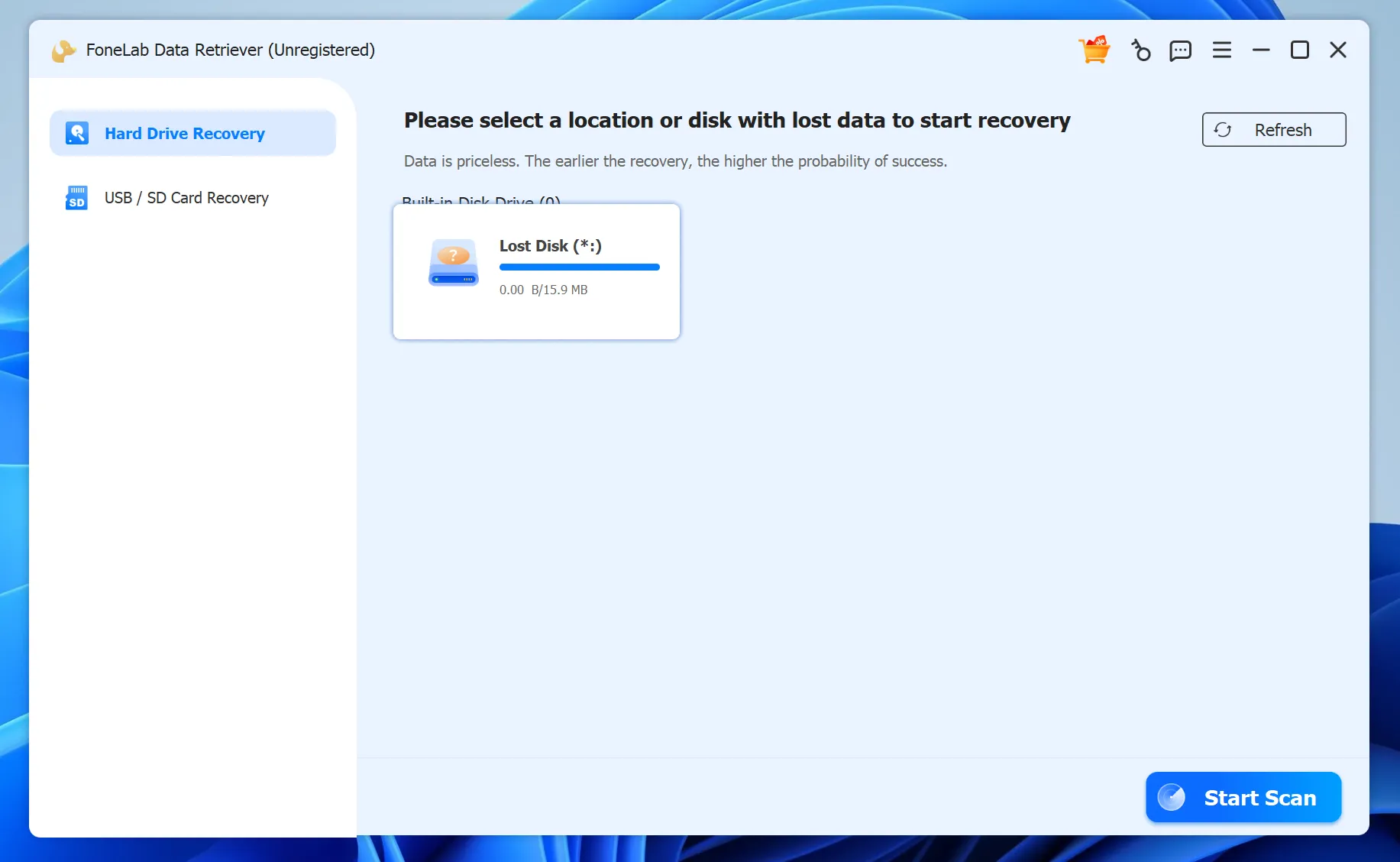
Basicamente, FoneLab oferece um aplicativo de desktop padrão projetado para verificar discos rígidos, cartões de memória e unidades flash USB. O software apresenta uma interface de usuário limpa e minimalista que agrada aos iniciantes que desejam um processo de recuperação de dados descomplicado.
O que é o FoneLab Data Retriever?
Essencialmente, a ferramenta oferece dois modos principais de varredura: Quick Scan e Deep Scan. A Varredura rápida é concluída em segundos, pois procura apenas arquivos excluídos recentemente que ainda residem nos índices do sistema de arquivos. Por outro lado, o Deep Scan examina lentamente os setores de armazenamento para encontrar estruturas de dados mais antigas ou perdidas. Portanto, ele é compatível com as plataformas Windows e macOS, fornecendo um layout universal para ambos os sistemas operacionais.
Sistemas e dispositivos de arquivos compatíveis
Além disso, o software afirma ter ampla compatibilidade com formatos comuns de armazenamento de arquivos, incluindo:
- NTFS (Unidades padrão do Windows)
- FAT32 & exFAT (Unidades flash USB e cartões SD)
- APFS & HFS+ (ambientes de armazenamento Mac)
O dilema da precificação real
Embora o download inicial seja gratuito, a versão de avaliação é altamente restritiva. Especificamente, ela permite que você examine sua unidade e visualize miniaturas de arquivos, mas não é possível salvar um único byte de dados sem adquirir uma licença.
Os preços geralmente variam de $39,95 a mais de $69,95, dependendo do tipo de licença. Esse modelo de preços geralmente frustra os usuários comuns. Por exemplo, se você só precisa de um resgate de emergência uma única vez, pagar um prêmio exorbitante por uma ferramenta que talvez nunca mais use parece incrivelmente restritivo.
Armadilhas ocultas do FoneLab Data Recovery: Por que os usuários relatam arquivos corrompidos
Uma reclamação comum entre os usuários reais envolve a qualidade dos arquivos restaurados. Por esse motivo, as pessoas frequentemente relatam que, embora Recuperação de dados FoneLab concluir a varredura com êxito, os arquivos reais que eles salvam estão completamente danificados.
O problema do arquivo fragmentado
Quando arquivos grandes, como vídeos MP4 ou documentos corporativos de várias páginas, desaparecem, seus blocos de dados se espalham pela mídia de armazenamento. Essa ocorrência é conhecida como fragmentação de arquivos.
Durante o processo de reconstrução, Recuperação de dados FoneLab muitas vezes não consegue reunir esses setores fragmentados na ordem cronológica correta. Consequentemente, você pode abrir um vídeo recuperado e se deparar com uma tela preta ou uma notificação de “Erro de formatação”. Obviamente, o software encontra o nome do arquivo, mas não consegue reconstruir a lógica dos dados subjacentes.
Limitação do TRIM da SSD
Além disso, os modernos Unidades de estado sólido (SSDs) use um comando chamado TRIM para limpar automaticamente os setores de dados excluídos em segundo plano. Porque FoneLab O software TRIM utiliza um mecanismo de varredura relativamente básico e frequentemente tem dificuldades para localizar restos de arquivos estruturais em SSDs habilitados para TRIM. Se o software encontrar uma unidade em que o TRIM tenha sido executado, a taxa de sucesso da recuperação cairá significativamente. Como resultado, você obtém pastas vazias ou documentos gravemente corrompidos.
A alternativa definitiva: Por que o Magic Data Recovery supera o FoneLab
Se estiver lidando com perda de dados críticos, danos graves à partição ou arquivos fragmentados, você precisará de uma solução de nível empresarial que vá além da varredura de nível superficial. Portanto, Magic Data Recovery oferece uma alternativa superior e altamente confiável.
Como os engenheiros desenvolveram esse software com tecnologias avançadas de análise de disco de baixo nível, esse poderoso software aborda exatamente as deficiências técnicas que causam falhas em outras ferramentas.
Comparação de recursos | FoneLab Data Retriever | Magic Data Recovery |
Remontagem avançada de fragmentos de varredura | Básico (propenso a corrupção de arquivos) | Advanced (Reconstrói vídeos/docs fragmentados) |
Reconstrução de MFT e partições | Limitado a sistemas de arquivos íntegros | Avançado (lê MFTs altamente danificadas) |
Precisão na visualização de arquivos | Somente cache de miniaturas | Verificação direta de arquivos hexadecimais e completos |
Velocidade e estabilidade da varredura | Lento em unidades grandes | Algoritmo multi-thread otimizado |
Mecanismo avançado de reconstrução de partições e MFT
Quando uma unidade de armazenamento se torna RAW ou inacessível, a tabela de arquivos mestre (MFT) ou a tabela de partição geralmente sofre danos graves. Embora as ferramentas padrão desistam quando não conseguem ler o índice do sistema de arquivos, o Magic Data Recovery ignora totalmente essas camadas danificadas. Em vez disso, ele executa o entalhe bruto setor por setor para localizar as assinaturas de partição ausentes. Consequentemente, ele reconstrói de fato toda a árvore de diretórios exatamente como ela existia antes da falha.
Verificação inteligente de arquivos antes da recuperação
Claramente, você nunca deve ter que adivinhar se um arquivo será realmente aberto depois de ser salvo. Essa ferramenta alternativa apresenta um mecanismo de visualização integrado e em tempo real que lê os cabeçalhos internos do arquivo. Portanto, se você vir uma visualização de uma foto ou de um documento na interface do software, isso significa que o aplicativo validou sua estrutura com êxito. Essa transparência economiza seu tempo, de modo que você só paga por resultados tangíveis.
Varredura profunda de alta velocidade para unidades grandes
Além disso, a varredura de discos rígidos externos de vários terabytes pode levar horas e fazer com que softwares menores travem ou congelem. O Magic Data Recovery utiliza um algoritmo otimizado de vários threads que maximiza o desempenho do hardware. Portanto, ele lê com segurança blocos de dados profundos sem causar estresse desnecessário em uma unidade de armazenamento já frágil e com falhas.
Guia passo a passo: Como recuperar dados perdidos sem corrupção
Se quiser garantir que seus arquivos retornem em condições perfeitas e funcionais, o uso de um utilitário profissional é a melhor abordagem. Portanto, você pode seguir este guia simples para realizar uma recuperação limpa e segura.
Etapa 1: Faça o download e instale o software com segurança
Primeiro, sempre baixe a ferramenta diretamente do site oficial do desenvolvedor. Você pode garantir sua cópia visitando Magic Data Recovery. Lembre-se de instalar o aplicativo em uma unidade ou partição separada, longe do local onde os arquivos perdidos foram originalmente armazenados.
Compatível com Windows 7/8/10/11 e Windows Server
Etapa 2: Selecione a unidade de destino e o modo de verificação
Em seguida, inicie o aplicativo em seu computador. A interface principal exibirá todas as mídias de armazenamento disponíveis, incluindo SSDs internos, discos rígidos externos e cartões de memória conectados. Selecione a unidade específica que deseja atingir e, em seguida, escolha o método de varredura avançada para iniciar uma análise abrangente em nível de bloco.

Etapa 3: Visualizar seus dados
Quando a verificação for concluída, ela listará todos os arquivos na unidade. Clique nos arquivos de destino para abrir a janela de visualização ao vivo e verificar a integridade deles.

Etapa 4: Recuperar arquivos em um local seguro
Por fim, selecione seus arquivos e salve-os em um dispositivo de armazenamento totalmente novo e seguro para concluir o processo.

Dicas técnicas para maximizar o sucesso da recuperação de dados
A recuperação de dados é um processo sensível ao tempo, em que um único erro pode destruir permanentemente suas chances de recuperar seus arquivos. Portanto, você deve implementar essas dicas de especialistas para proteger sua mídia de armazenamento.
- Pare de gravar novos dados imediatamente: No momento em que perceber que os arquivos estão faltando, pare completamente de usar essa unidade específica. Caso contrário, atividades como navegação na Web ou transferência de pequenos arquivos sobrescreverão os setores de dados excluídos, tornando-os completamente irrecuperáveis.
- Evite instalar o software de recuperação na partição afetada: A instalação de uma ferramenta na mesma unidade que você está tentando recuperar causará a substituição imediata dos dados. Consequentemente, sempre execute o software de recuperação de dados a partir de uma unidade flash externa ou de uma partição secundária do disco rígido.
- Manuseie as unidades RAW e formatadas com cuidado: Se o Windows solicitar uma mensagem dizendo “Você precisa formatar o disco”, sempre clique em cancelar. Como a formatação da unidade grava um sistema de arquivos novo sobre os dados antigos, o processo de recuperação subsequente fica muito mais difícil.
Conclusão
Para resumir isso Recuperação de dados FoneLab Na análise, o software é uma opção decente e fácil de usar para arquivos simples e recentemente excluídos em mídias de armazenamento saudáveis. Infelizmente, seu alto nível de preço e a dificuldade com arquivos grandes e fragmentados o tornam uma opção arriscada para cenários complexos de perda de dados.
Se você estiver lidando com sistemas de arquivos gravemente corrompidos, unidades formatadas ou ativos comerciais essenciais, precisará de uma ferramenta que possa atravessar o caos. Para obter uma solução mais robusta e tecnicamente superior que evita ativamente a corrupção de arquivos durante a extração, é altamente recomendável experimentar o Magic Data Recovery em vez disso. Recorra a um profissional confiável solução de disco rígido para proteger sua vida digital hoje mesmo.
Compatível com Windows 7/8/10/11 e Windows Server
Perguntas frequentes sobre o FoneLab Data Recovery
É seguro usar o FoneLab data recovery em meu computador?
Sim, o FoneLab é geralmente seguro e não contém malware. No entanto, o processo de instalação pode sobrescrever acidentalmente os dados excluídos se você fizer o download na mesma partição. Para evitar a perda permanente de dados, você deve sempre instalar as ferramentas de recuperação em uma unidade separada e saudável.
Por que meus arquivos estão corrompidos depois de usar a recuperação de dados do FoneLab?
Esse problema ocorre porque o FoneLab se esforça para reconstruir blocos de dados fragmentados de arquivos grandes, como vídeos MP4. Embora consiga encontrar os nomes dos arquivos com facilidade, muitas vezes não consegue remontar a estrutura de codificação interna, resultando em arquivos quebrados e que não podem ser abertos.
Posso usar o FoneLab para recuperar dados de um SSD?
Você pode tentar, mas a taxa de sucesso é muito baixa devido ao comando SSD TRIM. Esse comando limpa automaticamente os setores excluídos em segundo plano. Como o FoneLab usa um mecanismo de varredura básico, ele raramente contorna as restrições TRIM de forma eficaz em unidades de estado sólido modernas.
Existe uma alternativa totalmente gratuita ao FoneLab?
O Windows File Recovery oferece uma alternativa gratuita de linha de comando, mas não possui uma interface gráfica de usuário e recursos avançados de reconstrução. Para obter melhores resultados sem corrupção de arquivos, o uso de uma ferramenta profissional como o Magic Data Recovery oferece uma taxa de sucesso muito mais alta e segura.
O que devo fazer imediatamente após perder arquivos importantes?
Você deve parar de usar a unidade de armazenamento afetada imediatamente para evitar a substituição de dados. Não salve novos arquivos, não navegue na Web e nunca instale nenhum software nessa partição. Essa ação imediata preserva os setores excluídos para uma recuperação bem-sucedida posteriormente.
A avaliação gratuita da recuperação de dados do FoneLab permite salvar arquivos?
Não, a versão de avaliação gratuita só permite que você faça a varredura da unidade e visualize as miniaturas dos arquivos. Se quiser recuperar e salvar até mesmo um único arquivo, será necessário adquirir a licença premium, que muitos usuários consideram cara para situações únicas.

Vasilii é um especialista em recuperação de dados com cerca de 10 anos de experiência prática na área. Ao longo de sua carreira, ele resolveu com sucesso milhares de casos complexos envolvendo arquivos excluídos, unidades formatadas, partições perdidas e sistemas de arquivos RAW. Sua experiência abrange métodos de recuperação manual usando ferramentas profissionais, como editores hexadecimais, e soluções automatizadas avançadas com software de recuperação. A missão do Vasilii é tornar o conhecimento confiável sobre recuperação de dados acessível tanto para profissionais de TI quanto para usuários comuns, ajudando-os a proteger seus valiosos ativos digitais.