
Guía definitiva para la recuperación de datos de Windows 7: Cómo restaurar archivos perdidos
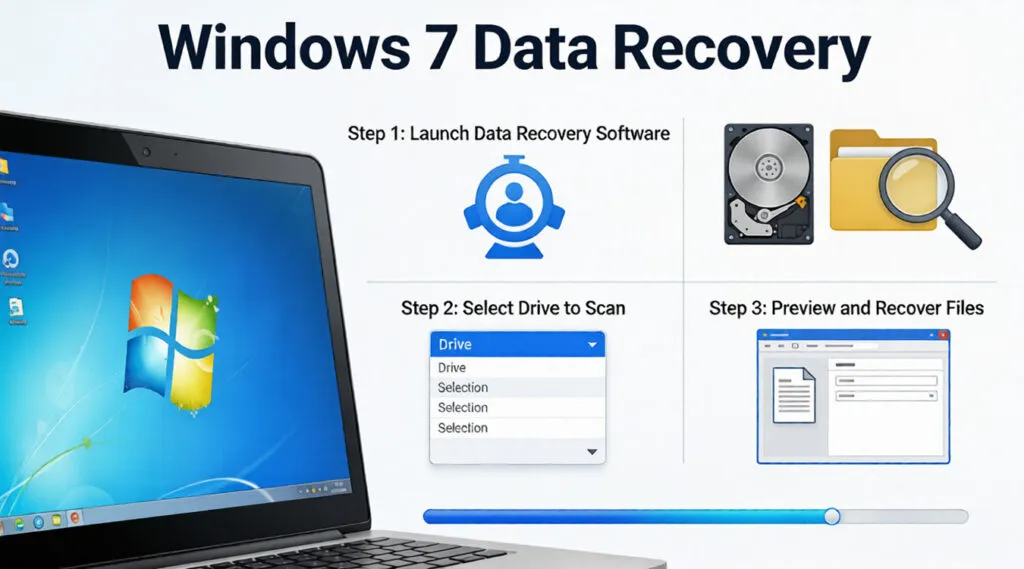
Aunque Microsoft puso fin a su soporte oficial para el sistema hace años, millones de profesionales y sistemas industriales heredados siguen confiando en Windows 7 por su estabilidad. Sin embargo, el envejecimiento del hardware y la falta de actualizaciones de seguridad convierten la pérdida de datos en una pesadilla frecuente para los usuarios más fieles. Tanto si ha vaciado accidentalmente la papelera de reciclaje o se ha encontrado con una caída repentina del sistema, comprender la mecánica de Recuperación de datos de Windows 7 es esencial para proteger sus valiosos activos digitales.
En esta completa guía, exploraremos tanto las funciones nativas del sistema como las profesionales. Software de recuperación de datos de Windows 7 soluciones. Siguiendo estas prácticas recomendadas del sector, puede maximizar sus posibilidades de recuperar archivos perdidos del disco duro. Por consiguiente, incluso los usuarios sin conocimientos técnicos pueden conseguir resultados profesionales en casa.
Compatible con Windows 7/8/10/11 y Windows Server
¿Te preguntas si es posible recuperar tus archivos? Averígualo en segundos con nuestra comprobación rápida.
Evaluación de la recuperación de datos
Responde a 3 preguntas rápidas para calcular tus posibilidades de recuperación
Índice
La realidad de la pérdida de datos en Windows 7
Cuando eliminar un archivo en Windows 7, El sistema operativo no borra inmediatamente los datos binarios de los sectores del disco. En su lugar, el sistema de archivos marca el espacio ocupado por ese archivo como “disponible” para nueva información. Esto crea una ventana de oportunidad crítica para recuperar los datos en Windows 7. Si evita escribir nuevos datos en esa unidad específica, los archivos originales permanecen intactos pero invisibles para el explorador.
Los escenarios más comunes que conducen a la pérdida de datos incluyen:
- Eliminación accidental de carpetas o archivos críticos del sistema.
- Formatear una partición sin una copia de seguridad externa adecuada.
- Corrupción del sistema de archivos, que a menudo cambia el estado de la unidad a RAW.
- Ataques de malware dirigidos a vulnerabilidades no parcheadas en sistemas antiguos.
Para garantizar el mejor resultado, debe dejar de utilizar inmediatamente la unidad afectada. El uso continuado aumenta el riesgo de “sobrescritura”, lo que hace que los datos originales sean irrecuperables incluso con los métodos más avanzados. Software de recuperación de datos de Windows 7.
Método 1: Recuperación de archivos mediante las herramientas integradas de Windows 7
Antes de invertir en herramientas de terceros, Windows 7 ofrece varios mecanismos integrados que podrían guardar sus datos de forma gratuita. Estos métodos se basan en configuraciones previas y servicios en segundo plano que muchos usuarios tienen activos sin saberlo.
1. La recuperación de la papelera de reciclaje
Este es el paso más básico, pero la gente suele pasarlo por alto cuando entra en pánico. Si simplemente pulsaste “Suprimir” en lugar de “Mayús+Suprimir”, es probable que tus archivos estén en la Papelera de Reciclaje. Debes abrir la papelera, localizar tus archivos, hacer clic con el botón derecho y seleccionar “Restaurar”.”
2. Restauración desde “Versiones anteriores”
Windows 7 incorpora una potente herramienta llamada “Shadow Copy”. Si tenías activada la Protección del Sistema, el sistema guarda automáticamente instantáneas de tus archivos.
- En primer lugar, vaya a la carpeta que contenía el archivo eliminado.
- En segundo lugar, haga clic con el botón derecho en la carpeta y seleccione Restaurar versiones anteriores.
- Por último, elige una versión con fecha anterior a la eliminación y haz clic en “Restaurar”.”
3. Uso de la copia de seguridad y restauración de Windows
Si has seguido la “buena práctica” de crear una copia de seguridad externa, puedes utilizar la utilidad nativa. Vaya a Panel de control > Sistema y seguridad > Copia de seguridad y restauración. Haga clic en “Restaurar mis archivos” y siga las instrucciones del asistente. Sin embargo, muchos usuarios encuentran que este método falla si la propia unidad de copia de seguridad está dañada.
Método 2: Software profesional de recuperación de datos de Windows 7
Las herramientas nativas tienen importantes limitaciones. Por ejemplo, no pueden ayudarte si formateaste el disco, si el sistema de archivos está dañado o si nunca configuraste una copia de seguridad. En estas situaciones críticas, necesitas una herramienta especializada que pueda comunicarse directamente con el sistema de archivos del disco. Tabla maestra de archivos (MFT).
Presentación de Magic Data Recovery
Si busca una solución fiable y de alto rendimiento, Magic Data Recovery destaca como una Software de recuperación de datos de Windows 7. Mientras que muchos desarrolladores modernos han abandonado la compatibilidad con entornos heredados, nuestros ingenieros optimizaron Magic Data Recovery específicamente para los sistemas de archivos NTFS y FAT utilizados habitualmente en la era de Windows 7.
¿Por qué elegir Magic Data Recovery?
- Tecnología de escaneado avanzada: Nuestro algoritmo va más allá de los simples punteros de archivos para reconstruir datos a partir de los sectores en bruto de su disco duro.
- Compatibilidad heredada: Mientras que otros desarrolladores se centran únicamente en la recuperación de datos en Windows 11, este software mantiene una estabilidad perfecta en Windows 7 (32 y 64 bits).
- Funcionalidad de previsualización: Puedes ver imágenes, documentos y vídeos antes de comprometerte con el proceso de recuperación. Así te aseguras de recuperar solo lo que realmente necesitas.
- Funcionamiento sin riesgos: El software funciona en modo “Sólo lectura”. Por lo tanto, nunca escribirá datos en la unidad de origen durante el proceso de escaneado.
Casos de uso típicos
Imagina que eres un fotógrafo con una vieja estación de trabajo Windows 7. Accidentalmente formatea una partición que contiene años de imágenes en bruto. Las herramientas estándar del sistema no mostrarán nada. Sin embargo, al utilizar Magic Data Recovery, el software omite la tabla de archivos vacía e identifica las cabeceras de archivo únicas de sus imágenes. Esto permite una restauración casi perfecta de su trabajo creativo.
Paso a paso: Cómo usar Magic Data Recovery en Windows 7
Utilizar software profesional no tiene por qué ser complicado. A continuación le explicamos cómo Recuperación de datos de Windows 7 en cuatro sencillos pasos:
1. Instalación: Descarga e instala Magic Data Recovery. Importante: Debes instalarlo en una unidad distinta de la que intentas recuperar.
Compatible con Windows 7/8/10/11 y Windows Server
2. Seleccione la Partición: Inicie el programa y seleccione la partición de disco o la unidad USB externa donde se perdieron los datos, y comience a buscar los archivos perdidos.

3. Buscar archivos: Ejecuta el Escaneado Rápido y el Escaneado Avanzado automáticamente. Cuando finalice el análisis, verá todos los archivos de la unidad.

4. Previsualizar archivos: Examine los archivos encontrados utilizando la ventana de vista previa. Esta función le ayuda a confirmar el contenido del archivo antes de la recuperación.

5. Recuperar: Después de seleccionar los archivos que necesitas, haz clic en el botón Recuperar y guarda los archivos en otra unidad.
Nota: No guarde los archivos de nuevo en la unidad original, ya que corre el riesgo de sobrescribir los datos perdidos.

Por qué Magic Data Recovery es superior a otras opciones
Al comparar Software de recuperación de datos de Windows 7, Muchos usuarios consideran que los principales competidores se han vuelto pesados y lentos. Magic Data Recovery ocupa poco espacio, lo que es crucial para el hardware antiguo que puede tener una memoria RAM limitada. Además, su algoritmo está específicamente ajustado para manejar el fragmentación del disco típicos de los antiguos discos duros mecánicos (HDD).
Por el contrario, muchos de los competidores más recientes dan prioridad a la optimización de las SSD y a menudo no leen correctamente el almacenamiento magnético antiguo. Si busca una solución eficaz y fácil de usar, le recomendamos encarecidamente que pruebe Magic Data Recovery. Cubre el vacío existente entre el análisis forense profesional y la sencillez para el usuario doméstico. Además, mantiene un alto índice de éxito para Recuperación de datos de Windows 7 en el sector.
Conclusión
La pérdida de datos es una experiencia estresante, especialmente en una plataforma heredada. Aunque herramientas integradas como “Versiones anteriores” ofrecen una solución rápida para errores simples, a menudo se quedan cortas ante la corrupción del sistema de archivos o el formateo accidental.
Para obtener un resultado realmente fiable, invertir en un profesional Software de recuperación de datos de Windows 7 es la opción más inteligente para Recuperación de datos de discos duros. Magic Data Recovery ofrece el equilibrio perfecto entre potencia de escaneado avanzada y facilidad de uso. Garantiza que sus recuerdos y su trabajo profesional no se pierdan por el paso del tiempo o la inestabilidad del sistema. Creemos que todo el mundo merece una segunda oportunidad para sus datos.
Si actualmente se enfrenta a una emergencia de pérdida de datos, no espere. Cuanto más tiempo permanezca activa una unidad, menor será la tasa de éxito de la recuperación. Si necesita más ayuda, pruebe Magic Data Recovery hoy mismo y vea lo que puede encontrar.
Compatible con Windows 7/8/10/11 y Windows Server
Preguntas frecuentes sobre la recuperación de datos de Windows 7
¿Cómo recuperar datos de Windows 7?
¿Tiene Windows 7 WinRE?
¿Cómo recuperar archivos de un disco duro que no se enciende?
¿Cómo puedo recuperar archivos borrados permanentemente de Windows 7?
¿Cómo reparar Windows 7 dañado?
¿Cómo accedo a la recuperación de Windows 7?

Vasilii es un especialista en recuperación de datos con unos 10 años de experiencia práctica en este campo. A lo largo de su carrera, ha resuelto con éxito miles de casos complejos relacionados con archivos borrados, unidades formateadas, particiones perdidas y sistemas de archivos RAW. Su experiencia abarca tanto métodos de recuperación manual con herramientas profesionales como editores hexadecimales como soluciones automatizadas avanzadas con software de recuperación. La misión de Vasilii es poner los conocimientos sobre recuperación de datos al alcance tanto de los profesionales informáticos como de los usuarios de a pie, ayudándoles a salvaguardar sus valiosos activos digitales.