
Guia definitivo para recuperação de dados do Windows 7: Como restaurar arquivos perdidos
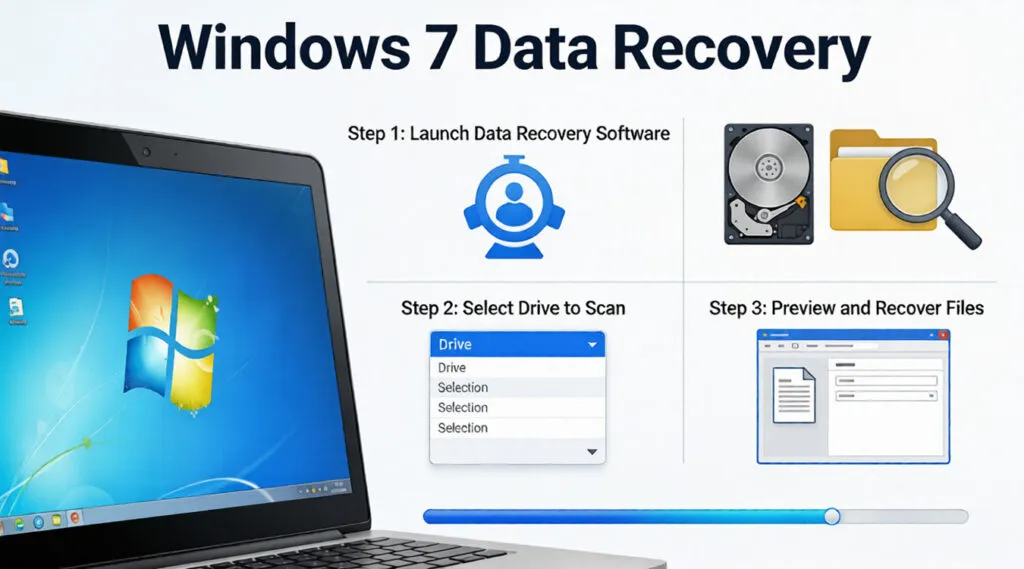
Embora a Microsoft tenha encerrado o suporte oficial ao sistema anos atrás, milhões de profissionais e sistemas industriais legados ainda dependem do Windows 7 por sua estabilidade. No entanto, o envelhecimento do hardware e a falta de atualizações de segurança tornam a perda de dados um pesadelo frequente para usuários fiéis. Se você esvaziou acidentalmente a Lixeira ou se deparou com uma falha repentina do sistema, entender a mecânica do Recuperação de dados do Windows 7 é essencial para proteger seus valiosos ativos digitais.
Neste guia abrangente, exploraremos tanto os recursos nativos do sistema quanto os recursos profissionais de Software de recuperação de dados do Windows 7 soluções. Ao seguir essas práticas recomendadas do setor, você pode maximizar suas chances de Recuperação de arquivos perdidos de seu disco rígido. Consequentemente, até mesmo usuários não técnicos podem obter resultados profissionais em casa.
Compatível com Windows 7/8/10/11 e Windows Server
Está se perguntando se seus arquivos podem ser recuperados? Saiba mais em segundos com nossa verificação rápida abaixo.
Avaliação da recuperação de dados
Responda a 3 perguntas rápidas para estimar suas chances de recuperação
Índice
A realidade da perda de dados no Windows 7
Quando você excluir um arquivo no Windows 7, Quando o sistema operacional é usado, ele não apaga imediatamente os dados binários dos setores do disco. Em vez disso, o sistema de arquivos marca o espaço ocupado por esse arquivo como “disponível” para novas informações. Isso cria uma janela de oportunidade crítica para recuperar os dados no Windows 7. Se você evitar gravar novos dados nessa unidade específica, os arquivos originais permanecerão intactos, mas invisíveis para o explorador.
Os cenários comuns que levam à perda de dados incluem:
- Exclusão acidental de pastas ou arquivos críticos do sistema.
- Formatação de uma partição sem um backup externo adequado.
- Corrupção do sistema de arquivos, que geralmente altera o status da unidade para RAW.
- Ataques de malware direcionados a vulnerabilidades não corrigidas em sistemas mais antigos.
Para garantir o melhor resultado, você deve parar de usar a unidade afetada imediatamente. O uso contínuo aumenta o risco de “sobrescrita”, o que torna os dados originais irrecuperáveis, mesmo com os mais avançados recursos de segurança. Software de recuperação de dados do Windows 7.
Método 1: Recuperação de arquivos por meio de ferramentas internas do Windows 7
Antes de investir em ferramentas de terceiros, o Windows 7 oferece vários mecanismos internos que podem salvar seus dados gratuitamente. Esses métodos dependem de configurações anteriores e serviços em segundo plano que muitos usuários, sem saber, têm ativos.
1. A recuperação da lixeira
Essa é a etapa mais básica, mas as pessoas geralmente a ignoram em momentos de pânico. Se você simplesmente pressionou “Excluir” em vez de “Shift+Delete”, é provável que seus arquivos estejam na Lixeira. Você deve abrir a lixeira, localizar seus arquivos, clicar com o botão direito do mouse e selecionar “Restaurar”.”
2. Restauração de “Versões anteriores”
O Windows 7 apresenta uma ferramenta poderosa chamada “Shadow Copy”. Se você tiver a Proteção do Sistema ativada, o sistema salvará automaticamente instantâneos dos seus arquivos.
- Primeiro, navegue até a pasta que continha o arquivo excluído.
- Em seguida, clique com o botão direito do mouse na pasta e selecione Restaurar versões anteriores.
- Por fim, escolha uma versão anterior à exclusão e clique em “Restore” (Restaurar).”
3. Uso do backup e da restauração do Windows
Se você seguiu a “prática recomendada” de configurar um backup externo, poderá usar o utilitário nativo. Vá para Painel de Controle > Sistema e Segurança > Backup e Restauração. Clique em “Restore my files” (Restaurar meus arquivos) e siga as instruções do assistente. No entanto, muitos usuários acham que esse método não funciona se a própria unidade de backup estiver corrompida.
Método 2: Software profissional de recuperação de dados do Windows 7
As ferramentas nativas têm limitações significativas. Por exemplo, elas não podem ajudar se você formatou a unidade, se o sistema de arquivos está corrompido ou se você nunca configurou um backup. Nessas situações críticas, você precisa de uma ferramenta especializada que possa se comunicar diretamente com o sistema de arquivos do disco. Tabela de arquivo mestre (MFT).
Apresentando o Magic Data Recovery
Se você está procurando uma solução confiável e de alto desempenho, Magic Data Recovery destaca-se como um dos principais Software de recuperação de dados do Windows 7. Embora muitos desenvolvedores modernos tenham abandonado o suporte a ambientes antigos, nossos engenheiros otimizaram o Magic Data Recovery especificamente para os sistemas de arquivos NTFS e FAT comumente usados na era do Windows 7.
Por que escolher o Magic Data Recovery?
- Tecnologia de varredura avançada: Nosso algoritmo vai além de simples ponteiros de arquivos para reconstruir dados dos setores brutos do seu disco rígido.
- Compatibilidade com o legado: Enquanto outros desenvolvedores se concentram apenas na recuperação de dados no Windows 11, esse software mantém a estabilidade perfeita no Windows 7 (32 e 64 bits).
- Funcionalidade de visualização: Você pode visualizar imagens, documentos e vídeos antes de se comprometer com o processo de recuperação. Isso garante que você recupere apenas o que realmente precisa.
- Operação sem riscos: O software opera no modo “Read-Only”. Portanto, ele nunca gravará dados na unidade de origem durante o processo de digitalização.
Casos de uso típicos
Imagine que você é um fotógrafo com uma estação de trabalho antiga com Windows 7. Acidentalmente, você formata uma partição que contém anos de imagens brutas. As ferramentas padrão do sistema não mostrarão nada. Entretanto, ao usar o Magic Data Recovery, o software ignora a tabela de arquivos vazios e identifica os cabeçalhos de arquivos exclusivos de suas imagens. Isso permite uma restauração quase perfeita de seu trabalho criativo.
Passo a passo: Como usar o Magic Data Recovery no Windows 7
O uso de software profissional não precisa ser complicado. Veja como você pode realizar uma análise completa Recuperação de dados do Windows 7 em quatro etapas simples:
1. Instalação: Faça o download e instale o Magic Data Recovery. Importante: Você deve instalá-lo em uma unidade diferente daquela da qual está tentando se recuperar.
Compatível com Windows 7/8/10/11 e Windows Server
2. Selecione a partição: Inicie o programa e selecione a partição do disco ou a unidade USB externa onde os dados foram perdidos e comece a procurar os arquivos perdidos.

3. Scan for Files: Ele executa o Quick Scan e o Advanced Scan automaticamente. Quando a verificação for concluída, você verá todos os arquivos na unidade.

4. Visualizar arquivos: Procure os arquivos encontrados usando a janela de visualização. Esse recurso o ajuda a confirmar o conteúdo do arquivo antes da recuperação.

5. Recuperar: Depois de selecionar os arquivos necessários, clique no botão Recover (Recuperar) e salve os arquivos em outra unidade.
Observação: Não salve os arquivos de volta na unidade original, pois há o risco de sobrescrever os dados perdidos.

Por que o Magic Data Recovery é superior a outras opções
Ao comparar Software de recuperação de dados do Windows 7, Como o Magic Data Recovery é um produto de alta qualidade, muitos usuários acham que os principais concorrentes se tornaram inchados e lentos. O Magic Data Recovery mantém uma pegada leve, o que é crucial para hardwares mais antigos que podem ter RAM limitada. Além disso, seu algoritmo é especificamente ajustado para lidar com o fragmentação de disco típicos de discos rígidos mecânicos mais antigos (HDDs).
Por outro lado, muitos concorrentes mais novos priorizam a otimização de SSDs e muitas vezes não conseguem ler corretamente o armazenamento magnético mais antigo. Se você está procurando uma solução eficiente e fácil de usar, recomendamos que experimente o Magic Data Recovery. Ele preenche a lacuna entre a análise forense de nível profissional e a simplicidade do usuário doméstico. Além disso, ele também mantém uma alta taxa de sucesso para Recuperação de dados do Windows 7 no setor.
Conclusão
A perda de dados é uma experiência estressante, especialmente em uma plataforma legada. Embora as ferramentas integradas, como “Versões anteriores”, ofereçam uma correção rápida para erros simples, muitas vezes elas não são suficientes em caso de corrupção do sistema de arquivos ou formatação acidental.
Para obter um resultado realmente confiável, invista em Software de recuperação de dados do Windows 7 é a escolha mais inteligente para Recuperação de dados de HDD. Magic Data Recovery oferece o equilíbrio perfeito entre a potência de digitalização avançada e a facilidade de uso. Ele garante que suas memórias e seu trabalho profissional não sejam perdidos com o passar do tempo ou com a instabilidade do sistema. Acreditamos que todos merecem uma segunda chance com seus dados.
Se você estiver enfrentando uma emergência de perda de dados, não espere. Quanto mais tempo uma unidade permanecer ativa, menor será a taxa de sucesso da recuperação. Se você precisar de mais ajuda, experimente o Magic Data Recovery hoje mesmo e veja o que consegue encontrar.
Compatível com Windows 7/8/10/11 e Windows Server
Perguntas frequentes sobre a recuperação de dados do Windows 7
Como recuperar dados do Windows 7?
O Windows 7 tem o WinRE?
Como obter arquivos de um disco rígido que não liga?
Como faço para recuperar arquivos excluídos permanentemente do Windows 7?
Como corrigir o Windows 7 corrompido?
Como faço para acessar a recuperação do Windows 7?

Vasilii é um especialista em recuperação de dados com cerca de 10 anos de experiência prática na área. Ao longo de sua carreira, ele resolveu com sucesso milhares de casos complexos envolvendo arquivos excluídos, unidades formatadas, partições perdidas e sistemas de arquivos RAW. Sua experiência abrange métodos de recuperação manual usando ferramentas profissionais, como editores hexadecimais, e soluções automatizadas avançadas com software de recuperação. A missão do Vasilii é tornar o conhecimento confiável sobre recuperação de dados acessível tanto para profissionais de TI quanto para usuários comuns, ajudando-os a proteger seus valiosos ativos digitais.