
Windows 7データ復元究極ガイド:紛失したファイルを復元する方法
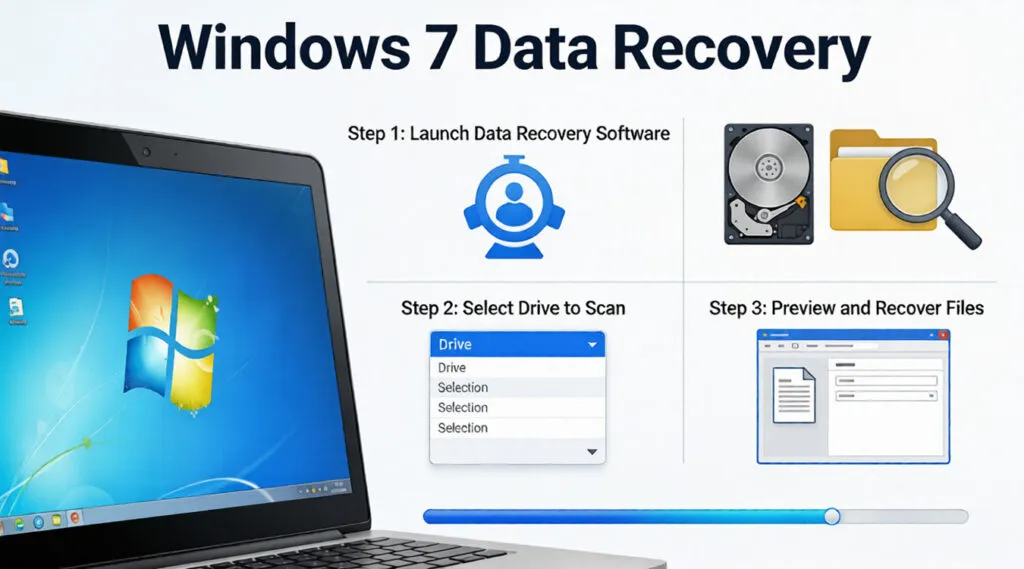
マイクロソフトが数年前にこのシステムの公式サポートを終了したとはいえ、何百万人ものプロフェッショナルや産業用レガシーシステムが、その安定性からいまだにウィンドウズ7に依存している。しかし、ハードウェアの老朽化とセキュリティアップデートの欠如により、忠実なユーザーにとってデータ損失は頻繁に起こる悪夢となっている。あなたが 誤ってごみ箱を空にしてしまった 突然のシステム・クラッシュに遭遇した場合、そのメカニズムを理解する必要がある。 Windows 7 データ復元 は、貴重なデジタル資産を保護するために不可欠である。.
この包括的なガイドでは、ネイティブのシステム機能とプロフェッショナルな機能の両方を探ります。 Windows 7データ復元ソフトウェア ソリューションを提供します。これらの業界のベストプラクティスに従うことで、以下の可能性を最大限に高めることができます。 ハードドライブから紛失したファイルを復元する. .その結果、技術を持たないユーザーでも、自宅でプロフェッショナルな結果を得ることができる。.
Windows 7/8/10/11およびWindows Serverをサポート
ファイルが復元できるかどうか心配ですか? 調べる 下記のクイック・チェックで数秒以内に確認できます。.
データ復旧アセスメント
3つの簡単な質問に答えるだけで、回復の可能性が推定できる
目次
Windows 7におけるデータ損失の現実
いつ Windows 7でファイルを削除する, オペレーティング・システムは、ディスク・セクタからバイナリ・データを直ちに消去しない。代わりに ファイルシステム は、そのファイルが占有している領域を新しい情報のために「使用可能」としてマークする。これにより、Windows 7でデータを復元するための重要な窓口が生まれる。特定のドライブに新しいデータを書き込まないようにすれば、元のファイルはそのまま残りますが、エクスプローラからは見えません。.
データ消失につながる一般的なシナリオには、以下のようなものがある:
- フォルダや重要なシステムファイルを誤って削除してしまう。.
- パーティションのフォーマット 適切な外部バックアップなしで。.
- ファイルシステムの破損, これはドライブのステータスをRAWに変更することが多い。.
- 古いシステムのパッチ未適用の脆弱性を狙ったマルウェア攻撃。.
最善の結果を得るためには、影響を受けたドライブの使用を直ちに中止する必要があります。使用を続けると、「上書き」の危険性が高まり、最も高度な技術でも元のデータを復元できなくなります。 Windows 7データ復元ソフトウェア.
方法1:Windows 7の内蔵ツールでファイルを復元する
サードパーティのツールに投資する前に、Windows 7には、データを無料で保存できるメカニズムがいくつか組み込まれています。これらの方法は、多くのユーザーが無意識のうちにアクティブにしている以前の設定やバックグラウンドサービスに依存しています。.
1.ごみ箱の復元
これは最も基本的なステップだが、パニック時に見落とされがちだ。Shift+Delete」ではなく「Delete」を押しただけなら、ファイルはごみ箱にある可能性が高い。ごみ箱を開き、ファイルを探して右クリックし、“復元 ”を選択してください。“
2.以前のバージョン “からの復元”
Windows 7には、“シャドウ・コピー ”と呼ばれる強力なツールが搭載されている。システム保護がオンになっていれば、自動的にファイルのスナップショットが保存される。.
- まず、削除されたファイルが入っていたフォルダに移動します。.
- 次に、フォルダを右クリックして 旧バージョンの復元.
- 最後に、削除前のバージョンを選択し、“Restore ”をクリックする。”
3.Windowsバックアップと復元の使用
外部バックアップをセットアップするという “ベストプラクティス ”に従ったのであれば、ネイティブユーティリティを使うことができる。次のサイトにアクセスする。 コントロールパネル > システムとセキュリティ > バックアップと復元. .ファイルを復元」をクリックし、ウィザードの指示に従う。しかし、バックアップドライブ自体が破損している場合、多くのユーザーはこの方法が失敗することに気づきます。.
方法2:専門的なWindows 7データ復元ソフトウェア
ネイティブ・ツールには大きな制限がある。例えば、ドライブをフォーマットした場合、ファイルシステムが破損している場合、バックアップをセットアップしたことがない場合などには役に立ちません。このような危機的な状況では、ディスクの マスターファイルテーブル(MFT).
Magic Data Recoveryの紹介
信頼性が高く、高性能なソリューションをお探しなら、, Magic Data Recovery プレミアとして際立つ Windows 7データ復元ソフトウェア. .最新の開発者の多くがレガシー環境のサポートを中止している中、当社のエンジニアはMagic Data RecoveryをWindows 7時代に一般的に使用されていたNTFSとFATファイルシステム専用に最適化しました。.
Magic Data Recoveryを選ぶ理由
- 高度なスキャン技術: 当社のアルゴリズムは、単純なファイル・ポインタを超えて、ハード・ドライブの未加工セクタからデータを再構築します。.
- レガシーとの互換性: 他の開発者がWindows 11でのデータ復元にのみ焦点を当てているのに対し、このソフトウェアはWindows 7(32ビットおよび64ビット)でも完璧な安定性を維持する。.
- プレビュー機能: 復元プロセスを開始する前に、画像、ドキュメント、ビデオを見ることができます。これにより、実際に必要なものだけを復元できます。.
- リスクフリーの運営: ソフトウェアは「読み取り専用」モードで動作する。したがって、スキャン処理中にソースドライブにデータを書き込むことはありません。.
代表的な使用例
あなたが古いWindows 7ワークステーションを持っている写真家だとします。何年分ものRAW画像が保存されているパーティションを誤ってフォーマットしてしまったとします。標準のシステムツールでは何も表示されません。しかし、Magic Data Recoveryを使用することで、ソフトウェアは空のファイルテーブルをバイパスし、画像のユニークなファイルヘッダーを識別します。これにより、クリエイティブな作品をほぼ完璧に復元することができます。.
ステップバイステップ:Windows 7でMagic Data Recoveryを使用する方法
プロフェッショナルなソフトウェアを使うことは、複雑なことではありません。ここでは、どのように徹底的な Windows 7 データ復元 の4つの簡単なステップで:
1.設置: Magic Data Recoveryをダウンロードしてインストールする。. 重要 復元しようとしているドライブとは別のドライブにインストールする必要があります。.
Windows 7/8/10/11およびWindows Serverをサポート
2.パーティションを選択します: プログラムを起動し、データが失われたディスクパーティションまたは外付けUSBドライブを選択し、失われたファイルの検索を開始します。.

3.ファイルをスキャンします: クイックスキャンとアドバンストスキャンを自動的に実行します。スキャンが完了すると、ドライブ上のすべてのファイルが表示されます。.

4.ファイルをプレビューする: プレビューウィンドウを使用して、見つかったファイルをブラウズします。この機能は、リカバリ前にファイルの内容を確認するのに役立ちます。.

5.回復する: 必要なファイルを選択した後、「復元」ボタンをクリックし、ファイルを別のドライブに保存します。.
注:失われたデータを上書きする危険があるため、ファイルを元のドライブに保存しないでください。.

Magic Data Recoveryが他のオプションより優れている理由
比較する場合 Windows 7データ復元ソフトウェア, 多くのユーザーは、主流の競合製品が肥大化し、遅くなっていると感じている。Magic Data Recoveryは軽量なフットプリントを維持し、これはRAMが限られている古いハードウェアにとって非常に重要である。さらに、Magic Data Recoveryのアルゴリズムは、次のような問題を処理するために特別に調整されています。 ディスクの断片化 旧式の機械式ハードドライブ(HDD)に典型的なパターン。.
対照的に、多くの新しい競合他社はSSDの最適化を優先し、古い磁気ストレージを正しく読み取れないことが多い。効率的でユーザーフレンドリーなソリューションをお探しなら、Magic Data Recoveryを試してみることを強くお勧めします。Magic Data Recoveryは、プロ仕様のフォレンジックとホームユーザー向けのシンプルさのギャップを埋めてくれる。さらに、以下のような高い成功率も維持しています。 Windows 7 データ復元 業界では.
まとめ
データの損失は、特にレガシープラットフォームではストレスの多い経験だ。前バージョン “のようなビルトインツールは、単純なエラーに対しては迅速な修正を提供するが、ファイルシステムの破損や偶発的なフォーマットに対しては、しばしば不足する。.
本当に信頼できる結果を得るためには、プロフェッショナルな Windows 7データ復元ソフトウェア にとって最も賢い選択である。 HDDデータ復旧. .Magic Data Recoveryは、高度なスキャン能力と使いやすさの完璧なバランスを提供します。Magic Data Recoveryは、あなたの思い出やプロフェッショナルな仕事を、時間の経過やシステムの不安定性によって失うことがないようにします。私たちは、誰もが自分のデータにセカンドチャンスを与える価値があると信じています。.
現在、データ損失の緊急事態に直面しているのであれば、待つ必要はありません。ドライブがアクティブな状態が長く続くほど、復旧成功率は低くなります。さらにサポートが必要な場合は、今すぐMagic Data Recoveryをお試しください。.
Windows 7/8/10/11およびWindows Serverをサポート
Windows 7データ復元に関するFAQ
Windows 7からデータを復元する方法
Windows 7にはWinREがありますか?
電源が入らないハードディスクからファイルを取り出すには?
Windows 7から永久に削除されたファイルを復元する方法は?
壊れたWindows 7を直すには?
Windows 7のリカバリーに入るには?

バシリイは、この分野で約10年の実務経験を持つデータ復元のスペシャリストです。そのキャリアを通じて、彼は削除されたファイル、フォーマットされたドライブ、失われたパーティション、RAWファイルシステムを含む何千もの複雑なケースの解決に成功してきました。彼の専門知識は、16進エディタなどの専門ツールを使用した手動復元方法と、復元ソフトウェアを使用した高度な自動化ソリューションの両方をカバーしています。バシリの使命は、信頼できるデータ復元知識をITプロフェッショナルと一般ユーザーの双方が利用できるようにし、貴重なデジタル資産を保護できるようにすることです。.