
如何還原 Windows 的出廠設定

支援 Windows 7/8/10/11 和 Windows Server
目錄
在 Windows XP 中還原出廠設定
雖然 Windows XP 已不再受官方支援,但許多傳統系統仍仰賴 Windows XP。出廠還原選項因裝置製造商而異。.
方法 A:系統還原
1.開始功能表 → 配件 → 系統工具 → 系統還原
2.選擇 「將我的電腦還原到較早的時間」。“
3.選擇穩定的還原點,然後繼續
方法 B:製造商復原磁碟分割
1.重新啟動電腦,並在開機時按 F9 / F11 / F12 (視品牌而定)
2.選擇 「還原為出廠預設值」。“
3.按照螢幕上的指示操作
注意:在 XP 上,出廠還原通常會清除啟用記錄。如果遺失了授權金鑰,Windows 可能無法在還原後重新啟動。強烈建議事先備份金鑰。.
在 Windows 7 中還原出廠設定
Windows 7 擁有比 XP 更強大的復原選項,並支援完全系統重設,無須手動重新安裝。.
方法 A:控制面板
1.控制台 → 系統與安全
2.備份和還原 → 「復原系統設定或您的電腦」。“
3.選擇「進階復原方法」→重新安裝 Windows
4.遵循還原精靈
方法 B:F8 修復模式
1.重新開機並重複按下 F8
2.選擇 維修您的電腦
3.選擇 工廠還原
重要提示:還原後,某些系統可能會遺失 OEM 啟用資訊。如果您沒有原始金鑰貼紙或文件,在沒有備份金鑰的情況下重新開機可能會導致啟動失敗。.
在 Windows 10 中還原出廠設定
Windows 10 提供簡化且高度可靠的重設系統。.
方法 A:從設定重設
1.開始功能表 → 設定
2.更新與安全性 → 復原
3.重設此 PC
4.繼續重設
方法 B:Windows 復原環境 (WinRE) - 當系統無法開機時
1.強制關機並重新開機三次 → 自動修復
2.疑難排解 → 重設此 PC
請注意:如果您選擇「移除所有內容」或電腦先前變更了 SSD/HDD,OEM 金鑰有時會無法還原。這表示 Windows 在重設後可能無法繼續啟動。.
在 Windows 11 中還原出廠設定
Windows 11 具有與 Windows 10 類似的重設選項,但增加了改進的雲端重新安裝功能。.
出廠重設步驟
1.設定 → 系統
2.復原 → 重設此 PC
3.選擇:
- 雲端下載 - 最適合嚴重損壞的系統
- 本機重新安裝 - 速度更快,無需互聯網即可使用
4.執行重設
提醒:某些 Windows 11 OEM 裝置只能還原為基本系統狀態。如果未正確還原啟動資訊,除非事先備份金鑰,否則系統可能會在重設後顯示「Windows 未啟動」。.
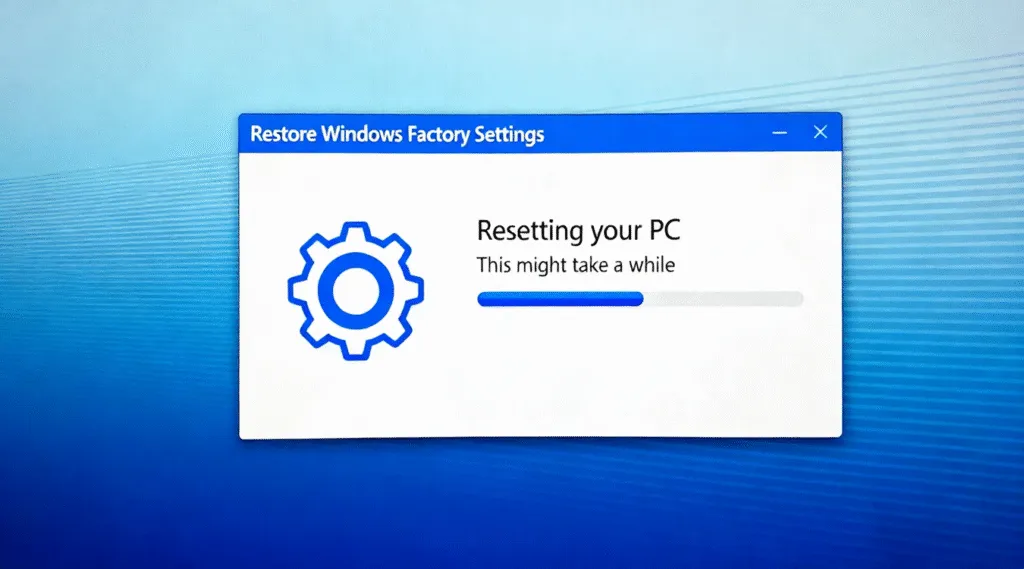
重設之前:大多數使用者忽略的一個步驟
出廠重設會移除系統檔案、程式、登錄項,有時還會移除啟動資料。如果您的電腦是預先啟用的,或是遺失了產品金鑰文件,在沒有備份授權的情況下重設系統可能會造成後果:
- 視窗可能無法重新啟動 重置後
- Microsoft Office 授權 可能消失
- Adobe / AutoCAD 和其他付費軟體的金鑰可能會遺失
- 由於遺失復原金鑰而被 BitLocker 鎖住
許多使用者誤以為金鑰是線上儲存的,但許多 PC,尤其是 OEM 和較舊的裝置,只將啟動授權儲存在系統註冊表內。.
更安全的方法 - 重設前備份啟動金鑰
為避免重設後的啟動問題,明智的做法是在還原出廠設定之前,先提取並儲存所有軟體的金鑰。與其手動搜尋註冊表或腳本指令,更簡單的方法是使用專用的金鑰萃取工具。.
Magic Recovery Key 可自動掃描系統並擷取:
- Windows 11 / 10 / 7 / XP 啟用金鑰
- Microsoft Office 授權金鑰
- Adobe、AutoCAD 和其他付費軟體的金鑰
- OEM / UEFI 嵌入式數位授權
- BitLocker 復原金鑰
只需掃描一次,即可儲存所有關鍵金鑰,確保即使完全出廠重設後,仍可再次啟動系統和軟體。.
如何使用 Magic Recovery Key 復原 BitLocker
本指南概述了使用 Magic Recovery Key 的步驟。.
1.下載並安裝:下載並安裝 Magic Recovery Key 來自可信賴來源的軟體。.
支援 Windows 7/8/10/11 和 Windows Server

3.檢視與擷取密鑰:右側面板會立即顯示應用程式註冊表金鑰。. Magic Recovery Key 會列出所有已安裝軟體的授權金鑰 (序號)。.
- 檢視清單,找出所需的序號。.
- 選取目標按鍵,然後按一下“ 「或」 "。“複製”「 或 」“節省” 以方便您使用。.

支援 Windows 7/8/10/11 和 Windows Server
總結
出廠重設可以讓電腦重新煥然一新,但重設後的啟動問題卻是使用者最常面對且最令人沮喪的問題之一。花一分鐘備份您的 Windows 和軟體金鑰,就能完全消除這個風險。.
如果您想放心地重新設定電腦,而不用擔心遺失啟動或付費軟體授權,您可以擷取並重設電腦。 儲存所有鑰匙 預先使用 Magic Recovery Key. .這是一個簡單的安全步驟,可讓您在還原出廠設定前安心,並確保您的系統、Office 和其他軟體在還原出廠設定後仍處於啟動狀態。.
常見問題-如何還原 Windows 原廠設定
如何將電腦還原為出廠設定?
F11 或 F12 是出廠重設嗎?
如何強制出廠重設?
Windows 是否有出廠重設選項?
如何清除 100% 電腦?
出廠重設是否會刪除所有內容?
您會按 F8 或 F12 來進入安全模式嗎?
F11 是否會重設您的電腦?

Vasilii 是一位在該領域擁有約 10 年實務經驗的資料復原專家。在他的職業生涯中,他已成功解決數千個複雜的個案,包括刪除的檔案、格式化的硬碟機、遺失的磁碟分割和 RAW 檔案系統。他的專業知識涵蓋使用十六進位編輯器等專業工具的手動復原方法,以及使用復原軟體的進階自動解決方案。Vasilii 的使命是讓 IT 專業人士和一般使用者都能獲得可靠的資料復原知識,協助他們保護寶貴的數位資產。.