
Como restaurar as configurações de fábrica do Windows

Compatível com Windows 7/8/10/11 e Windows Server
Índice
Restaurar as configurações de fábrica no Windows XP
Embora o Windows XP não tenha mais suporte oficial, muitos sistemas legados ainda dependem dele. As opções de recuperação de fábrica variam de acordo com o fabricante do dispositivo.
Método A: Restauração do sistema
1. Menu Iniciar → Acessórios → Ferramentas do sistema → Restauração do sistema
2. Selecione “Restore my computer to an earlier time” (Restaurar meu computador para um momento anterior)”
3. Escolha um ponto de restauração estável e continue
Método B: Partição de recuperação do fabricante
1. Reinicie o PC e pressione F9 / F11 / F12 (dependendo da marca) durante a inicialização
2. Selecione “Restore to Factory Default” (Restaurar padrão de fábrica)”
3. Siga as instruções na tela
Observação: No XP, a recuperação de fábrica geralmente apaga os registros de ativação. Se a chave de licença for perdida, o Windows poderá não ser reativado após a restauração. É altamente recomendável fazer o backup da chave com antecedência.
Restaurar as configurações de fábrica no Windows 7
O Windows 7 tem opções de recuperação mais robustas do que o XP e oferece suporte à redefinição completa do sistema sem reinstalação manual.
Método A: Painel de controle
1. Painel de controle → Sistema e segurança
2. Backup and Restore → “Recover system settings or your computer” (Recuperar configurações do sistema ou do computador)”
3. Selecione “Métodos avançados de recuperação” → Reinstalar o Windows
4. Siga o assistente de restauração
Método B: Modo de reparo F8
1. Reinicialize e pressione repetidamente F8
2. Selecione Consertar seu computador
3. Escolha Restauração de fábrica
Importante: após a restauração, alguns sistemas podem perder as informações de ativação do OEM. Se você não tiver o adesivo ou o documento original da chave, a reinicialização sem fazer o backup da chave poderá resultar em falha na ativação.
Restaurar as configurações de fábrica no Windows 10
O Windows 10 oferece um sistema de redefinição simplificado e altamente confiável.
Método A: Redefinir a partir das configurações
1. Menu Iniciar → Configurações
2. Update & Security → Recovery
3. Redefinir este PC
4. Prossiga com a reinicialização
Método B: Ambiente de recuperação do Windows (WinRE) - quando o sistema não inicializa
1. Forçar o desligamento e reiniciar três vezes → Reparo automático
2. Troubleshoot → Reset this PC
Cuidado: Se você escolher “Remove everything” (Remover tudo) ou se o PC tiver alterado anteriormente a SSD/HDD, a chave OEM às vezes não será restaurada. Isso significa que o Windows pode não permanecer ativado após a redefinição.
Restaurar as configurações de fábrica no Windows 11
O Windows 11 tem opções de redefinição semelhantes às do Windows 10, mas adiciona uma reinstalação aprimorada na nuvem.
Etapas da redefinição de fábrica
1. Configurações → Sistema
2. Recuperação → Redefinir este PC
3. Escolha:
- Download na nuvem - melhor para sistemas severamente danificados
- Reinstalação local - mais rápido e funciona sem internet
4. Executar a reinicialização
Lembrete: Alguns dispositivos Windows 11 OEM revertem apenas para o estado do sistema básico. Se as informações de ativação não forem restauradas corretamente, o sistema poderá exibir a mensagem “O Windows não está ativado” após a redefinição, a menos que o backup da chave tenha sido feito com antecedência.
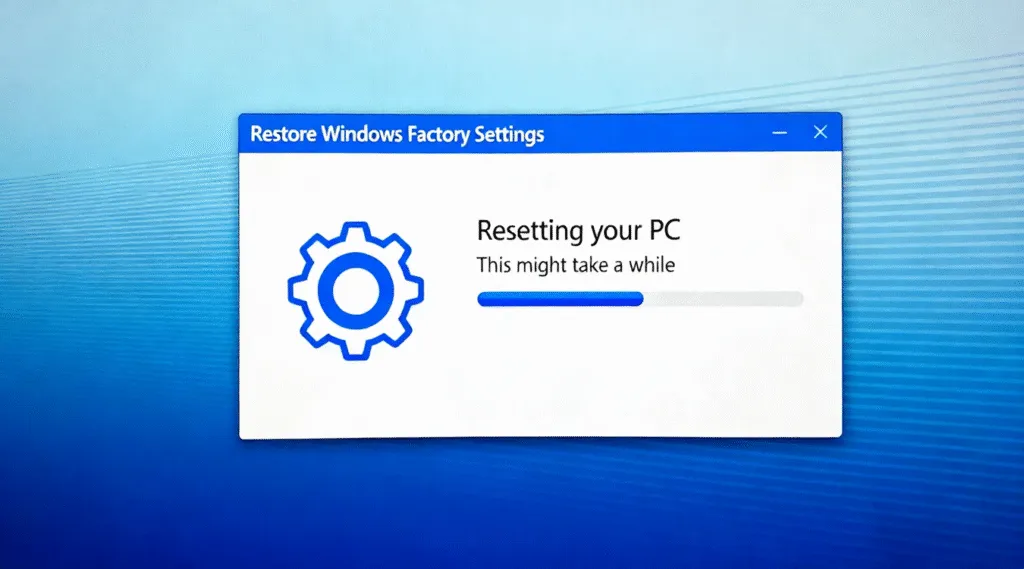
Antes de reiniciar: Uma etapa que a maioria dos usuários ignora
Uma redefinição de fábrica remove arquivos de sistema, programas, entradas de registro e, às vezes, dados de ativação. Se o seu PC veio pré-ativado ou se você perdeu a documentação da chave do produto, a redefinição do sistema sem fazer backup da licença pode ter consequências:
- O Windows não pode ser reativado após a reinicialização
- Licença do Microsoft Office pode desaparecer
- Adobe / As chaves do AutoCAD e de outros softwares pagos podem ser perdidas
- Bloqueado pelo BitLocker devido à perda da chave de recuperação
Muitos usuários supõem erroneamente que as chaves são armazenadas on-line, mas um grande número de PCs - especialmente OEM e dispositivos mais antigos - armazena apenas a licença de ativação dentro do registro do sistema.
A abordagem mais segura - Faça backup das chaves de ativação antes de redefinir
Para evitar problemas de ativação pós-reinicialização, é aconselhável extrair e salvar todas as chaves de software antes de restaurar as configurações de fábrica. Em vez de pesquisar manualmente no registro ou em comandos de script, uma maneira mais simples é usar uma ferramenta de extração de chaves dedicada.
Magic Recovery Key pode verificar automaticamente o sistema e recuperá-lo:
- Chaves de ativação do Windows 11 / 10 / 7 / XP
- Chaves de licença do Microsoft Office
- Adobe, AutoCAD e outras chaves de software pagas
- Licenças digitais incorporadas OEM / UEFI
- Chaves de recuperação do BitLocker
Uma única varredura permite que você salve todas as chaves críticas, garantindo que o sistema e o software possam ser ativados novamente, mesmo após uma redefinição completa de fábrica.
Como usar o Magic Recovery Key para recuperação do BitLocker
Este guia descreve as etapas para usar o Magic Recovery Key.
1. Faça o download e instale:Faça o download e instale o Magic Recovery Key software de uma fonte confiável.
Compatível com Windows 7/8/10/11 e Windows Server

3. Visualizar e recuperar chaves:O painel direito exibirá imediatamente as chaves de registro do aplicativo. Magic Recovery Key listará todas as chaves de licença (números de série) do software instalado.
- Examine a lista para encontrar o número de série desejado.
- Selecione a chave de destino e, em seguida, clique em “Cópia” ou “Salvar” para sua conveniência.

Compatível com Windows 7/8/10/11 e Windows Server
Conclusão
Uma redefinição de fábrica pode fazer com que um computador pareça novo novamente, mas os problemas de ativação após a redefinição são um dos problemas mais comuns e frustrantes que os usuários enfrentam. Reservar um minuto para fazer o backup das chaves do Windows e do software elimina completamente esse risco.
Se quiser redefinir seu PC com confiança, sem se preocupar com a perda de ativação ou licenças de software pagas, você pode extrair e salvar todas as suas chaves antecipadamente usando Magic Recovery Key. É uma etapa de segurança simples que lhe dá tranquilidade antes de restaurar as configurações de fábrica e garante que o sistema, o Office e outros softwares permaneçam ativados depois disso.
Perguntas frequentes - Como restaurar as configurações de fábrica do Windows
Como restaurar o PC às configurações de fábrica?
O F11 ou o F12 foi redefinido de fábrica?
Como faço para forçar uma redefinição de fábrica?
O Windows tem uma opção de redefinição de fábrica?
Como o 100% limpa seu computador?
A redefinição de fábrica exclui tudo?
Você pressiona F8 ou F12 para entrar no modo de segurança?
A tecla F11 reinicia seu computador?

Vasilii é um especialista em recuperação de dados com cerca de 10 anos de experiência prática na área. Ao longo de sua carreira, ele resolveu com sucesso milhares de casos complexos envolvendo arquivos excluídos, unidades formatadas, partições perdidas e sistemas de arquivos RAW. Sua experiência abrange métodos de recuperação manual usando ferramentas profissionais, como editores hexadecimais, e soluções automatizadas avançadas com software de recuperação. A missão do Vasilii é tornar o conhecimento confiável sobre recuperação de dados acessível tanto para profissionais de TI quanto para usuários comuns, ajudando-os a proteger seus valiosos ativos digitais.