
So stellen Sie die Windows-Werkseinstellungen wieder her

Unterstützt Windows 7/8/10/11 und Windows Server
Inhaltsübersicht
Wiederherstellen der Werkseinstellungen in Windows XP
Obwohl Windows XP nicht mehr offiziell unterstützt wird, arbeiten viele ältere Systeme noch damit. Die Optionen zur Wiederherstellung ab Werk variieren je nach Gerätehersteller.
Methode A: Systemwiederherstellung
1. Startmenü → Zubehör → Systemprogramme → Systemwiederherstellung
2. Wählen Sie “Meinen Computer zu einem früheren Zeitpunkt wiederherstellen”.”
3. Wählen Sie einen stabilen Wiederherstellungspunkt und fahren Sie fort
Methode B: Wiederherstellungspartition des Herstellers
1. Starten Sie den PC neu und drücken Sie während des Bootens F9 / F11 / F12 (je nach Hersteller)
2. Wählen Sie “Auf Werkseinstellungen zurücksetzen”.”
3. Folgen Sie den Anweisungen auf dem Bildschirm
Hinweis: Unter XP werden bei der Wiederherstellung ab Werk häufig die Aktivierungsdaten gelöscht. Wenn der Lizenzschlüssel verloren geht, lässt sich Windows nach der Wiederherstellung möglicherweise nicht mehr aktivieren. Es wird dringend empfohlen, den Schlüssel vorher zu sichern.
Wiederherstellen der Werkseinstellungen in Windows 7
Windows 7 verfügt über robustere Wiederherstellungsoptionen als XP und unterstützt das vollständige Zurücksetzen des Systems ohne manuelle Neuinstallation.
Methode A: Bedienfeld
1. Systemsteuerung → System und Sicherheit
2. Sichern und Wiederherstellen → “Systemeinstellungen oder Ihren Computer wiederherstellen”
3. Wählen Sie “Erweiterte Wiederherstellungsmethoden” → Windows neu installieren
4. Folgen Sie dem Wiederherstellungsassistenten
Methode B: F8-Reparaturmodus
1. Starten Sie neu und drücken Sie wiederholt F8
2. Wählen Sie . Ihren Computer reparieren
3. Wählen Sie . Werkseitige Wiederherstellung
Wichtig: Nach der Wiederherstellung können einige Systeme die OEM-Aktivierungsinformationen verlieren. Wenn Sie nicht im Besitz des Original-Schlüsselaufklebers oder -dokuments sind, kann ein Neustart ohne Sicherung des Schlüssels zu einem Aktivierungsfehler führen.
Werkseinstellungen in Windows 10 wiederherstellen
Windows 10 bietet ein vereinfachtes und äußerst zuverlässiges Rücksetzsystem.
Methode A: Zurücksetzen über die Einstellungen
1. Startmenü → Einstellungen
2. Update & Sicherheit → Wiederherstellung
3. Diesen PC zurücksetzen
4. Mit dem Zurücksetzen fortfahren
Methode B: Windows Recovery Environment (WinRE) - wenn das System nicht mehr startet
1. Zwangsweise Abschaltung und dreimaliger Neustart → Automatische Reparatur
2. Fehlerbehebung → Diesen PC zurücksetzen
Achtung! Wenn Sie “Alles entfernen” wählen oder wenn der PC zuvor die SSD/HDD gewechselt hat, wird der OEM-Schlüssel manchmal nicht wiederhergestellt. Das bedeutet, dass Windows nach dem Zurücksetzen möglicherweise nicht aktiviert bleibt.
Wiederherstellen der Werkseinstellungen in Windows 11
Windows 11 verfügt über ähnliche Rücksetzoptionen wie Windows 10, bietet aber zusätzlich eine verbesserte Cloud-Neuinstallation.
Schritte zum Zurücksetzen auf die Werkseinstellungen
1. Einstellungen → System
2. Wiederherstellung → Diesen PC zurücksetzen
3. Wählen Sie:
- Cloud-Download - am besten für stark beschädigte Systeme
- Lokale Neuinstallation - schneller und funktioniert ohne Internet
4. Reset durchführen
Zur Erinnerung: Einige Windows 11 OEM-Geräte kehren nur in den Basissystemzustand zurück. Wenn die Aktivierungsinformationen nicht ordnungsgemäß wiederhergestellt werden, zeigt das System nach dem Zurücksetzen möglicherweise “Windows ist nicht aktiviert” an, es sei denn, der Schlüssel wurde zuvor gesichert.
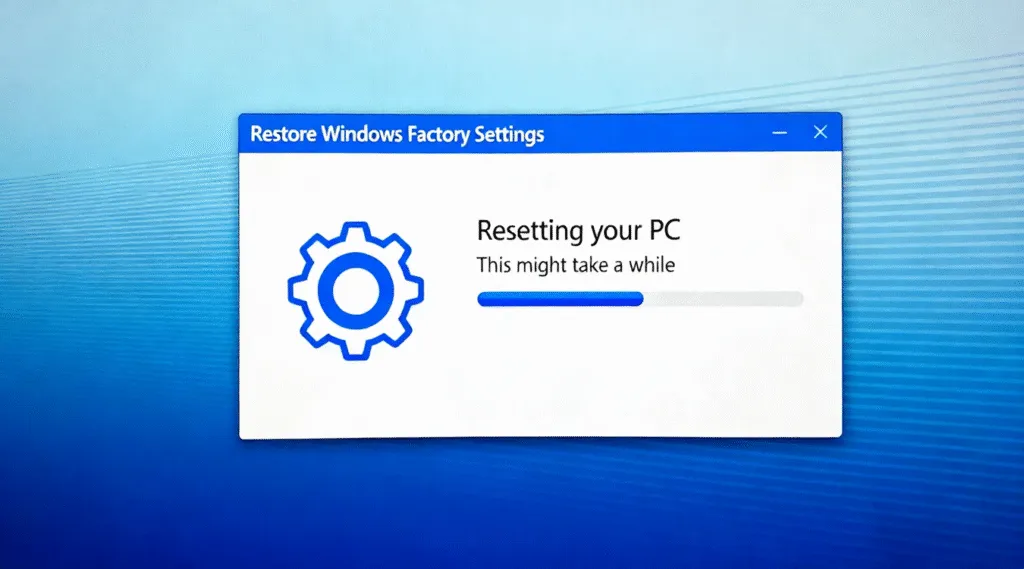
Bevor Sie zurücksetzen: Ein Schritt, den die meisten Benutzer übersehen
Beim Zurücksetzen auf die Werkseinstellungen werden Systemdateien, Programme, Registrierungseinträge und manchmal auch Aktivierungsdaten gelöscht. Wenn Ihr PC voraktiviert war oder Sie den Produktschlüssel verloren haben, kann das Zurücksetzen des Systems ohne Sicherung der Lizenz Folgen haben:
- Windows kann nicht reaktiviert werden nach Reset
- Microsoft Office-Lizenz kann verschwinden
- Adobe / AutoCAD- und andere kostenpflichtige Software-Schlüssel können verloren gehen
- Ausgesperrt durch BitLocker wegen Verlust des Wiederherstellungsschlüssels
Viele Benutzer gehen fälschlicherweise davon aus, dass die Schlüssel online gespeichert werden, aber eine große Anzahl von PCs - insbesondere OEM- und ältere Geräte - speichern die Aktivierungslizenz nur in der Systemregistrierung.
Der sicherere Ansatz - Sichern Sie die Aktivierungsschlüssel vor dem Zurücksetzen
Um Probleme bei der Aktivierung nach dem Zurücksetzen zu vermeiden, ist es ratsam, alle Software-Schlüssel zu extrahieren und zu speichern, bevor Sie die Werkseinstellungen wiederherstellen. Anstatt die Registrierung manuell zu durchsuchen oder Skriptbefehle auszuführen, ist es einfacher, ein spezielles Schlüsselextraktionswerkzeug zu verwenden.
Magic Recovery Key kann das System automatisch scannen und abrufen:
- Windows 11 / 10 / 7 / XP Aktivierungsschlüssel
- Microsoft Office-Lizenzschlüssel
- Adobe-, AutoCAD- und andere kostenpflichtige Software-Schlüssel
- OEM / UEFI eingebettete digitale Lizenzen
- BitLocker-Wiederherstellungsschlüssel
Mit nur einem Scan können Sie alle kritischen Schlüssel speichern und so sicherstellen, dass das System und die Software auch nach einem vollständigen Werksreset wieder aktiviert werden können.
So verwenden Sie Magic Recovery Key für die BitLocker-Wiederherstellung
In diesem Leitfaden werden die Schritte zur Verwendung von Magic Recovery Key beschrieben.
1. Herunterladen und Installieren:Downloaden und installieren Sie die Magic Recovery Key Software aus einer vertrauenswürdigen Quelle.
Unterstützt Windows 7/8/10/11 und Windows Server

3. Anzeigen und Abrufen von Schlüsseln:Im rechten Bereich werden sofort die Registrierungsschlüssel der Anwendung angezeigt. Magic Recovery Key werden alle Lizenzschlüssel (Seriennummern) für Ihre installierte Software aufgelistet.
- Überprüfen Sie die Liste, um die gewünschte Seriennummer zu finden.
- Wählen Sie den gewünschten Schlüssel aus und klicken Sie dann entweder auf “Kopieren” oder “Speichern Sie” für Ihre Bequemlichkeit.

Unterstützt Windows 7/8/10/11 und Windows Server
Schlussfolgerung
Ein Zurücksetzen auf die Werkseinstellungen kann dafür sorgen, dass sich ein Computer wieder wie neu anfühlt, aber Aktivierungsprobleme nach dem Zurücksetzen sind eines der häufigsten und frustrierendsten Probleme, mit denen Benutzer konfrontiert werden. Wenn Sie sich eine Minute Zeit nehmen, um Ihre Windows- und Softwareschlüssel zu sichern, können Sie dieses Risiko vollständig ausschließen.
Wenn Sie Ihren PC beruhigt zurücksetzen möchten, ohne sich Gedanken über den Verlust von Aktivierungs- oder bezahlten Softwarelizenzen zu machen, können Sie die Software extrahieren und alle Ihre Schlüssel speichern im Voraus über Magic Recovery Key. Dies ist ein einfacher Sicherheitsschritt, der Ihnen Sicherheit gibt, bevor Sie die Werkseinstellungen wiederherstellen - und der sicherstellt, dass Ihr System, Office und andere Software danach aktiviert bleiben.
FAQ - Wiederherstellung der Windows-Werkseinstellungen
Wie kann man den PC auf die Werkseinstellungen zurücksetzen?
Ist F11 oder F12 werkseitig zurückgesetzt?
Wie kann ich einen Werksreset erzwingen?
Verfügt Windows über eine Option zum Zurücksetzen auf die Werkseinstellungen?
Wie löscht man 100% von seinem PC?
Wird beim Zurücksetzen auf die Werkseinstellungen alles gelöscht?
Drücken Sie F8 oder F12 für den abgesicherten Modus?
Wird Ihr Computer mit F11 zurückgesetzt?

Vasilii ist ein Datenrettungsspezialist mit rund 10 Jahren praktischer Erfahrung in diesem Bereich. Im Laufe seiner Karriere hat er Tausende von komplexen Fällen mit gelöschten Dateien, formatierten Laufwerken, verlorenen Partitionen und RAW-Dateisystemen erfolgreich gelöst. Sein Fachwissen umfasst sowohl manuelle Wiederherstellungsmethoden mit professionellen Tools wie Hex-Editoren als auch fortschrittliche automatische Lösungen mit Wiederherstellungssoftware. Vasilii hat es sich zur Aufgabe gemacht, zuverlässiges Wissen zur Datenwiederherstellung sowohl IT-Fachleuten als auch normalen Nutzern zugänglich zu machen und ihnen dabei zu helfen, ihre wertvollen digitalen Ressourcen zu schützen.