
RAWファイルシステムのエラーを修正する究極のガイド(2026年版)
ハードディスクやUSBメモリーを接続したら、恐ろしいメッセージが表示されたことはないだろうか:
“「X:ドライブのディスクを使用する前にフォーマットする必要があります。
ドライブを開こうとして “ディスクをフォーマットしてください ”という警告が表示された場合、お使いのデバイスに問題がある可能性があります。 生ファイルシステム. .このエラーは、Windowsがドライブの内部構造を認識できないことを示しています。そのため、以下のような適切なデータ復元ツールを使用して、慎重にファイルを保存する必要があります。 Magic Data Recovery.
Windows 7/8/10/11およびWindows Serverをサポート
目次
RAWファイルシステムとは?
ファイルシステムを理解する
ファイルシステムは、オペレーティングシステムがストレージデバイス上のデータを保存し、場所を特定するために使用する組織的な方法です。一般的なタイプは以下の通り:
ドライブが回転すると RAW, つまり、ファイルシステムの構造が 紛失、破損、読み取り不能 - OSがファイルにアクセスできなくなる。.
RAWファイルシステムの実際の意味
RAWは本当のファイルシステムではない。.
ハードドライブまたはパーティションに問題があることを示します。 フォーマットが認識されなくなった, そのため、ディスクの管理では未割り当て領域または「不明」として表示されます。.
なぜドライブはRAWになるのか?
RAWファイルシステムエラーの一般的な原因
- 外付けドライブの安全でない取り出し
- 突然の電源喪失 データ転送中
- ウイルスやマルウェアによる攻撃 パーティションテーブルの破損
- 不良セクタ 物理ディスク上の
- フォーマット中またはパーティション分割中の中断
- ハードウェアの故障 またはエージングドライブ
一般的に影響を受けるデバイス
- USBメモリー
- 外付けHDDとSSD
- SDメモリーカード
- ノートパソコンまたはデスクトップの内蔵ドライブ
RAWファイルシステムの問題を特定する方法
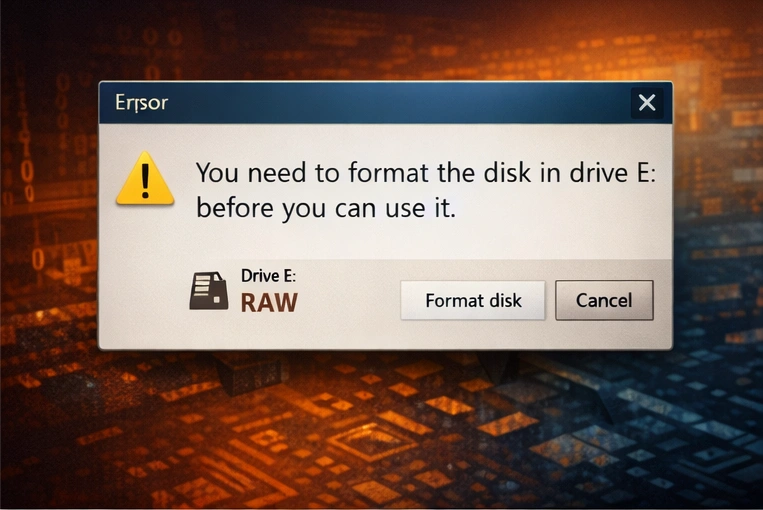
ディスクがRAWになると、こう表示されることがある:
- “「ボリュームには認識されたファイルシステムが含まれていません。”
- “「使用する前にディスクをフォーマットする必要があります。”
- “ファイルまたはディレクトリが破損して読めません”
ディスクの管理
- 右クリック このPC→管理→。 ディスク管理
- 対象のドライブを探す
- の下にある。 ファイルシステム 欄には RAW
RAW」と表示された場合は、ファイルシステムが認識されていないことを示します。.
RAWドライブのリスクと結果
読めないファイルとデータ損失
すべてのデータは物理的にドライブに残っていますが、Windowsはそれを解釈できません。ドライブを開こうとすると、エラー・メッセージが表示されるか、フリーズすることがあります。.
フォーマット・リスク
フォーマット」をクリックすると、OSはファイルシステムのメタデータを上書きする。.
システムの不安定性
破損したドライブは、システムの起動時間を遅らせたり、クラッシュを引き起こしたり、バックアップを失敗させたりする可能性がある。.
RAWファイルシステムエラーの解決策
解決策1:CHKDSKでRAWファイルシステムを修復する
まず、Windowsに内蔵されている修復ツールを試してみましょう。これには制限があるが、軽微なエラーであれば修復できることもある。.
- 管理者としてコマンドプロンプトを開く。.
- タイプ
chkdsk G: /f(Gをドライブ文字に置き換えてください)。. - Enterキーを押して修復プロセスを開始する。.
注: もし“チェックディスク は利用できません。 生ファイルシステム 専門家によるリカバリーが必要だ。.
解決策2: 回復する RAWファイルシステムからのデータ(推奨)
手作業による修理は失敗することが多いので、データ抽出を優先すべきである。. Magic Data Recovery 破損したレイヤーを効果的にバイパスし、ファイルを直接読み込む。.
- スキャンする: ツールを起動し 生ファイルシステム.
- プレビュー 実際のリカバリーの前に、写真やドキュメントを閲覧することができます。.
- 回復する: ファイルを別の健全なストレージデバイスに保存する。.
プロのアドバイス このソフトウェアでは、結果を確認するために無料で500MBのデータを復元することができます。.
解決策3: 再構築 RAWファイルシステムを修正した後のドライブ
データを安全にバックアップしたら、最後にドライブをフォーマットして再び使えるようにする。.
- このPC」を右クリック → 「管理」 → 「このPC ディスク管理.
- が表示されているパーティションを右クリックします。 生ファイルシステム.
- 選ぶ エヌティーエフエス または エクストラファット を実行し、クイックフォーマットを行う。.
RAWドライブ修復前の注意事項
バックアップとディスクイメージング
修復を試みる前に、以下のようなツールを使用してRAWドライブのクローンまたはイメージを作成してください。 クロネジラ または マクリウム・リフレクト 不可逆的な損失を避けるために。.
ドライブへの書き込みを避ける
RAWディスク上にファイルを作成、コピー、変更しないでください。これにより、貴重なデータ・ブロックの上書きを防ぐことができます。.
RAWリカバリーで避けるべき一般的な間違い
間違い#1:即時フォーマット
フォーマットするとメタデータが上書きされ、高度なリカバリーが難しくなります。必ず最初にリカバリーし、後でフォーマットしてください。.
間違い#2:複数の修復ツールを実行する
各ツールはパーティション情報を異なるように変更し、破損を悪化させる可能性がある。.
間違い#3:復元したファイルを同じドライブに保存する
常に別の健全なストレージデバイスにリカバリしてください。.
RAWファイルシステムのエラーを防ぐ方法
適切な排出
ドライブを取り外す前に、必ず「ハードウェアの安全な取り外し」を使用してください。.
定期的な健康モニタリング
などのツールを使用する。 クリスタルディスクインフォ または ハードディスク・センチネル ドライブの健全性と温度を監視します。.
ソフトウェアの更新
最新のOSパッチとウイルス対策ソフトをインストールし、ファイル破損のリスクを減らす。.
プロフェッショナルな復旧ソリューション:Magic Data Recovery
Magic Data Recoveryについて
ドライブがRAWになったら, Magic Data Recovery はパワフルでユーザーフレンドリーなソフトウェアです。 紛失したファイルのスキャンと復元 破損した、または認識されないパーティションから。.

をサポートしている。 NTFS、FAT、exFAT、RAW、その他 - ハードドライブ、SSD、USB、SDカードからのデータ復元に最適です。.
主な利点
- セクターごとのディープ・スキャン
- あらゆるストレージメディアに対応
- AIによるファイル構造の再構築
- 初心者にも使いやすいクリーンなインターフェース
段階的な回復プロセス
- ダウンロードとインストール Magic Data Recovery
Windows 7/8/10/11およびWindows Serverをサポート
2.あなたの RAWドライブ リストから
3.選ぶ 完全分析 深くスキャンする
4.見つかったファイルをプレビューし、必要なものを選択する
5.復旧したファイルを別の保存場所に保存する
RAWドライブ修復に最適な理由
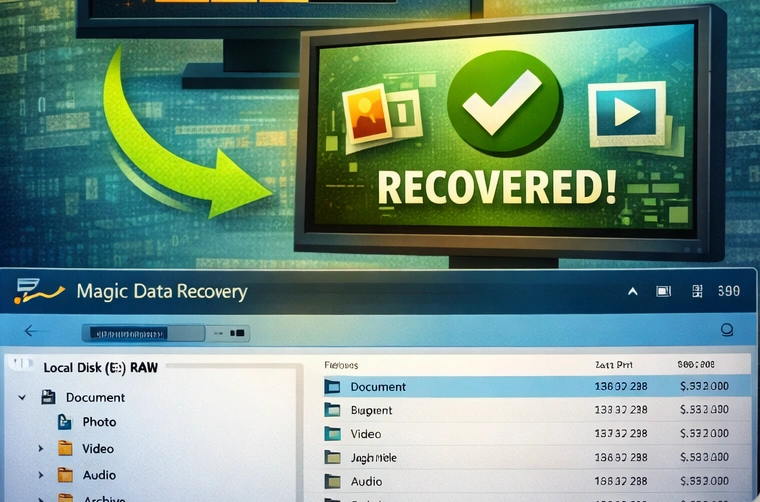
マニュアル修理コマンドとは異なり、Magic Data Recovery:
- ファイルの復元 フォーマットなし
- リストア オリジナルのファイル名と構造
- 作品 ウィンドウズ7-11
- を提供する。 無料プレビュー 購入前
🔗 公式ウェブサイト Magic Data Recovery
結論データを守り、自信を持って復元する
RAWファイルシステムは、あなたのデータの終わりを意味しない。.
避ける フォーマッティング, を使用して完全なリカバリーを実行する。 Magic Data Recovery, その後、安全に再利用できるようにドライブを再フォーマットします。.
原因を理解し、予防策を講じることで、ドライブを健全な状態に保ち、データを常に安全に保つことができます。.
Windows 7/8/10/11およびWindows Serverをサポート
よくあるご質問
ファイルを失うことなくRAWファイルシステムをNTFSに変換できますか?
外付けハードディスク・ドライブが突然未加工のファイルシステムを表示するのはなぜですか?
CHKDSKで生ファイルシステムのエラーを修正することは可能ですか?
Magic Data Recoveryはrawファイルシステムをどのように扱うのですか?
RAWファイルシステムのドライブをフォーマットすれば、根本的なハードウェアの問題は解決するのでしょうか?
ウイルスが原因でUSBドライブにロー・ファイル・システムが表示されることはありますか?
未加工のファイルシステムを専門的に修理するには、どれくらいの費用がかかりますか?

Jasonは、15年以上の実務経験を持つデータ復旧およびテクニカルサポートの専門家です。 彼は第一線のユーザーと幅広く連携し、困難なデータ損失事例のトラブルシューティングを行うとともに、誤削除、ドライブのフォーマット、ファイルシステムの破損、パーティションの消失、システム障害、その他の緊急の復旧事態に対して、実用的な復旧ソリューションを提供してきました。また、バックアップと復元、ファイル修復、災害復旧にも精通しており、安全かつ信頼性が高く、技術的に正確な指導を特に重視しています。.