
Wie man eine beschädigte SD-Karte ohne Datenverlust repariert

A beschädigte SD-Karte kann dazu führen, dass Ihre Fotos, Videos, Dokumente oder Kameradateien plötzlich nicht mehr zugänglich sind. Möglicherweise wird eine Fehlermeldung angezeigt, dass die Karte formatiert werden muss, die SD-Karte wird auf Ihrem Computer möglicherweise nicht erkannt oder einige Dateien verschwinden ohne Vorwarnung. In diesem Fall lautet die wichtigste Regel ganz einfach: Formatieren Sie die SD-Karte nicht sofort.. Durch das Formatieren lässt sich die Karte möglicherweise wieder verwenden, es kann aber auch dazu führen, dass es schwieriger wird, Verlorene Dateien auf der SD-Karte wiederherstellen. Falls die beschädigte SD-Karte wichtige Daten enthält, sollten Sie Ihre Dateien zunächst wiederherstellen oder sichern und anschließend sichere Reparaturmethoden ausprobieren.
In dieser Anleitung wird erläutert, wie Sie eine beschädigte SD-Karte reparieren und wie Sie Daten von einer beschädigten SD-Karte mit einer speziellen Datenwiederherstellungssoftware wie Magic Data Recovery.
Unterstützt Windows 7/8/10/11 und Windows Server
SEITENINHALT:
Kurze Antwort: Was sollten Sie als Erstes tun?
Sollte Ihre SD-Karte beschädigt sein, führen Sie die folgenden Schritte der Reihe nach durch:
- Stellen Sie die Verwendung der SD-Karte sofort ein.
- Speichern Sie keine neuen Dateien auf der Karte.
- Formatieren Sie die Karte nicht, bevor Sie wichtige Daten wiederhergestellt haben.
- Probieren Sie einen anderen Kartenleser, USB-Anschluss oder ein anderes Gerät aus.
- Stellen Sie Dateien von der beschädigten SD-Karte mit einer Datenwiederherstellungssoftware wieder her.
- Reparieren Sie die Karte nach der Wiederherstellung mithilfe von CHKDSK, Windows-Fehlerprüfung, „Erste Hilfe“ im Festplatten-Dienstprogramm, Treiberreparatur oder Formatierung.
Sollte die SD-Karte physisch beschädigt, gesprungen, verbogen, verbrannt oder wassergeschädigt sein oder von keinem Gerät erkannt werden, sollten Sie die Reparatur in Eigenregie einstellen und einen professionellen Datenrettungsdienst in Betracht ziehen.
Häufige Anzeichen für eine beschädigte SD-Karte
Eine SD-Karte ist möglicherweise beschädigt, wenn Sie eines oder mehrere der folgenden Anzeichen feststellen:
Symptom | Was das bedeutet | Empfohlener erster Schritt |
Die SD-Karte muss formatiert werden | Das Dateisystem ist möglicherweise beschädigt | Daten zuerst wiederherstellen |
Die SD-Karte wird nicht erkannt | Problem mit der Verbindung, dem Treiber oder der Karte | Probieren Sie einen anderen Reader oder ein anderes Gerät aus |
Dateien verschwinden | Dateisystemfehler oder versteckte Dateien | Die Karte scannen und versteckte Dateien anzeigen |
Die SD-Karte wird zu RAW | Das Dateisystem ist nicht lesbar | Daten vor der Formatierung wiederherstellen |
Fotos oder Videos lassen sich nicht öffnen | Dateibeschädigung oder fehlerhafte Sektoren | Dateien wiederherstellen und deren Integrität überprüfen |
Die SD-Karte zeigt eine falsche Kapazität an | Problem mit der Partition oder dem Controller | Die Karte nicht mehr benutzen |
Es tritt ein Lese-/Schreibfehler auf | Die Karte ist möglicherweise gesperrt, defekt oder beschädigt. | Schalter auf Verriegelung prüfen und Fehler beheben |
Die Kamera zeigt die Meldung “Kartenfehler” an” | Inkompatibilität oder Beschädigung des Dateisystems | Dateien wiederherstellen, dann die Kamera formatieren |
Diese Symptome bedeuten nicht immer, dass die Karte dauerhaft defekt ist. In vielen Fällen lässt sich eine beschädigte SD-Karte noch reparieren, insbesondere wenn das Problem verursacht wird durch Dateisystemfehler, unsachgemäßes Entfernen, unterbrochene Übertragung, Probleme mit dem Treiber oder Malware.
Was führt dazu, dass eine SD-Karte beschädigt wird?
Wenn Sie die Ursache kennen, können Sie die richtige Reparaturmethode auswählen. Zu den häufigsten Ursachen gehören:
1. Unsachgemäßes Entfernen der SD-Karte
Wenn Sie die SD-Karte herausziehen, während Dateien kopiert, gelöscht oder gespeichert werden, kann das Dateisystem unvollständig werden oder beschädigt werden. Dies geschieht häufig, wenn eine Karte aus einer Kamera, einem Smartphone, einer Drohne, einer Dashcam oder einem Computer entfernt wird, ohne sie zuvor sicher auszuwerfen.
2. Unterbrochene Dateiübertragung
Ein plötzlicher Stromausfall, ein schwacher Kamera-Akku, ein App-Absturz oder ein Systemstillstand während der Dateiübertragung können dazu führen, dass sich die SD-Karte in einem instabilen Zustand befindet.
3. Dateisystem-Fehler
Die SD-Karte verwendet ein Dateisystem wie FAT32 oder exFAT, um Dateien zu organisieren. Wenn das Dateisystem beschädigt ist, kann Ihr Gerät die Dateien möglicherweise nicht mehr korrekt lesen.
4. Virus- oder Malware-Infektion
Wenn die SD-Karte an einen infizierten Computer angeschlossen wird, kann Malware Dateien verstecken, löschen, verschlüsseln oder beschädigen.
5. Schlechte Sektoren
Nach längerem Gebrauch können einige Speicherblöcke auf einer SD-Karte unzuverlässig werden. Dies kann zu Fehlern beim Dateizugriff, langsamen Ladevorgängen oder wiederholten Datenbeschädigungen führen.
6. Sachschäden
Verformungen, Risse, Wassereinwirkung, Hitze, Staub oder beschädigte Metallkontakte können dazu führen, dass die SD-Karte nicht mehr ordnungsgemäß funktioniert.
7. Verwendung derselben Karte auf mehreren Geräten
Wenn dieselbe SD-Karte abwechselnd in Kameras, Smartphones, Drohnen, Dashcams und Computern verwendet wird, kann dies das Risiko von Kompatibilitätsfehlern erhöhen, insbesondere wenn verschiedene Geräte unterschiedliche Dateisystemregeln verwenden.
Bevor Sie eine beschädigte SD-Karte reparieren: Wichtige Sicherheitstipps
Bevor Sie eine Reparaturmethode ausprobieren, befolgen Sie bitte diese Sicherheitshinweise, um einen dauerhaften Datenverlust zu vermeiden.
Formatieren Sie die SD-Karte nicht zuerst
Auf vielen Geräten wird eine Meldung wie die folgende angezeigt:
- “Sie müssen die Festplatte formatieren, bevor Sie sie benutzen können.”
- “Die SD-Karte ist beschädigt. Versuchen Sie, sie neu zu formatieren.”
- “Kartenfehler.”
- “Der Datenträger enthält kein anerkanntes Dateisystem”.”
Klicken Sie nicht auf „Formatieren“, wenn die Karte wichtige Daten enthält. Durch das Formatieren können Dateisystemdatensätze gelöscht werden, was die Chancen auf eine erfolgreiche Wiederherstellung verringert.
Verwenden Sie die SD-Karte nicht mehr
Machen Sie keine neuen Fotos, nehmen Sie keine neuen Videos auf, laden Sie keine neuen Dateien herunter und führen Sie keine weiteren Reparaturversuche auf der Karte durch. Neue Daten könnten gelöschte oder nicht mehr zugängliche Dateien überschreiben.
Verwenden Sie einen zuverlässigen Kartenleser
Manchmal ist die SD-Karte gar nicht beschädigt. Das Problem kann an einem defekten Kartenlesegerät, USB-Anschluss, Adapter oder Kabel liegen. Testen Sie die Karte immer zunächst mit einem anderen Lesegerät, bevor Sie davon ausgehen, dass sie beschädigt ist.
Stellen Sie zuerst wichtige Dateien wieder her
Wenn die Dateien wichtig sind, sollten Sie sie wiederherstellen, bevor Sie Reparaturbefehle ausführen oder eine Formatierung vornehmen. Einige Reparaturvorgänge können das Dateisystem verändern, was die Wiederherstellung erschweren kann.
So stellen Sie Daten von einer beschädigten SD-Karte wieder her
Wenn Ihre beschädigte SD-Karte von Windows noch erkannt wird, können Sie versuchen, Dateien mit Magic Data Recovery bevor Sie die Karte reparieren oder formatieren.
Magic Data Recovery kann dabei helfen, Dateien von SD-Karten, microSD-Karten, Speicherkarten, USB-Sticks, externen Laufwerken und anderen Speichermedien wiederherzustellen. Das Programm ist besonders nützlich, wenn Dateien gelöscht wurden, verloren gegangen sind, nicht mehr zugänglich sind oder aufgrund von Beschädigungen, Formatierungen oder Dateisystemfehlern fehlen.
Wichtig: Installieren Sie die Wiederherstellungssoftware nicht auf der beschädigten SD-Karte. Speichern Sie wiederhergestellte Dateien nicht erneut auf derselben SD-Karte. Speichern Sie wiederhergestellte Dateien stets auf einem anderen Speichermedium.
Schritt 1: Schließen Sie die beschädigte SD-Karte an Ihren Computer an
Stecken Sie die SD-Karte in einen Kartenleser und schließen Sie diesen an Ihren Windows-Computer an. Wenn Sie eine microSD-Karte verwenden, nutzen Sie einen zuverlässigen microSD-Adapter oder Kartenleser.
Stellen Sie sicher, dass Windows die Karte erkennt. Auch wenn die Karte im Datei-Explorer nicht zugänglich ist, wird sie möglicherweise dennoch in der Datenträgerverwaltung angezeigt.
Schritt 2: Herunterladen und Installieren von Magic Data Recovery
Laden Sie Magic Data Recovery herunter und installieren Sie es auf Ihrem Computer. Installieren Sie es auf der internen Festplatte Ihres Computers, nicht auf der beschädigten SD-Karte.
Unterstützt Windows 7/8/10/11 und Windows Server
Schritt 3: Wählen Sie die beschädigte SD-Karte aus
Starten Sie Magic Data Recovery. Wählen Sie in der Hauptoberfläche die beschädigte SD-Karte oder Speicherkarte als Ziellaufwerk aus.

Schritt 4: Scannen Sie die SD-Karte
Starten Sie den Scanvorgang der beschädigten SD-Karte. Die Dauer des Scanvorgangs hängt von der Kapazität der Karte, der Verbindungsgeschwindigkeit, dem Zustand der Karte und der Anzahl der Dateien ab.
Beispielsweise kann eine 32-GB-SD-Karte schneller gescannt werden als eine 256-GB-SD-Karte. Wenn die Karte viele fehlerhafte Sektoren aufweist, kann der Scanvorgang länger dauern.

Schritt 5: Vorschau anzeigen und Dateien auswählen
Zeigen Sie nach dem Scan eine Vorschau der wiederherstellbaren Dateien an, sofern vorhanden. Wählen Sie die Fotos, Videos, Dokumente, Audiodateien oder sonstigen Daten aus, die Sie wiederherstellen möchten.

Schritt 6: Dateien auf einem anderen Laufwerk wiederherstellen
Klicken Sie auf „Wiederherstellen“ und wählen Sie einen sicheren Speicherort auf einem anderen Laufwerk aus. Speichern Sie die wiederhergestellten Dateien nicht auf der beschädigten SD-Karte.

So repariert man eine beschädigte SD-Karte, ohne sie zu formatieren
Methode 1: Probieren Sie einen anderen Kartenleser, USB-Anschluss oder ein anderes Gerät aus
Bevor Sie Reparaturbefehle ausführen, sollten Sie Verbindungsprobleme ausschließen.
Wann sollte diese Methode angewendet werden?
Verwenden Sie diese Methode, wenn:
- Die SD-Karte wird nicht angezeigt.
- Der Computer erkennt die Karte nicht.
- Die SD-Karte wird willkürlich getrennt.
- Die Karte funktioniert auf einem Gerät, auf einem anderen jedoch nicht.
Wie man es macht
- Entnehmen Sie die SD-Karte aus dem aktuellen Gerät.
- Stecken Sie sie in einen anderen Kartenleser ein.
- Probieren Sie einen anderen USB-Anschluss aus.
- Probieren Sie es auf einem anderen Computer aus.
- Wenn es sich um eine SD-Karte einer Kamera oder eines Mobiltelefons handelt, legen Sie diese wieder in das ursprüngliche Gerät ein und prüfen Sie, ob sie erkannt wird.
Wenn die Karte mit einem anderen Lesegerät funktioniert, ist möglicherweise Ihr ursprüngliches Lesegerät oder Ihr Adapter defekt.
Methode 2: Überprüfen Sie den Sperrschalter der SD-Karte
SD-Karten in Standardgröße verfügen in der Regel über einen kleinen Sperrschalter an der Seite. Befindet sich der Schalter in der gesperrten Position, kann die Karte schreibgeschützt sein.
Wann sollte diese Methode angewendet werden?
Verwenden Sie diese Methode, wenn:
- Sie können keine Dateien auf die SD-Karte kopieren.
- Sie können keine Dateien von der SD-Karte löschen.
- Windows meldet, dass die Festplatte schreibgeschützt ist.
- Die Formatierung schlägt fehl, da die Karte gesperrt ist.
Wie man es macht
- Entfernen Sie die SD-Karte.
- Überprüfen Sie den kleinen Schalter an der Seite.
- Schieben Sie den Schieber in die entsperrte Position.
- Stecken Sie die Karte wieder in Ihren Computer ein.
- Versuchen Sie noch einmal, auf die Dateien zuzugreifen.
Sollte der Verriegelungsschalter locker oder defekt sein, versuchen Sie es mit einem anderen Adapter für microSD-Karten.
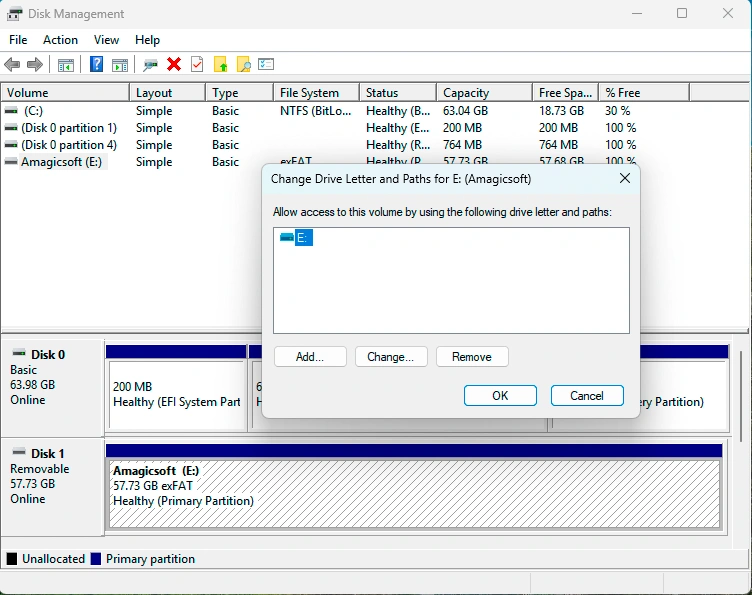
Methode 3: Einen neuen Laufwerksbuchstaben unter Windows zuweisen
Manchmal wird eine SD-Karte zwar von Windows erkannt, erscheint aber nicht im Datei-Explorer, weil ihr kein Laufwerksbuchstabe zugewiesen ist oder ein Konflikt bei der Laufwerksbuchstabenvergabe vorliegt.
Wann sollte diese Methode angewendet werden?
Verwenden Sie diese Methode, wenn:
- Die SD-Karte wird in der Datenträgerverwaltung angezeigt.
- Die SD-Karte wird im Datei-Explorer nicht angezeigt.
- Der Laufwerksbuchstabe fehlt.
- Ein anderes Gerät verwendet denselben Laufwerksbuchstaben.
So weisen Sie einen neuen Laufwerksbuchstaben zu
- Klicken Sie mit der rechten Maustaste auf „Start“.
- Wählen Sie „Datenträgerverwaltung“ aus.
- Suchen Sie Ihre SD-Karte.
- Klicken Sie mit der rechten Maustaste auf die SD-Kartenpartition.
- Wählen Sie „Laufwerksbuchstaben und Pfade ändern“ aus.
- Klicken Sie auf „Hinzufügen“ oder „Ändern“.
- Wählen Sie einen neuen Laufwerksbuchstaben aus.
- Klicken Sie auf OK.
Nachdem Sie einen neuen Laufwerksbuchstaben zugewiesen haben, öffnen Sie den Datei-Explorer und prüfen Sie, ob auf die SD-Karte zugegriffen werden kann.
Methode 4: Windows-Fehlerprüfung verwenden
Windows verfügt über ein integriertes Tool zur Fehlerprüfung, mit dem Dateisystemfehler gescannt und behoben werden können.
Wann sollte diese Methode angewendet werden?
Verwenden Sie diese Methode, wenn:
- Die SD-Karte wird im Datei-Explorer angezeigt.
- Sie können mit der rechten Maustaste auf die Karte klicken.
- Windows kann auf die Eigenschaften des Laufwerks zugreifen.
- Die Karte weist geringfügige Dateisystemfehler auf.
So verwenden Sie die Windows-Fehlerprüfung
- Schließen Sie die SD-Karte an Ihren Computer an.
- Öffnen Sie „Dieser PC“.
- Klicken Sie mit der rechten Maustaste auf die SD-Karte.
- Wählen Sie Eigenschaften.
- Wechseln Sie zur Registerkarte „Extras“.
- Klicken Sie unter „Fehlerprüfung“ auf „Prüfen“.
- Befolgen Sie die Anweisungen auf dem Bildschirm, um die Karte zu scannen und zu reparieren.
Falls Windows Fehler findet, lassen Sie das System diese reparieren. Öffnen Sie die SD-Karte nach Abschluss des Vorgangs erneut und überprüfen Sie Ihre Dateien.
Methode 5: Eine beschädigte SD-Karte mit CHKDSK reparieren
CHKDSK ist ein Windows-Befehlszeilentool, das ein Laufwerk auf Dateisystemfehler überprüft und versucht, diese zu beheben.
Warnung: CHKDSK kann das Dateisystem verändern. Falls die SD-Karte wichtige Dateien enthält, sichern Sie Ihre Daten bitte zuerst.
Wann sollte diese Methode angewendet werden?
Verwenden Sie CHKDSK, wenn:
- Die SD-Karte weist Dateisystemfehler auf.
- Windows fordert Sie auf, das Laufwerk zu überprüfen und zu reparieren.
- Auf Dateien oder Ordner kann nicht zugegriffen werden.
- Die Karte wird erkannt, funktioniert aber nicht richtig.
So führen Sie CHKDSK aus
- Schließen Sie die SD-Karte an Ihren Computer an.
- Notieren Sie sich den Laufwerksbuchstaben der SD-Karte, z. B. E: oder F:.
- Geben Sie „cmd“ in die Windows-Suchleiste ein.
- Klicken Sie mit der rechten Maustaste auf „Eingabeaufforderung“.
- Wählen Sie „Als Administrator ausführen“.
- Geben Sie den folgenden Befehl ein:
chkdsk G: /f
Ersetzen Sie „G:“ durch den Laufwerksbuchstaben Ihrer SD-Karte.
- Drücken Sie die Eingabetaste.
- Warten Sie, bis der Vorgang abgeschlossen ist.
- Schieben Sie die SD-Karte wieder hinein und prüfen Sie, ob sie funktioniert.
Sie können auch Folgendes verwenden: chkdsk E: /f /r
Die /f Der Parameter behebt Fehler im Dateisystem. Der /r Der Parameter lokalisiert fehlerhafte Sektoren und versucht, lesbare Informationen wiederherzustellen. Der /r Der Scanvorgang kann länger dauern.

Methode 6: Den SD-Karten-Treiber neu installieren oder aktualisieren
Ein beschädigter, veralteter oder instabiler Treiber kann dazu führen, dass Windows Ihre SD-Karte nicht richtig lesen kann.
Wann sollte diese Methode angewendet werden?
Verwenden Sie diese Methode, wenn:
- Die SD-Karte wird nicht erkannt.
- Der Geräte-Manager zeigt eine Fehlermeldung an.
- Nach einem System-Update funktioniert der Kartenleser nicht mehr.
- Andere USB-Speichergeräte funktionieren, die SD-Karte jedoch nicht.
So installieren Sie den SD-Karten-Treiber neu
- Klicken Sie mit der rechten Maustaste auf „Start“.
- Wählen Sie „Geräte-Manager“ aus.
- Erweitern Sie den Eintrag „Festplattenlaufwerke“ oder „USB-Controller“.
- Suchen Sie Ihre SD-Karte oder Ihren Kartenleser.
- Klicken Sie mit der rechten Maustaste darauf und wählen Sie „Gerät deinstallieren“.
- Entfernen Sie die SD-Karte.
- Starten Sie Ihren Computer neu.
- Schließen Sie die SD-Karte wieder an.
Windows installiert den Treiber automatisch neu. Überprüfen Sie anschließend, ob die Karte im Datei-Explorer oder in der Datenträgerverwaltung angezeigt wird.
Methode 7: Schreibschutz mit DiskPart aufheben
Wenn die SD-Karte schreibgeschützt ist, können Sie sie möglicherweise nicht formatieren, keine Dateien löschen und sie auch nicht reparieren.
Wann sollte diese Methode angewendet werden?
Verwenden Sie diese Methode, wenn:
- Windows meldet, dass die Festplatte schreibgeschützt ist.
- Sie können keine Dateien auf der SD-Karte speichern.
- Sie können keine Dateien von der Karte löschen.
- Der mechanische Verriegelungsschalter ist bereits entriegelt.
So heben Sie den Schreibschutz auf
- Schließen Sie die SD-Karte an Ihren Computer an.
- Öffnen Sie die Eingabeaufforderung als Administrator.
- Art:
Diskette - Art:
Listendatenträger - Bestimmen Sie Ihre SD-Karte anhand ihrer Größe.
- Art:
Laufwerk X auswählen
Ersetzen Sie X durch die Laufwerksnummer Ihrer SD-Karte.
- Art:
Attribute disk clear readonly - Art:
Ausgang
Versuchen Sie nach dem Aufheben des schreibgeschützten Status erneut, auf die SD-Karte zuzugreifen oder sie zu reparieren.
Seien Sie bei der Verwendung von DiskPart vorsichtig. Die Auswahl einer falschen Festplatte kann Auswirkungen auf ein anderes Laufwerk haben.
Methode 8: Versteckte Dateien auf der SD-Karte anzeigen
Manchmal gehen Dateien nicht verloren, sondern werden durch Systemeinstellungen, Malware oder Änderungen an den Dateiattributen ausgeblendet.
Wann sollte diese Methode angewendet werden?
Verwenden Sie diese Methode, wenn:
- Die SD-Karte lässt sich öffnen, aber es fehlen Dateien.
- Der belegte Speicherplatz zeigt an, dass die Dateien noch vorhanden sind.
- Die Ordner scheinen leer zu sein.
- Die Dateien sind nach dem Anschließen an einen anderen Computer verschwunden.
So zeigen Sie versteckte Dateien unter Windows an
- Öffnen Sie den Datei-Explorer.
- Wählen Sie das SanDisk-Laufwerk aus.
- Wählen Sie „Anzeigen“ aus.
- Klicken Sie auf Ansicht.
- Öffnen Sie die SD-Karte erneut.
Sie können auch die Eingabeaufforderung verwenden: attrib -h -r -s /s /d E:\*.*
Ersetzen Sie „E:“ durch den Laufwerksbuchstaben Ihrer SD-Karte.
Dieser Befehl entfernt die Attribute „Versteckt“, „Schreibgeschützt“ und „System“ von Dateien und Ordnern auf der SD-Karte.
So reparieren Sie eine beschädigte SD-Karte durch Formatieren
Falls keine der oben genannten Methoden funktioniert, ist die Formatierung möglicherweise die letzte Möglichkeit. Formatierung kann das Dateisystem wiederherstellen und die Karte wieder einsatzbereit machen.
Durch das Formatieren werden jedoch Daten gelöscht. Stellen Sie wichtige Dateien vor dem Formatieren wieder her.
Eine beschädigte SD-Karte unter Windows formatieren
- Schließen Sie die SD-Karte an Ihren Computer an.
- Öffnen Sie „Dieser PC“.
- Klicken Sie mit der rechten Maustaste auf die SD-Karte.
- Wählen Sie „Format“ aus.
- Wählen Sie ein Dateisystem aus:
- FAT32 für kleinere Karten und umfassende Kompatibilität
- exFAT für größere SD-Karten und große Dateien
- Deaktivieren Sie die Option „Schnellformatierung“, wenn Sie eine gründlichere Formatierung wünschen.
- Klicken Sie auf „Start“.
Testen Sie die SD-Karte nach der Formatierung, indem Sie Dateien darauf kopieren und diese anschließend wieder abrufen.
Eine beschädigte SD-Karte auf dem Mac formatieren
- Stecken Sie die SD-Karte in Ihren Mac ein.
- Öffnen Sie das Festplatten-Dienstprogramm.
- Wählen Sie die SD-Karte aus.
- Klicken Sie auf „Löschen“.
- Wählen Sie ein Format aus:
- MS-DOS (FAT) für FAT32
- exFAT für größere Speicherkarten
- Klicken Sie auf „Löschen“.
Wenn der Vorgang abgeschlossen ist, werfen Sie die Karte aus und stecken Sie sie erneut ein.
Eine beschädigte SD-Karte in einer Kamera formatieren
Wird die SD-Karte hauptsächlich in einer Kamera verwendet, ist es oft besser, sie nach der Datenwiederherstellung in der Kamera zu formatieren.
- Legen Sie die SD-Karte in die Kamera ein.
- Öffnen Sie das Kameramenü.
- Suchen Sie nach „Karte formatieren“ oder „Speicherkarte formatieren“.
- Bestätigen Sie den Vorgang.
- Machen Sie ein paar Testaufnahmen.
- Übertragen Sie sie auf Ihren Computer, um zu überprüfen, ob die Karte funktioniert.
Durch die Formatierung in der Kamera kann sichergestellt werden, dass die Speicherkarte die von dieser Kamera bevorzugte Dateisystemstruktur verwendet.
Welches Dateisystem sollten Sie wählen: FAT32 oder exFAT?
Welches Dateisystem das richtige ist, hängt von der Kapazität der SD-Karte und dem von Ihnen verwendeten Gerät ab.
Dateisystem | Am besten für | Anmerkungen |
Kleinere SD-Karten, ältere Geräte | Gute Kompatibilität, jedoch eingeschränkt bei großen Dateien | |
SD-Karten mit größerer Speicherkapazität, Kameras, 4K-Video | Besser geeignet für große Dateien und moderne Geräte | |
Windows-Laufwerke | In der Regel nicht ideal für Kameras oder Mobilgeräte |
Bei den meisten modernen SDXC- und microSDXC-Karten wird üblicherweise exFAT verwendet. Bei älteren Geräten ist FAT32 möglicherweise besser kompatibel.
Was passiert, wenn die SD-Karte physisch beschädigt ist?
Sollte die SD-Karte physische Schäden aufweisen, hilft eine Software-Reparatur möglicherweise nicht. Verwenden Sie die Karte nicht mehr, wenn Sie Folgendes bemerken:
- Risse
- Verbogener Kartenkörper
- Brandspuren
- Wasserschaden
- Defekte Kontakte
- Starke Überhitzung
- Die Karte wird von keinem Gerät erkannt
- Das Gerät friert ein, sobald die Karte eingelegt wird
Sie können die Metallkontakte vorsichtig mit einem trockenen, fusselfreien Tuch reinigen. Die SD-Karte darf jedoch weder abgeschabt, verbogen, erhitzt noch zerlegt werden. Wenn es sich um wertvolle Daten handelt, wenden Sie sich an einen professionellen Datenrettungsdienst. Eigenständige Reparaturversuche können den physischen Schaden noch verschlimmern.
Schlussfolgerung
Eine beschädigte SD-Karte bedeutet nicht immer, dass Ihre Dateien für immer verloren sind. In vielen Fällen lassen sich die Daten noch wiederherstellen, insbesondere wenn Sie die Karte sofort nicht mehr verwenden und eine vorzeitige Formatierung vermeiden. Die sicherste Vorgehensweise ist: Verwenden Sie die beschädigte SD-Karte nicht mehr – Stellen Sie wichtige Dateien wieder her – Versuchen Sie erst dann, die SD-Karte zu reparieren oder zu formatieren, wenn Ihre Daten in Sicherheit sind.
Wenn Sie Folgendes benötigen Dateien von einer beschädigten SD-Karte wiederherstellen, Magic Data Recovery kann dabei helfen, die Karte zu scannen und verlorene Fotos, Videos, Dokumente und andere Dateien wiederherzustellen, bevor Sie sie reparieren oder formatieren.
Unterstützt Windows 7/8/10/11 und Windows Server
Häufig gestellte Fragen
Wie kann ich eine beschädigte SD-Karte reparieren, ohne sie zu formatieren?
Wie kann ich Dateien von einer beschädigten SD-Karte wiederherstellen?
Warum wird bei meiner SD-Karte angezeigt, dass sie formatiert werden muss?
Kann CHKDSK eine beschädigte SD-Karte reparieren?
Löscht CHKDSK Dateien von meiner SD-Karte?
Wie kann ich eine beschädigte microSD-Karte reparieren?
Warum fehlen meine Dateien auf der SD-Karte, obwohl Speicherplatz weiterhin belegt ist?
Kann ich eine beschädigte SD-Karte nach der Reparatur wiederverwenden?
Wann sollte ich aufhören, die SD-Karte selbst reparieren zu wollen?

Erin Smith gilt als eine der professionellsten Autorinnen bei Amagicsoft. In den letzten 10 Jahren hat sie ihre schriftstellerischen Fähigkeiten kontinuierlich verfeinert und Millionen von Lesern bei der Lösung ihrer technischen Probleme geholfen.