
Wie man Passwörter in Chrome findet: Vollständige Anleitung
Unterstützt Windows 7/8/10/11 und Windows Server
Inhaltsübersicht
Warum Chrome-Passwörter schwer wiederherzustellen sind
Es gibt mehrere Situationen, in denen Benutzer ein gespeichertes Kennwort nicht einsehen können:
① Sie haben Chrome Sync aktiviert, aber Ihre Google-Konto-Anmeldeinformationen geändert
② Der Computer wurde zurückgesetzt oder das Chrome-Profil wurde gelöscht
③ Das Passwort wurde im Windows Credential Manager statt in Chrome gespeichert
④ Der Browser zeigt das Passwort nicht an, weil das lokale Profil beschädigt ist
Das Verständnis der Ursache hilft, den besten Wiederherstellungspfad zu bestimmen - sei es durch Chrome-Einstellungen oder eine professionelles Passwort-Wiederherstellungstool.
Methode 1: Verwenden Sie den integrierten Passwort-Manager von Chrome
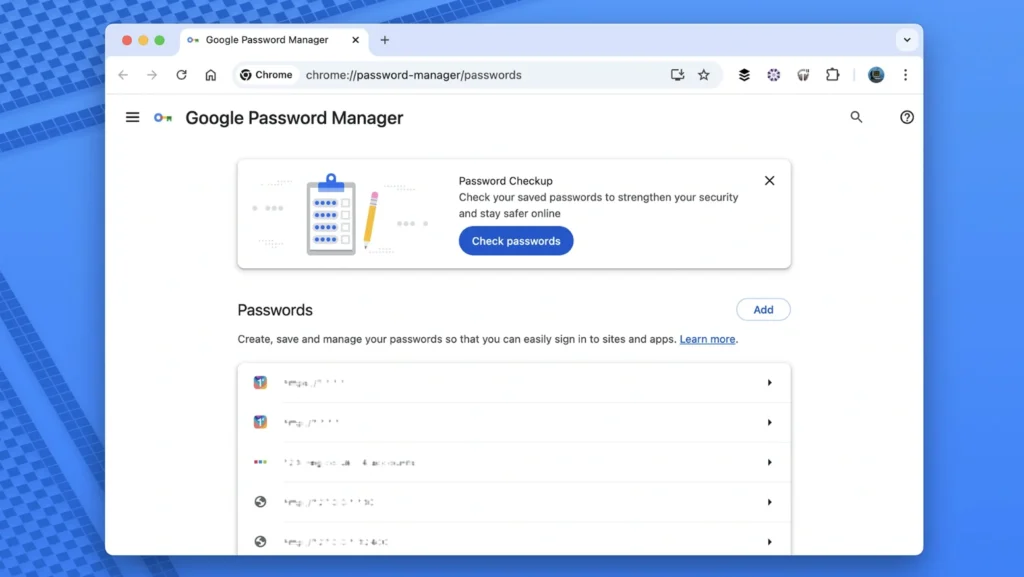
Wenn Chrome noch installiert ist und Ihr Profil intakt ist, ist dies der schnellste und sicherste Weg.
Schritte zum Anzeigen gespeicherter Kennwörter in Chrome
① Offen Google Chrome.
② Klicken Sie auf die Drei-Punkte-Menü in der rechten oberen Ecke.
③ Auswählen Einstellungen.
④ Navigieren Sie zu Autofill → Passwort-Manager.
⑤ Unter Gespeicherte Passwörter, finden Sie den Eintrag auf der Website.
⑥ Klicken Sie auf die Augen-Symbol neben dem Passwort.
⑦ Authentifizieren Sie sich mit Ihrem Anmeldung unter Windows oder macOS um das Passwort zu erfahren.
Chrome speichert Daten in einer verschlüsselten lokalen Datenbank. Solange das Profil noch existiert und Ihr Systempasswort korrekt ist, funktioniert diese Methode zuverlässig.
Methode 2: Google-Passwörter verwenden
Wenn Sie zuvor die Synchronisierung aktiviert haben, ist das Passwort auch über den Google Password Manager verfügbar.
Schritte
① Besuch passwörter.google.de.
② Melden Sie sich mit Ihrem Google-Konto an.
③ Wählen Sie die Website und klicken Sie auf Passwort anzeigen.
Diese Methode ist hilfreich, wenn Sie auf ein neues Gerät wechseln oder ein verlorenes Kennwort wiederherstellen, das über mehrere Plattformen hinweg synchronisiert wurde.
Methode 3: Wiederherstellen von Chrome-Passwörtern mit Magic Recovery Key
Magic Recovery Key bietet eine professionelle Methode zur Wiederherstellung von Chrome-Passwörtern aus beschädigten, gelöschten oder unzugänglichen Benutzerprofilen. Es scannt die verschlüsselte Datenbank des Browsers und extrahiert wiederherstellbare Anmeldeinformationen, ohne Ihre Dateien zu verändern. Es kann auch jedem helfen, der nach Gespeicherte Passwörter in Chrome finden oder Wie erkenne ich das in Chrome gespeicherte Passwort?.
Schritte zur Wiederherstellung von Chrome-Passwörtern mit Magic Recovery Key
① Magic Recovery Key herunterladen und installieren.
Unterstützt Windows 7/8/10/11 und Windows Server

Warum diese Methode funktioniert:
Chrome speichert Anmeldedaten in einer SQLite-Datenbank mit Verschlüsselung auf Betriebssystemebene. Magic Recovery Key liest die Datei direkt - auch wenn Chrome nicht mehr geöffnet ist - und rekonstruiert wiederherstellbare Einträge in einer schreibgeschützten Umgebung.
Dies ist die effektivste Lösung für Benutzer, die ihr System neu formatiert haben, den Zugriff auf ihr Chrome-Profil verloren haben oder eine professionelle Wiederherstellung benötigen.
Schlussfolgerung
Das Vergessen eines gespeicherten Logins ist frustrierend, aber es ist möglich, ihn wiederherzustellen, wenn Sie wissen wie man Passwörter in Chrome findet. Beginnen Sie mit dem in Chrome integrierten Passwort-Manager oder Google Passwords - beide sind kostenlos und effizient für intakte Profile. Wenn der Browser unzugänglich ist oder die Datendatei beschädigt ist, bietet ein professionelles Tool den sichersten Weg zur verlorenes Passwort wiederherstellen.
Wenn Sie Ihre Chrome-Kennwörter mit den integrierten Optionen nicht finden können, sollten Sie Folgendes verwenden Magic Recovery Key um verschlüsselte Browser-Anmeldedaten sicher zu scannen und wiederherzustellen. Wenn Sie es jetzt herunterladen, können Sie sicher sein, dass Sie keine wichtigen Anmeldeinformationen verlieren.
Unterstützt Windows 7/8/10/11 und Windows Server
Passwörter in Chrome finden FAQs
Wie kann ich meine gespeicherten Kennwörter in Chrome finden?
Wo kann ich meine gespeicherten Kennwörter sehen?
Wie kann ich versteckte Kennwörter in Chrome anzeigen?
Wie kann ich mein Passwort bei Google sehen?
Wie kann ich alle meine gespeicherten Kennwörter sehen?
Wie findet man Passwörter in Google Chrome?
Wo kann ich meine gespeicherten Passwörter in Google finden?
Wo werden die Chrome-Kennwörter gespeichert?

Erin Smith gilt als eine der professionellsten Autorinnen bei Amagicsoft. In den letzten 10 Jahren hat sie ihre schriftstellerischen Fähigkeiten kontinuierlich verfeinert und Millionen von Lesern bei der Lösung ihrer technischen Probleme geholfen.