
Erstellen eines Wiederherstellungs-USBs für Windows 10: Eine vollständige Schritt-für-Schritt-Anleitung
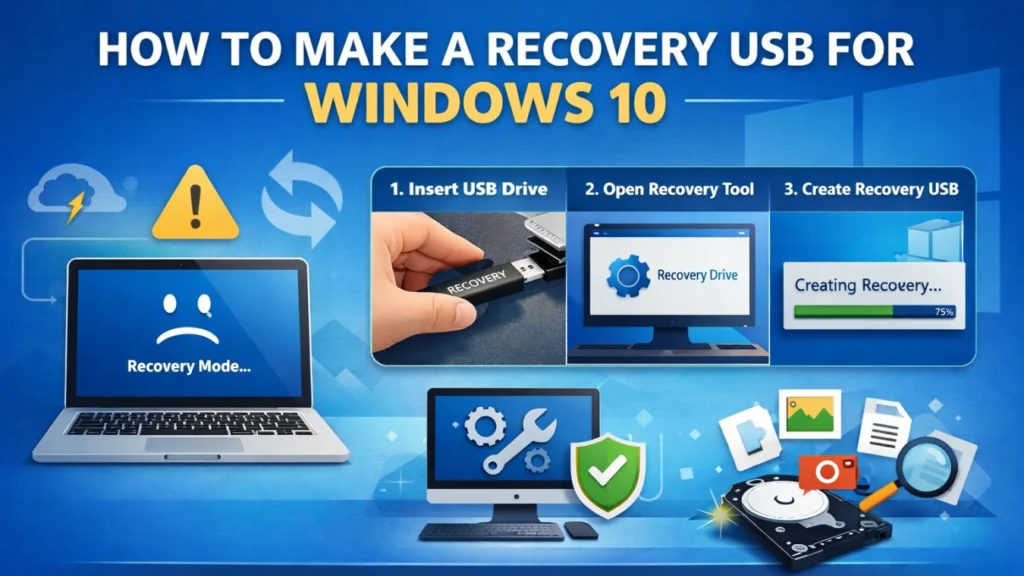
Wissen Erstellen eines Wiederherstellungs-USBs für Windows 10 ist unerlässlich, wenn Ihr System plötzlich nicht mehr funktioniert, nicht mehr startet oder nach einer Aktualisierung instabil wird. Viele Benutzer suchen nur nach einem Lösung nach Windows-Abstürzen, Dadurch wird die Wiederherstellung oft stressiger und zeitaufwändiger.
Ein USB-Wiederherstellungsdatenträger hilft Ihnen, auf Reparaturtools zuzugreifen, Startprobleme zu beheben oder Windows neu zu installieren, wenn das System unbrauchbar wird. Dieser Leitfaden erklärt Erstellen eines Wiederherstellungs-USBs für Windows 10 wie Sie die offizielle Methode anwenden, was Sie im Voraus vorbereiten sollten und was Sie nach der Anwendung erwarten können. Darüber hinaus wird ein häufiges Problem aus der Praxis behandelt: Datenverlust nach Systemwiederherstellung, und eine zuverlässige Lösung, wenn wichtige Dateien verschwinden.
Inhaltsübersicht
Was ein Windows 10 Recovery USB ist und warum es wichtig ist
Ein Windows 10 Recovery-USB ist ein bootfähiges Laufwerk, das Systemwiederherstellungstools enthält. Mit diesen Tools können Sie Startprobleme beheben, Windows zurücksetzen oder das Betriebssystem neu installieren, wenn das normale Booten fehlschlägt.
Zu den häufigen Situationen, in denen ein USB-Wiederherstellungsmedium nützlich ist, gehören beschädigte Systemdateien, wiederholte Fehler im blauen Bildschirm und fehlgeschlagene Updates. Denn diese Probleme treten oft ohne Vorwarnung auf, Erstellen eines Wiederherstellungs-USBs für Windows 10 im Voraus als bewährtes Verfahren und nicht als fakultativer Schritt angesehen.
Im Gegensatz zu einem Standard-Installations-USB konzentriert sich ein Recovery-USB auf die Wiederherstellung der Systemfunktionalität. Daher bietet es in Notfällen einen schnelleren Zugriff auf Reparaturoptionen.
Was Sie vor der Erstellung eines Wiederherstellungs-USBs für Windows 10 benötigen
Bevor Sie beginnen Erstellen eines Wiederherstellungs-USBs für Windows 10, müssen einige Grundvoraussetzungen erfüllt sein.
Sie benötigen ein USB-Flash-Laufwerk mit ausreichender Kapazität. In den meisten Fällen, 16 GB wird empfohlen um die Kompatibilität zu gewährleisten. Der Computer, der für die Erstellung verwendet wird, muss unter Windows 10 laufen und Administratorzugriff haben.
Das USB-Laufwerk wird während dieses Vorgangs gelöscht. Daher, Sicherung der vorhandenen Dateien auf dem Laufwerk ist wichtig. Dieser Schritt verringert unnötige Risiken und vermeidet versehentliche Datenverluste.
Erstellen eines Wiederherstellungs-USBs für Windows 10 nach der offiziellen Methode
Windows enthält ein integriertes Tool, das speziell für die Erstellung von Wiederherstellungslaufwerken entwickelt wurde. Diese Methode ist sicher, stabil und für die meisten Benutzer empfehlenswert.
Schließen Sie zunächst das USB-Flash-Laufwerk an Ihren Computer an und vergewissern Sie sich, dass es vom System korrekt erkannt wird.
Öffnen Sie dann das Startmenü, geben Sie “Wiederherstellungslaufwerk” ein und wählen Sie die Option zum Erstellen eines Laufwerks. Wenn Sie dazu aufgefordert werden, bestätigen Sie die Administratorrechte.
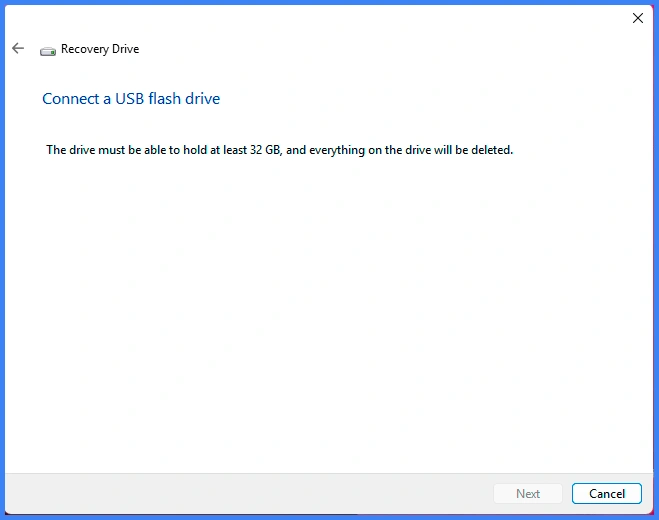
Befolgen Sie sorgfältig die Anweisungen auf dem Bildschirm. Sie können wählen, ob Sie die Systemdateien auf dem Wiederherstellungslaufwerk sichern möchten, was im Allgemeinen empfohlen wird. Nachdem Sie das USB-Laufwerk ausgewählt haben, starten Sie den Vorgang und warten Sie, bis er abgeschlossen ist. Nach Abschluss des Vorgangs steht Ihnen ein funktionsfähiges Wiederherstellungs-USB-Laufwerk zur Verfügung.
Dieser Ansatz ist nach wie vor der zuverlässigste Weg, um einen Wiederherstellungs-USB für Windows 10 erstellen, insbesondere für nichttechnische Benutzer.
Häufige Probleme bei der Erstellung eines Wiederherstellungs-USBs und wie man sie behebt
Obwohl das Verfahren einfach ist, können dennoch Probleme auftreten.
Manchmal wird das USB-Laufwerk nicht in der Liste angezeigt. In diesem Fall hilft es oft, das Laufwerk erneut anzuschließen oder den USB-Anschluss zu wechseln. Wenn das Wiederherstellungstool nicht startet, kann das Problem durch Überprüfen des verfügbaren Speicherplatzes und der Systemintegrität behoben werden.
Wenn der Erstellungsprozess unerwartet abbricht, kann das Problem in der Regel durch einen Neustart des Computers und die Verwendung eines anderen USB-Laufwerks behoben werden. Wenn Sie diese Probleme frühzeitig angehen, können Sie sicherstellen, dass Erstellen eines Wiederherstellungs-USBs für Windows 10 reibungslos verläuft.
Verursacht die Herstellung oder Verwendung eines USB-Wiederherstellungsmediums einen Datenverlust?
Die Erstellung eines USB-Wiederherstellungslaufwerks hat keine Auswirkungen auf die auf Ihrem Systemlaufwerk gespeicherten Dateien. Die Verwendung des Wiederherstellungslaufwerks kann jedoch unter bestimmten Bedingungen zu Datenverlust führen.
So werden beispielsweise bei einer Neuinstallation von Windows persönliche Dateien gelöscht, wenn keine Sicherungskopien vorhanden sind. Formatieren einer Systempartition löscht auch gespeicherte Daten. Darüber hinaus, Dateisystemfehler während der Wiederherstellung können einige Dateien unzugänglich werden.
Die Kenntnis dieser Risiken hilft den Nutzern, fundierte Entscheidungen zu treffen, bevor sie mit den Wiederherstellungsmaßnahmen beginnen.
Was ist zu tun, wenn Daten nach der Neuinstallation von Windows 10 verloren gegangen sind?
Datenverlust nach einer Systemwiederherstellung ist eine häufige Erfahrung. Benutzer bemerken oft, dass Dokumente, Fotos oder Arbeitsdateien nach der Neuinstallation von Windows oder der Reparatur von beschädigten Partitionen fehlen.
In solchen Fällen kann die weitere Verwendung des betroffenen Laufwerks die Chance auf eine erfolgreiche Wiederherstellung verringern. Daher ist es wichtig, die weitere Aktivität des Laufwerks zu stoppen. Schnelles Handeln erhöht die Wahrscheinlichkeit, verlorene Daten wiederherzustellen.
Wiederherstellen verlorener Dateien unter Windows 10 mit Magic Data Recovery
Wenn Daten nach einer Systemreparatur oder Neuinstallation verschwinden, Magic Data Recovery von Amagicsoft bietet eine praktische Lösung.
Dieses Tool eignet sich für mehrere gängige Szenarien, darunter auch für Dateien, die bei der Neuinstallation von Windows gelöscht wurden, Datenverlust nach Formatierung, und durch beschädigte Dateisysteme verursachte Fehler. Es unterstützt die Wiederherstellung aus typischen Windows 10-Speicherumgebungen und arbeitet mit gängigen Dateitypen.
Ein praktisches Beispiel ist die Neuinstallation von Windows mithilfe eines Wiederherstellungs-USBs, bei der später festgestellt wird, dass wichtige Ordner fehlen. Anstatt davon auszugehen, dass die Daten für immer verloren sind, scannt Magic Data Recovery das betroffene Laufwerk und identifiziert wiederherstellbare Dateien, bevor sie überschrieben werden.
Im Vergleich zu manuellen Wiederherstellungsversuchen oder instabilen kostenlosen Tools bietet es einen kontrollierteren und zuverlässigeren Wiederherstellungsprozess. Wenn unerwarteter Datenverlust auftritt, nachdem Erstellen eines Wiederherstellungs-USBs für Windows 10, bietet diese Lösung einen sichereren Weg in die Zukunft.
Unterstützt Windows 7/8/10/11 und Windows Server
Abschließende Überlegungen
Lernen Erstellen eines Wiederherstellungs-USBs für Windows 10 bereitet Sie auf Systemausfälle vor, die oft ohne Vorwarnung auftreten. Die Erstellung des Wiederherstellungslaufwerks im Voraus spart Zeit und reduziert den Stress in Notfällen.
Wiederherstellungsvorgänge können jedoch immer noch Datenrisiken bergen. Aus diesem Grund ist es wichtig, die Systemvorbereitung mit einem zuverlässigen Lösung zur Wiederherstellung eines abgestürzten Betriebssystems ist eine kluge Strategie. Magic Data Recovery fügt eine zusätzliche Schutzebene hinzu, indem es den Nutzern hilft Wiederherstellung wichtiger Dateien wenn die üblichen Wiederherstellungsmethoden nicht ausreichen.
Eine gute Vorbereitung und die richtigen Werkzeuge gewährleisten eine bessere Kontrolle der Systemstabilität und der Datensicherheit.
FAQs
Wie erstellt man am besten einen Wiederherstellungs-USB für Windows 10?
Kann ich einen Wiederherstellungs-USB für Windows 10 auf einem anderen Computer erstellen?
Werden bei der Erstellung eines Wiederherstellungs-USBs Dateien auf meinem PC gelöscht?
Wie groß sollte ein Windows 10 Recovery-USB sein?
Was passiert, wenn ich nach der Verwendung eines Wiederherstellungs-USBs Daten verliere?
Kann Magic Data Recovery Dateien nach einer Neuinstallation von Windows wiederherstellen?
Ist ein Recovery-USB dasselbe wie ein Installations-USB?
Sollte ich ein Recovery-USB erstellen, bevor Systemprobleme auftreten?

Jason ist ein Spezialist für Datenwiederherstellung und technischen Support mit über 15 Jahren praktischer Erfahrung. Er hat intensiv mit Endnutzern zusammengearbeitet, schwierige Fälle von Datenverlust behoben und praktische Lösungen für versehentlich gelöschte Daten, formatierte Laufwerke, beschädigte Dateisysteme, verlorene Partitionen, Systemausfälle und andere Notfälle im Bereich der Datenwiederherstellung bereitgestellt. Zu seinen Fachgebieten gehören außerdem Datensicherung und -wiederherstellung, Dateireparatur sowie Notfallwiederherstellung, wobei er besonderen Wert auf eine sichere, zuverlässige und technisch korrekte Beratung legt.