
Datenrettung Freeware vs. Undelete Freeware
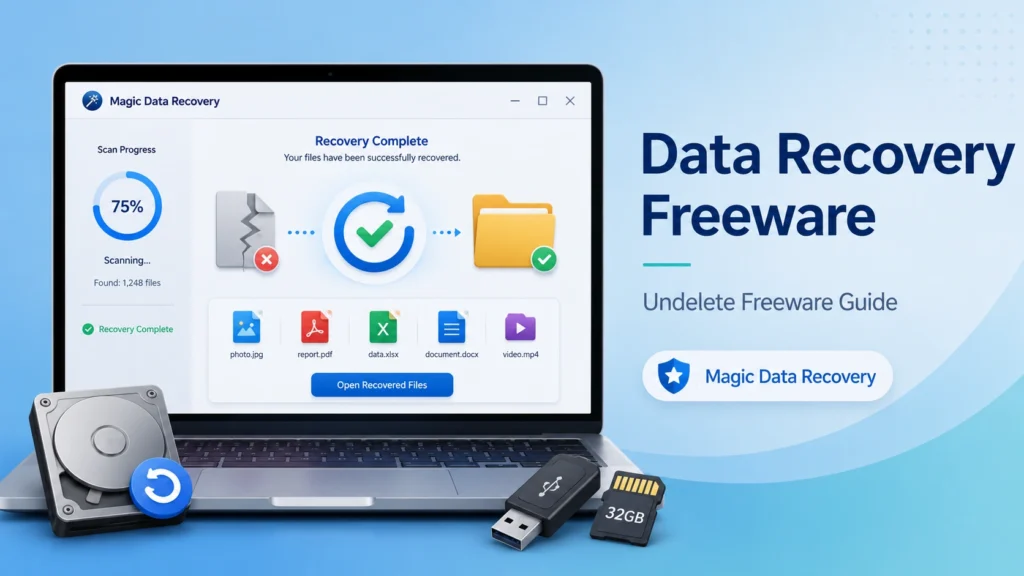
Wenn Sie die falsche Datei löschen, kann sich das wie eine Katastrophe anfühlen, besonders wenn Sie den Papierkorb geleert, ein USB-Laufwerk formatiert oder den Zugriff auf eine Partition verloren haben. Die gute Nachricht ist, dass Datenwiederherstellung Freeware und Freeware wiederherstellen kann Ihnen oft helfen, das Gerät zu scannen, eine Vorschau der verlorenen Dateien anzuzeigen und wichtige Daten wiederherzustellen, bevor sie überschrieben werden.
Allerdings funktioniert nicht jedes kostenlose Tool auf dieselbe Weise. Einige Tools stellen nur kürzlich gelöschte Dateien wieder her. Einige beschränken die Datenmenge, die Sie wiederherstellen können. Für andere sind Befehlszeilenkenntnisse erforderlich, was normale Benutzer verwirren kann. In diesem Leitfaden wird daher erklärt, wie Datenwiederherstellung Freeware funktioniert, wenn Freeware wiederherstellen ausreichend ist, und wenn eine stärkere Lösung wie Magic Data Recovery macht mehr Sinn.
Unterstützt Windows 7/8/10/11 und Windows Server
Inhaltsübersicht
Was ist mit Data Recovery Freeware?
Datenrettung Freeware bezieht sich auf Software, die Benutzern hilft, verlorene Dateien von Festplatten, SSDs, USB-Sticks, SD-Karten, Speicherkarten und anderen Speichergeräten wiederherzustellen. Normalerweise scannt sie Speichermedien auf gelöschte, formatierte, beschädigte oder unzugängliche Daten.
In den meisten Fällen verschwinden gelöschte Dateien nicht sofort. Stattdessen kennzeichnet das Betriebssystem ihren Speicherplatz als verfügbar für neue Daten. Bis neue Dateien diesen Speicherplatz überschreiben, kann die Wiederherstellungssoftware noch die ursprüngliche Dateistruktur oder Dateisignaturen finden. Disk Drill erklärt das gleiche Prinzip: Gelöschte Daten können wiederhergestellt werden, bis der physische Speicherplatz überschrieben wird.
Aus diesem Grund sollten Sie das betroffene Laufwerk so schnell wie möglich nicht mehr verwenden. Laden Sie keine Software herunter, kopieren Sie keine Dateien, installieren Sie keine Anwendungen und speichern Sie keine wiederhergestellten Dateien wieder auf demselben Gerät.
Was ist Undelete Freeware?
Undelete Freeware konzentriert sich normalerweise auf kürzlich gelöschte Dateien. Es funktioniert am besten, wenn Sie Dateien versehentlich gelöscht, den Papierkorb geleert oder Dateien von einem Wechsellaufwerk verloren haben.
Der Hauptunterschied ist der Umfang. Undelete Freeware bearbeitet häufig einfache Löschvorgänge, während Datenwiederherstellung Freeware kann tiefere Scans für formatierte Partitionen, Dateisystemfehler, RAW-Laufwerke oder verlorene Partitionen unterstützen.
Recuva unterstützt zum Beispiel die Wiederherstellung von Windows-Computern, Papierkorb, Kamerakarten und wiederbeschreibbaren Medien. Außerdem bietet es einen Tiefenscan-Modus für schwer zu findende gelöschte Dateien. Das macht es nützlich für grundlegende Wiederherstellungsaufgaben, auch wenn in komplexen Fällen eine umfassendere Wiederherstellungs-Engine benötigt wird.
Wann kann Freeware gelöschte Dateien wiederherstellen?
Datenrettung Freeware kann in vielen alltäglichen Situationen helfen, unter anderem:
- Sie haben versehentlich Fotos, Videos, Dokumente oder Archive gelöscht.
- Sie haben den Papierkorb geleert, bevor Sie die Dateien überprüft haben.
- Ein USB-Laufwerk oder eine SD-Karte muss formatiert werden.
- Eine Partition verschwindet nach einem Systemabsturz.
- A Dateisystemfehler macht ein Laufwerk unzugänglich.
- Sie haben ein Laufwerk schnell formatiert und keine neuen Daten darauf gespeichert.
Die Wiederherstellung hängt jedoch vom Zustand des Laufwerks, dem Status des Überschreibens von Dateien, dem Dateisystemtyp und davon ab, ob das Speichergerät einen Hardwareschaden aufweist. Für SSDs, TRIM kann die Wiederherstellungschancen verringern, da das System gelöschte Datenblöcke schnell löschen kann. Daher ist schnelles Handeln wichtig.
Freeware-Grenzen, die Sie vor dem Scannen kennen sollten
Viele Nutzer suchen nach Datenwiederherstellung Freeware weil sie eine kostenlose Lösung wollen. Das macht Sinn, aber “kostenlos” kann verschiedene Dinge bedeuten.
Einige Tools bieten kostenlose Scans an, verlangen aber vor der Wiederherstellung eine Zahlung. Einige Tools stellen nur eine begrenzte Menge an Daten wieder her. EaseUS gibt an, dass seine kostenlose Version bis zu 2 GB an Daten wiederherstellen kann, während MiniTool sagt, dass seine kostenlose Version bis zu 1 GB wiederherstellen kann. Microsoft Windows File Recovery ist kostenlos, aber Microsoft beschreibt es als eine Befehlszeilenanwendung, so dass Anfänger es vielleicht weniger bequem finden.
Vor der Wahl Freeware wiederherstellen, überprüfen Sie diese Punkte:
- Kann es eine Vorschau der Dateien vor der Wiederherstellung anzeigen?
- Ist die Wiederherstellung von Daten kostenlos oder nur das Scannen kostenlos?
- Unterstützt es Ihr Dateisystem?
- Kann es mit formatierten oder beschädigten Laufwerken umgehen?
- Werden wiederhergestellte Dateien auf einem anderen Laufwerk gespeichert?
- Bietet es eine einsteigerfreundliche Oberfläche?
Dieser Schritt verhindert Zeitverschwendung, insbesondere wenn die verlorenen Dateien dringend sind.
Der beste Weg, Datenrettungsfreeware sicher zu verwenden
Befolgen Sie diesen Arbeitsablauf, bevor Sie etwas ausprobieren Datenwiederherstellung Freeware:
1. Beenden Sie die Verwendung des betroffenen Geräts
Jede neue Datei kann gelöschte Daten überschreiben. Wenn Sie Dateien auf dem Laufwerk C: verloren haben, sollten Sie die Wiederherstellungssoftware nicht auf demselben Laufwerk installieren. Verwenden Sie einen anderen Computer oder installieren Sie das Programm auf einem anderen Laufwerk.
2. Überprüfen Sie zuerst den Papierkorb und die Sicherungen
Beginnen Sie mit einfachen Korrekturen. Überprüfen Sie den Papierkorb, den Dateiverlauf, OneDrive, externe Sicherungen oder Cloud-Synchronisierungsordner. Wenn eine Sicherung die Datei enthält, benötigen Sie keine Wiederherstellungssoftware.
3. Scannen Sie das richtige Laufwerk
Wählen Sie das genaue Laufwerk, die Partition, das USB-Gerät, die SD-Karte oder den externen Datenträger, auf dem die Daten verloren gegangen sind. Wenn die Partition fehlt, wählen Sie stattdessen den gesamten Datenträger.
4. Vorschau der Dateien vor der Wiederherstellung
Eine Vorschaufunktion hilft zu überprüfen, ob die Datei vollständig und brauchbar ist. Dies gilt für Fotos, PDFs, Word-Dokumente, Videos und Tabellenkalkulationen.
5. Dateien an einem anderen Ort wiederherstellen
Stellen Sie Dateien niemals auf demselben Laufwerk wieder her, das Sie gerade scannen. Verwenden Sie eine andere Festplatte, einen externen Datenträger oder ein USB-Laufwerk, um das Überschreiben anderer wiederherstellbarer Dateien zu vermeiden.
Datenrettung Freeware vs. kostenpflichtige Wiederherstellungssoftware
Kostenlose Tools können kleine oder einfache Fälle lösen. Allerdings bieten kostenpflichtige Tools oft mehr Komfort, eine breitere Unterstützung von Dateisystemen, tiefere Scans und klarere Vorschauen.
Vergleichspunkt | Undelete Freeware | Erweiterte Wiederherstellungssoftware |
Am besten für | Kürzlich gelöschte Dateien | Gelöschte, formatierte, beschädigte oder verlorene Daten |
Benutzerfreundlichkeit | Variiert je nach Werkzeug | Normalerweise mehr geführt |
Unterstützung der Vorschau | Nicht immer vollständig | Oft eingebaut |
Unterstützung von Dateisystemen | Kann begrenzt sein | In der Regel breiter |
Rückforderungsgrenze | Oft eingeschränkt | Abhängig von der Lizenz |
Komplexe Fälle | Begrenzt | Stärkere Scan-Modi |
Wenn Sie nur ein paar Dateien gelöscht haben und das Laufwerk noch normal funktioniert, Freeware wiederherstellen kann ausreichend sein. Wenn das Laufwerk jedoch formatiert wurde, das Dateisystem Fehler aufweist oder Sie Dateien vor der Wiederherstellung überprüfen müssen, kann ein umfassenderes Tool Zeit sparen.
Warum Magic Data Recovery eine praktische Wahl ist
Magic Data Recovery eignet sich für Nutzer, die mehr wollen als die Grundfunktionen Freeware wiederherstellen aber dennoch die Wiederherstellung testen möchten, bevor Sie sich festlegen. Es unterstützt die Wiederherstellung nach Löschung, Formatierung, Dateisystemfehlern und anderen gängigen Datenverlustszenarien. Es unterstützt auch die wichtigsten Dateisysteme, einschließlich FAT/FAT32, NTFS, EXFAT und EXT2/3.
Der wichtigste Vorteil ist der Arbeitsablauf, bei dem zuerst eine Vorschau angezeigt wird. Sie können das Laufwerk scannen, eine Vorschau der wiederherstellbaren Dateien anzeigen und vor der Wiederherstellung bestätigen, ob die Dateien brauchbar aussehen. Dies reduziert das Rätselraten und hilft Ihnen, nicht für Ergebnisse zu bezahlen, die Sie nicht überprüfen können.
Magic Data Recovery ermöglicht es Benutzern auch, 500 MB kostenlos wiederherzustellen. Diese kostenlose Wiederherstellungsmenge bietet Ihnen eine praktische Möglichkeit, echte Ergebnisse auf Ihrem eigenen Gerät zu testen und nicht nur ein Versprechen auf einer Produktseite zu lesen.
Unterstützt Windows 7/8/10/11 und Windows Server
Kernprobleme, die es löst
Magic Data Recovery hilft, wenn:
- Kostenlose Tools finden zu wenige Dateien.
- Ein Laufwerk wurde versehentlich formatiert.
- Ein USB-Laufwerk oder eine SD-Karte meldet einen Dateisystemfehler.
- Sie müssen Dokumente, Fotos oder Videos zunächst in der Vorschau anzeigen.
- Sie möchten einen geführten Windows-Wiederherstellungsprozess.
- Sie benötigen Unterstützung für die gängigen Dateisysteme von Windows und externen Laufwerken.
Warum sie zuverlässiger sein kann als einfache Freeware
Grundlegend Freeware wiederherstellen konzentriert sich häufig auf die einfache Löschung. Magic Data Recovery behandelt eine größere Anzahl von Fällen, einschließlich gelöschter Dateien, formatierter Laufwerke und Dateisystemfehler. Außerdem bietet es den Benutzern einen klareren Weg: Scannen, Vorschau, Auswahl und Wiederherstellung.
Dieser Arbeitsablauf eignet sich gut für normale Benutzer, da er die Komplexität der Befehlszeile vermeidet. Er eignet sich auch gut für Autoren von Inhalten, Büroanwender, Studenten, Fotografen und kleine Unternehmen, die Dateien schnell wiederherstellen müssen, ohne ein Laufwerk in ein Labor schicken zu müssen.
Wenn Sie nach einer effizienteren Lösung suchen, sollten Sie Magic Data Recovery ausprobieren und die kostenlose 500-MB-Wiederherstellungsoption nutzen, um zu testen, ob Ihre verlorenen Dateien wiederhergestellt werden können.
Gelöschte Dateien wiederherstellen mit Magic Data Recovery
Schritt 1: Installieren Sie Magic Data Recovery auf einem sicheren Laufwerk
Installieren Sie die Software auf einem anderen Laufwerk als dem, auf dem die Daten verloren gingen. Wenn beispielsweise Dateien von einem externen USB-Laufwerk gelöscht wurden, installieren Sie die Software auf der internen Festplatte Ihres Windows-Computers.
Schritt 2: Wählen Sie den Ort der verlorenen Daten
Öffnen Sie die Software und wählen Sie den Datenträger, die Partition, das USB-Laufwerk, die Speicherkarte oder ein anderes Gerät aus, auf dem die Dateien verschwunden sind.

Schritt 3: Scannen starten
Führen Sie einen Scan durch, um nach gelöschten, verlorenen, formatierten oder unzugänglichen Dateien zu suchen. Lassen Sie den Scan abschließen, wenn Sie möglichst vollständige Ergebnisse benötigen.

Schritt 4: Vorschau der wiederherstellbaren Dateien
Verwenden Sie die Vorschaufunktion, um zu prüfen, ob Ihre Fotos, Dokumente, Videos oder andere Dateien wiederhergestellt werden können. Dieser Schritt hilft Ihnen, die richtigen Dateien auszuwählen und die Wiederherstellung unnötiger Daten zu vermeiden.

Schritt 5: Wiederherstellung auf einem anderen Laufwerk
Wählen Sie die gewünschten Dateien aus und speichern Sie sie auf einem anderen Speichermedium. Dies schützt die verbleibenden wiederherstellbaren Daten vor versehentlichem Überschreiben.

Tipps zur Verbesserung des Erholungserfolgs
Um das beste Ergebnis zu erzielen Datenwiederherstellung Freeware oder Magic Data Recovery, befolgen Sie diese praktischen Tipps:
- Stellen Sie die Verwendung des betroffenen Laufwerks sofort ein.
- Formatieren Sie das Laufwerk nicht erneut, auch wenn Windows dazu auffordert.
- Führen Sie vor der Wiederherstellung keine Festplattenreparaturprogramme aus.
- Speichern Sie wiederhergestellte Dateien nicht auf demselben Laufwerk.
- Verwenden Sie die Vorschau, um die Qualität der Datei zu überprüfen.
- Versuchen Sie einen Tiefenscan, wenn der Schnellscan nicht genügend Dateien findet.
- Bei physisch beschädigten Laufwerken wenden Sie sich bitte an ein professionelles Wiederherstellungslabor.
Diese Schritte entsprechen den branchenüblichen Best Practices. Sie verringern auch das Risiko, dass aus einem wiederherstellbaren Fall ein dauerhafter Datenverlust wird.
Häufige Fehler bei der Verwendung von Undelete Freeware
Viele gescheiterte Wiederherstellungsversuche sind darauf zurückzuführen, dass die Benutzer zu schnell handeln. Vermeiden Sie diese Fehler:
Installation von Software auf demselben Laufwerk
Wenn sich Ihre gelöschte Datei auf dem Laufwerk C: befand, kann die Installation der Wiederherstellungssoftware auf C: die gelöschten Daten überschreiben.
Wiederherstellung von Dateien auf dem Quelllaufwerk
Dadurch können andere verlorene Dateien, die noch wiederherstellbar sind, beschädigt werden.
Vertrauen in Scanergebnisse ohne Vorschau
Ein Dateiname bedeutet nicht immer, dass der Inhalt der Datei intakt ist. Die Vorschau hilft, die Qualität vor der Wiederherstellung zu überprüfen.
Verwendung des falschen Tools für formatierte Laufwerke
Einfach Freeware wiederherstellen können Dateien nach einer Formatierung oder einer Beschädigung des Dateisystems fehlen. Wählen Sie in diesem Fall Datenwiederherstellung Freeware mit Tiefenscan und Dateisystemunterstützung.
Schlussfolgerung: Welche Wiederherstellungsoption sollten Sie wählen?
Wenn Sie vor kurzem ein paar Dateien gelöscht haben, können Sie Freeware wiederherstellen kann das Problem lösen. Beginnen Sie mit dem Papierkorb und den Sicherungen und versuchen Sie dann bei Bedarf einen einfachen Scan.
Wenn Ihre Dateien jedoch nach einer Formatierung, einem Dateisystemfehler, einem Partitionsverlust oder einem defekten Speichergerät verschwunden sind, benötigen Sie einen stärkeren Wiederherstellungsprozess. Magic Data Recovery ist empfehlenswert, weil es das Löschen, Formatieren und Wiederherstellen von Dateisystemfehlern unterstützt; funktioniert mit FAT/FAT32, NTFS, EXFAT, und EXT2/3, ermöglicht eine Vorschau der Dateien vor der Wiederherstellung und erlaubt eine kostenlose Wiederherstellung von 500 MB zu Testzwecken.
Für Benutzer, die praktische Datenwiederherstellung Freeware Mit einem klaren Upgrade-Pfad bietet Magic Data Recovery eine ausgewogene Lösung: erst testen, dann die Ergebnisse ansehen und nur das wiederherstellen, was wichtig ist.
Unterstützt Windows 7/8/10/11 und Windows Server
FAQs
Welches ist die beste Freeware zur Datenwiederherstellung für gelöschte Dateien?
Das Beste Datenwiederherstellung Freeware hängt von Ihrem Fall ab. Bei einer einfachen Löschung kann ein einfaches Wiederherstellungsprogramm ausreichen. Bei formatierten Laufwerken, Dateisystemfehlern oder verlorenen Partitionen sollten Sie eine Software mit Tiefenscan, Vorschau und breiter Dateisystemunterstützung wählen. Magic Data Recovery ist nützlich, weil Sie damit 500 MB kostenlos scannen, vorschauen und wiederherstellen können.
Ist Undelete Freeware sicher in der Anwendung?
Ja, Freeware wiederherstellen kann sicher sein, wenn Sie es von einer vertrauenswürdigen Quelle herunterladen und vermeiden, neue Daten auf das betroffene Laufwerk zu schreiben. Am sichersten ist es, das Tool auf einem anderen Laufwerk zu installieren, das Gerät mit den verlorenen Daten zu scannen, eine Vorschau der Dateien anzuzeigen und sie an einem anderen Speicherort wiederherzustellen.
Kann die Datenrettungs-Freeware Dateien nach dem Formatieren wiederherstellen?
Einige Datenwiederherstellung Freeware kann Dateien nach einer Schnellformatierung wiederherstellen, insbesondere wenn Sie keine neuen Daten auf dem Laufwerk gespeichert haben. Der Erfolg hängt jedoch vom Überschreibstatus, dem Zustand des Dateisystems und der Scanqualität ab. Magic Data Recovery unterstützt die Wiederherstellung von formatierten Daten und ermöglicht Ihnen eine Vorschau der Dateien, bevor Sie sie wiederherstellen.
Warum können gelöschte Dateien trotzdem wiederhergestellt werden?
Wenn Sie eine Datei löschen, markiert das System den Speicherplatz oft als verfügbar, anstatt den Inhalt der Datei sofort zu entfernen. Die Wiederherstellungssoftware durchsucht diesen Bereich und versucht, die Datei wiederherzustellen. Sobald neue Daten denselben Bereich überschreiben, wird die Wiederherstellung viel schwieriger oder unmöglich.
Kann ich mit Undelete Freeware Dateien von einer SD-Karte wiederherstellen?
Ja, viele Freeware wiederherstellen Tools können SD-Karten scannen, insbesondere wenn Dateien von Kameras, Handys oder Kartenlesern gelöscht wurden. Beenden Sie die Verwendung der Karte sofort, schließen Sie sie an einen Computer an, führen Sie einen Scan durch, sehen Sie sich die Ergebnisse an und stellen Sie die Dateien auf Ihrem Computer oder einem anderen externen Laufwerk wieder her.
Funktioniert Magic Data Recovery bei Dateisystemfehlern?
Ja. Magic Data Recovery unterstützt die Wiederherstellung nach Dateisystemfehlern, versehentlichem Löschen, Formatieren und anderen häufigen Datenverlusten. Es unterstützt die Dateisysteme FAT/FAT32, NTFS, EXFAT und EXT2/3, so dass es für viele interne und externe Laufwerke, USB-Geräte und Speicherkarten hilfreich ist.
Ist die kostenlose Wiederherstellung ausreichend für große Videodateien?
Die kostenlose Wiederherstellung ist für große Videos möglicherweise nicht ausreichend, da viele kostenlose Tools die Wiederherstellungsgröße begrenzen. Magic Data Recovery erlaubt eine kostenlose Wiederherstellung von 500 MB, was dabei hilft, kleinere Dateien zu testen oder die Qualität der Wiederherstellung zu überprüfen. Für große Videoprojekte benötigen Sie möglicherweise eine kostenpflichtige Lizenz, nachdem Sie bestätigt haben, dass die Vorschauen brauchbar aussehen.
Was soll ich tun, wenn die Datenrettungs-Freeware keine Dateien findet?
Brechen Sie den Scanvorgang ab, wenn das Laufwerk ungewöhnliche Geräusche von sich gibt oder die Verbindung häufig unterbrochen wird. Versuchen Sie einen tieferen Scan mit einem leistungsfähigeren Tool, prüfen Sie, ob das Laufwerk mit der richtigen Kapazität angezeigt wird, und vermeiden Sie eine Formatierung. Wenn das Gerät physische Schäden aufweist, ist ein professionelles Wiederherstellungslabor sicherer als eine Software-Wiederherstellung.

Jason ist ein Spezialist für Datenwiederherstellung und technischen Support mit über 15 Jahren praktischer Erfahrung. Er hat intensiv mit Endnutzern zusammengearbeitet, schwierige Fälle von Datenverlust behoben und praktische Lösungen für versehentlich gelöschte Daten, formatierte Laufwerke, beschädigte Dateisysteme, verlorene Partitionen, Systemausfälle und andere Notfälle im Bereich der Datenwiederherstellung bereitgestellt. Zu seinen Fachgebieten gehören außerdem Datensicherung und -wiederherstellung, Dateireparatur sowie Notfallwiederherstellung, wobei er besonderen Wert auf eine sichere, zuverlässige und technisch korrekte Beratung legt.