
Leitfaden zur sicheren Wiederherstellung gelöschter Dateien unter Ubuntu

Haben Sie schon einmal diesen Moment erlebt, in dem Ihnen das Herz in die Hose rutscht, nachdem Sie einen „rm“-Befehl ausgeführt haben, nur um dann festzustellen, dass Sie das falsche Verzeichnis ausgewählt haben? Damit sind Sie nicht allein. Ob Sie nun versehentlich den Papierkorb geleert oder eine ganze Partition gelöscht haben, Datenverlust Unter Linux passiert das sowohl Anfängern als auch erfahrenen Systemadministratoren. Daher ist es wichtig, eine zuverlässige Wiederherstellung gelöschter Dateien wird zu einer dringenden Priorität. Glücklicherweise suchen viele Nutzer, wenn wichtige Daten verloren gehen, sofort nach einer sicheren Möglichkeit, Wiederherstellung gelöschter Dateien unter Ubuntu ohne die verbleibenden Daten zu zerstören. Aufgrund der besonderen Eigenschaften des Linux-Dateisystems EXT4 ist dieser Vorgang jedoch zeitkritisch. Wenn Sie das Betriebssystem weiterhin nutzen, um nach Lösungen zu suchen, könnten Systemprotokolle im Hintergrund Ihre verlorenen Daten dauerhaft überschreiben. Aus diesem Grund ist ein spezielles externes Dienstprogramm wie Magic Data Recovery wird dringend empfohlen.
Unterstützt Windows 7/8/10/11 und Windows Server
Inhaltsübersicht
Das Grundprinzip der Wiederherstellung gelöschter Dateien mit Ubuntu
Bevor Sie einen Wiederherstellungsbefehl ausführen, müssen Sie wissen, wie Linux das Löschen von Dateien handhabt. Wenn Sie eine Datei auf einem EXT4- oder EXT3-Partition, Das Betriebssystem löscht die Datenblöcke nicht sofort von Ihrem Speicherlaufwerk. Stattdessen entfernt es lediglich die Verweise auf die Datei und markiert diesen Speicherplatz als für die zukünftige Nutzung verfügbar.
Folglich bleiben Ihre Originaldaten auf den Speicherbereichen erhalten, bis sie durch neue Daten überschrieben werden. Wenn Sie einen Wiederherstellung gelöschter Dateien unter Ubuntu Aufgabe und Gelöschte Dateien unter Ubuntu wiederherstellen Um sicher zu sein, müssen Sie diese drei goldenen Regeln sofort befolgen:
- Festplattenaktivität minimieren: Hören Sie zunächst auf, Dateien herunterzuladen, Updates durchzuführen oder Anwendungen zu starten.
- Partition aushängen: Zweitens: Wenn Sie Daten auf einem sekundären Laufwerk verloren haben, trennen Sie es sofort, um Schreibvorgänge im Hintergrund zu verhindern.
- Vermeiden Sie die lokale Installation von Software: Drittens sollten Sie es vermeiden, Wiederherstellungstools direkt auf dem betroffenen Ubuntu-System zu installieren, da dadurch neue Daten genau über die Sektoren geschrieben werden könnten, die Sie eigentlich retten möchten.
Wiederherstellung gelöschter Dateien unter Ubuntu über den systemeigenen Papierkorb (GUI)
Wenn Sie eine Datei über die grafische Benutzeroberfläche (GUI) auf dem Desktop gelöscht haben, befinden sich Ihre Daten wahrscheinlich im Papierkorb des Systems. Dies ist zweifellos der einfachste Weg, um eine Wiederherstellung gelöschter Dateien unter Ubuntu Vorgang, da hierfür keine technischen Kenntnisse erforderlich sind.
Schritt-für-Schritt-Anleitung:
- Öffnen Sie zunächst Ihren Standard-Dateimanager (Dateien) über das Ubuntu-Dock.
- Klicken Sie anschließend auf die Papierkorb Symbol unten in der linken Seitenleiste.
- Durchsuchen Sie anschließend den Papierkorb, um Ihre fehlenden Dateien zu finden.
- Klicken Sie abschließend mit der rechten Maustaste auf die Datei oder den Ordner, die bzw. den Sie wiederherstellen möchten, und wählen Sie Wiederherstellen.
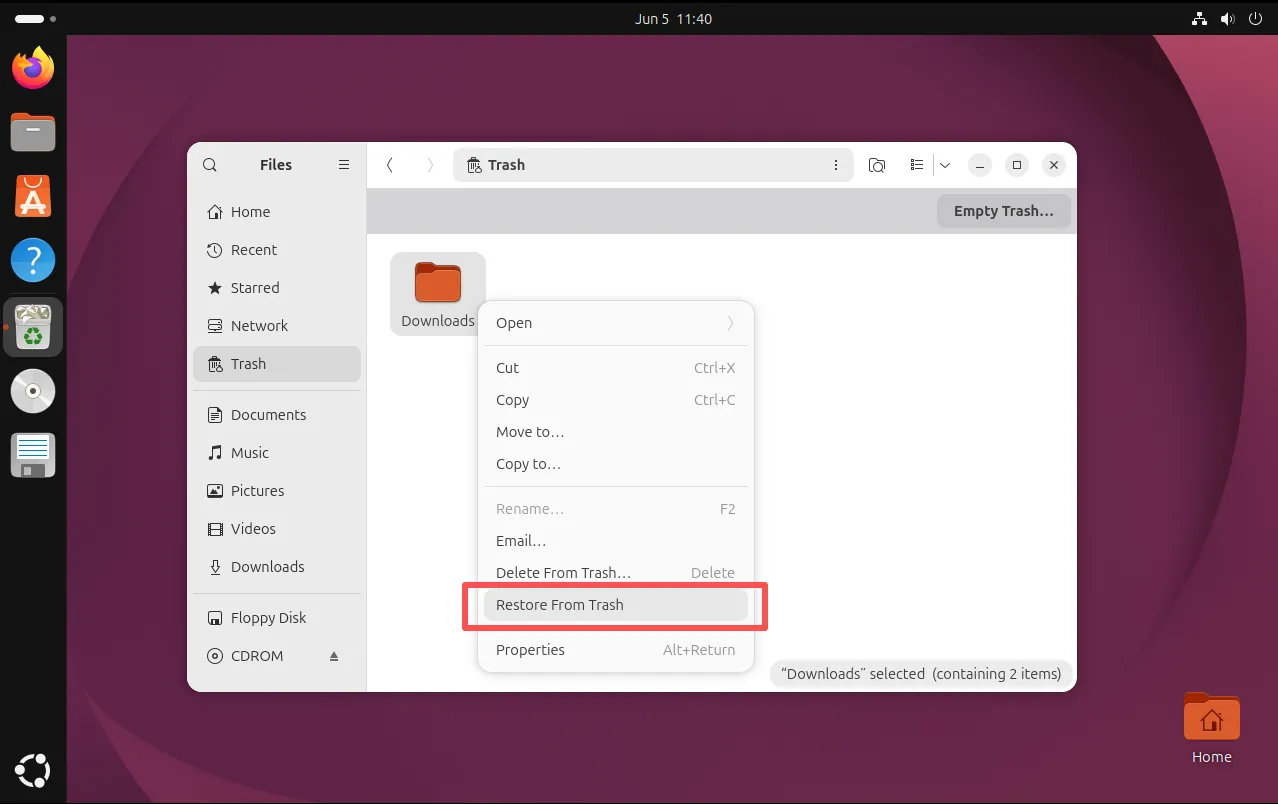
Anmerkung: Diese grundlegende Methode funktioniert nur bei Dateien, die über die Desktop-Benutzeroberfläche gelöscht wurden. Wenn Sie den Terminalbefehl verwendet habenrmoder gedrücktUmschalttaste + Löschen, umgeht die Datei den Papierkorb vollständig, was bedeutet, dass Sie einen anderen Weg finden müssen, um mit einer Gelöschte Dateien unter Ubuntu wiederherstellen Notfall.
Wiederherstellung gelöschter Dateien unter Ubuntu mit TestDisk
Wenn Dateien endgültig gelöscht wurden, benötigen Sie spezielle Dienstprogramme, um die Rohsektoren Ihres Laufwerks zu scannen. Daher greifen viele Nutzer auf „gdbr“ zurück, ein weithin anerkanntes Open-Source-Befehlszeilentool, das auf die Reparatur von Partitionen und die Datenwiederherstellung unter Linux-Systemen spezialisiert ist. Es bietet eine kostenlose Möglichkeit, eine Wiederherstellung gelöschter Dateien unter Ubuntu Ergebnis.
So verwenden Sie TestDisk unter Ubuntu:
1. Öffne zunächst dein Terminal (Strg + Alt + T).
2. Installieren Sie anschließend das Dienstprogramm, indem Sie Folgendes eingeben: sudo apt install testdisk
3. Starten Sie anschließend die Anwendung mit Administratorrechten: sudo testdisk
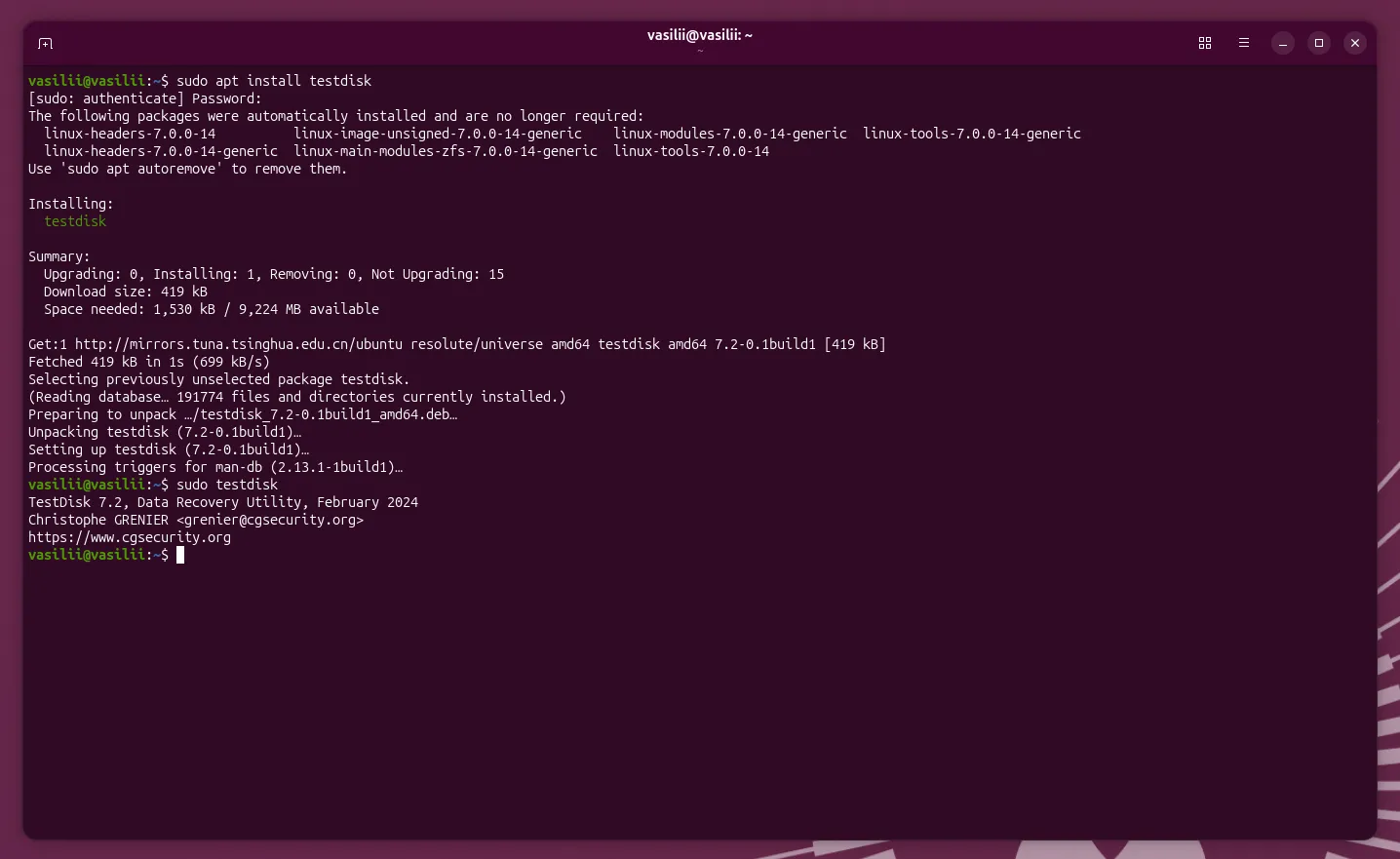
4. Wählen Sie . erstellen. um eine neue Protokolldatei zu erstellen.
5. Wählen Sie die Festplatte aus, auf der sich Ihre gelöschten Linux-Dateien befinden, und drücken Sie die Eingabetaste.
6. Wählen Sie den Typ Ihrer Partitionstabelle aus (in der Regel Intel oder EFI GPT).
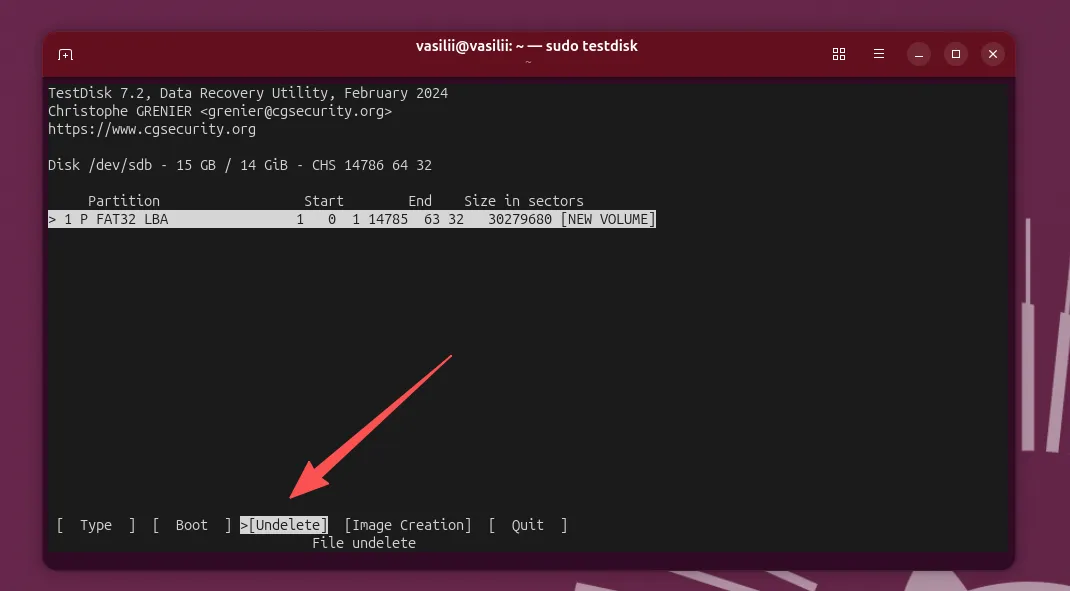
7. Navigieren Sie zu Fortgeschrittene, wählen Sie Ihre jeweilige Ubuntu-Partition aus und wählen Sie die Ungelöscht Befehl unten.
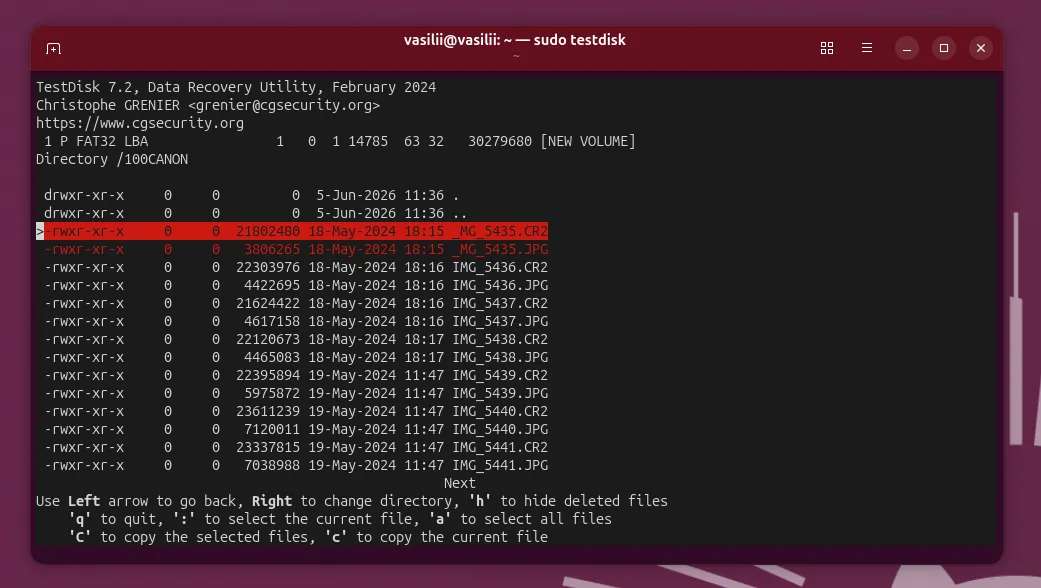
8. Blättern Sie schließlich mit den Pfeiltasten durch die rot markierten gelöschten Dateien und drücken Sie dann C um die ausgewählte Datei in ein sicheres Verzeichnis zu kopieren.
Die Grenzen dieses Ansatzes:
TestDisk ist zwar äußerst leistungsfähig, stellt jedoch für normale Nutzer, die eine Gelöschte Dateien unter Ubuntu wiederherstellen Bedienung. Die rein textbasierte Benutzeroberfläche kann einschüchternd wirken, und schon ein einziger falscher Tastenanschlag kann Ihre gesamte Partitionstabelle beschädigen. Darüber hinaus hat TestDisk Schwierigkeiten, sicher Gelöschte Dateien unter Ubuntu wiederherstellen bei der Arbeit mit komplexen Ordnerhierarchien auf stark fragmentierten EXT4-Laufwerken.
Warum die integrierten Methoden von Ubuntu zur Wiederherstellung gelöschter Dateien fehlschlagen können
In vielen technischen Blogs wird empfohlen, verschiedene Befehlszeilentools direkt auf dem laufenden Ubuntu-Rechner zu installieren. Dieser Ratschlag steht jedoch im Widerspruch zu den branchenüblichen Best Practices für die Datenwiederherstellung.
Wenn Ihr Ubuntu-System hochfährt, werden ständig Protokolle von Hintergrundanwendungen, Browser-Caches und temporäre Systemdateien auf die Festplatte geschrieben. Diese fortwährende Aktivität birgt ein erhebliches Risiko für Datenverluste. Wenn das System die Speicherbereiche überschreibt, bevor Sie Ihre Wiederherstellung gelöschter Dateien unter Ubuntu Selbst wenn Sie es versuchen, wird kein Linux-Dienstprogramm jemals in der Lage sein, diese Dateien wiederherzustellen.
Daher suchen technisch versierte Nutzer oft nach einer plattformübergreifenden Strategie, um Gelöschte Dateien unter Ubuntu wiederherstellen wodurch das ursprüngliche Ubuntu-Laufwerk völlig unberührt bleibt.
Eine sicherere Methode zur Wiederherstellung gelöschter Ubuntu-Dateien: Verwenden Sie Windows
Wenn Sie eine Unter Ubuntu gelöschte Dateien Wiederherstellung Um das Risiko so gering wie möglich zu halten, sollten Sie die Wiederherstellung von einem sekundären, stabilen Betriebssystem wie Windows aus durchführen. Indem Sie Ihre Ubuntu-Festplatte physisch ausbauen und an einen Windows-Computer anschließen, versetzen Sie das Laufwerk in eine rein schreibgeschützte Umgebung.
Da Windows standardmäßig keine temporären Dateien in ein unbekanntes Linux-Verzeichnislayout schreiben kann, wird durch diesen Ansatz das Risiko eines versehentlichen Überschreibens von Daten vollständig ausgeschlossen. Folglich wird es wesentlich einfacher, eine optimale Wiederherstellung gelöschter Dateien unter Ubuntu sicher wiederherstellen. Sobald die Verbindung hergestellt ist, können Sie mithilfe einer leistungsfähigen grafischen Software Ihren EXT4-Verzeichnisbaum sicher wiederherstellen.
Wenn Sie nach einer hocheffizienten Lösung für die Umsetzung dieser plattformübergreifenden Methode suchen, empfehlen wir Ihnen wärmstens, Magic Data Recovery.
So führen Sie mit Magic Data Recovery eine Wiederherstellung gelöschter Dateien unter Ubuntu durch
Magic Data Recovery schließt die Lücke zwischen komplexen Linux-Dateisystemen und benutzerfreundlichen Windows-Oberflächen. Die Software läuft zwar unter Windows, verfügt jedoch über fortschrittliche forensische Algorithmen, die nativ lesen und entschlüsseln Linux-eigene Dateisysteme, darunter EXT2, EXT3 und EXT4. Damit bietet es eine zuverlässige Lösung für alle, die versuchen, ein Wiederherstellung gelöschter Dateien unter Ubuntu Arbeitsablauf.
Die wichtigsten Vorteile dieser Lösung:
- Sicherheit durch Null-Überschreiben: Wenn Sie den Scan von einem Windows-Rechner aus durchführen, stellen Sie sicher, dass auf Ihrem Ubuntu-Laufwerk keinerlei Schreibvorgänge im Hintergrund stattfinden.
- Intuitive visuelle Benutzeroberfläche: Sie müssen sich keine kryptischen Terminalbefehle merken, um erfolgreich Wiederherstellung gelöschter Dateien unter Ubuntu oder Sie riskieren, Ihre Partitionskonfiguration zu durcheinanderzubringen.
- Erweiterte Dateiwiederherstellung: Die Software führt einen gründlichen Sektorscan durch, um die Signaturen der Originaldateien zu finden, und stellt so verlorene Fotos, Dokumente, Datenbanken und Quellcode-Dateien erfolgreich wieder her.
- Vorschau auf die Wiederherstellung: Sie können Ihre fehlenden Daten in einer übersichtlichen Ordnerstruktur anzeigen, bevor Sie sich entscheiden, sie zu speichern.
Praktisches Szenario:
Stellen Sie sich vor, Ihr Ubuntu-Desktop lässt sich nach einem fehlgeschlagenen Terminal-Update plötzlich nicht mehr starten, und Sie stellen fest, dass Ihre nicht gesicherten Projektdateien fehlen. Anstatt in Panik zu geraten und mit einem Linux-Live-USB herauszufinden, wie Sie mit der Wiederherstellung gelöschter Dateien unter Ubuntu Wenn das Problem auftritt, kannst du das Laufwerk an den Windows-Laptop eines Freundes anschließen. Magic Data Recovery erkennt die EXT4-Partition sofort, sodass du Gelöschte Dateien unter Ubuntu wiederherstellen innerhalb weniger Minuten in Sicherheit bringen.
Schritt-für-Schritt-Anleitung zur Restaurierung
Schritt 1: Herunterladen und Installieren von Magic Data Recovery
Schließen Sie zunächst das Laufwerk an und laden Sie die Software auf Ihren Windows-Computer herunter. Achten Sie darauf, Magic Data Recovery auf dem internen lokalen Laufwerk des Computers zu installieren, und stellen Sie sicher, dass dieses vollständig von der angeschlossenen Ubuntu-Festplatte getrennt bleibt, um ein versehentliches Überschreiben Ihrer verlorenen Partitionen zu verhindern.
Unterstützt Windows 7/8/10/11 und Windows Server
Schritt 2: Wählen Sie die zu scannende Ubuntu-Festplatte aus
Starten Sie anschließend das Programm, um das Haupt-Dashboard zu öffnen. Suchen Sie die Linux-Partition oder Festplatte, auf der Ihre Dateien gelöscht wurden, und wählen Sie diese aus. Starten Sie dann den Scanvorgang, um mit der Wiederherstellung gelöschter Dateien unter Ubuntu Betrieb.

Schritt 3: Durchsuchen Sie die Speicherbereiche nach gelöschten Dateien
Anschließend führt die Software automatisch einen erweiterten Scan der EXT-Datenblöcke durch. Währenddessen können Sie den Fortschrittsbalken beobachten, während das Dienstprogramm alle Elemente dynamisch auflistet, um Ihnen das Auffinden zu erleichtern gelöschte Dateien in Echtzeit.

Schritt 4: Vorschau gelöschter Dateien vor der Wiederherstellung
Sobald der umfassende Sektorscan abgeschlossen ist, navigieren Sie durch die visuelle Verzeichnisstruktur. Nutzen Sie die integrierte Vorschaufunktion, um den Dateiinhalt Ihrer verlorenen Fotos oder Skripte zu überprüfen, und stellen Sie sicher, dass Sie Unter Ubuntu gelöschte Dateien Wiederherstellung Aufgabe erfolgreich erledigt.

Schritt 5: Dateien an einem sicheren Ort wiederherstellen
Aktivieren Sie abschließend die Kontrollkästchen neben den gewünschten Dateien und klicken Sie auf die Schaltfläche „Wiederherstellen“, um die gelöschten Dateien wiederherzustellen. Speichern Sie diese wiederhergestellten Dateien immer auf Ihrem lokalen Windows-Laufwerk, anstatt sie wieder auf demselben Ubuntu-Laufwerk zu speichern, da das Zurückschreiben von Daten auf das Quelllaufwerk das Risiko einer sofortigen Datenbeschädigung birgt.

Wichtige Tipps zur Vermeidung künftiger Datenverluste unter Ubuntu
Auch wenn man weiß, wie man eine Wiederherstellung gelöschter Dateien unter Ubuntu Dieses Verfahren sorgt zwar für Sicherheit, doch die Umsetzung einer proaktiven Schutzstrategie bleibt langfristig die beste Lösung.
- Automatische Backups einrichten: Ubuntu enthält eine integrierte Anwendung namens Déjà Dup-Backups. Öffnen Sie dieses Tool über Ihr Anwendungsmenü und richten Sie wöchentliche automatische Snapshots auf einem externen Speicherlaufwerk oder in einem Cloud-Konto ein.
- Fügen Sie dem Terminal ein Sicherheitsnetz hinzu: Sie können Ihre Befehlszeilenumgebung anpassen, um destruktive Aktionen doppelt zu überprüfen. Öffnen Sie Ihre
~/.bashrcDatei öffnen und folgende Zeile hinzufügenalias rm='rm -i'. Dieser Befehl zwingt das Terminal dazu, dich jedes Mal um Bestätigung zu bitten, wenn du versuchst, eine Datei zu löschen. - Verwenden Sie separate Partitionen auf dem lokalen Rechner: Beachten Sie bei der Installation von Ubuntu, dass Sie
/homeVerzeichnis auf einer Partition, die völlig getrennt vom Hauptverzeichnis liegt/System. Diese Konfiguration schützt Ihre persönlichen Dokumente, falls beim Hauptbetriebssystem ein schwerwiegender Startfehler auftritt.
Schlussfolgerung
Der Verlust wichtiger Daten durch einen falschen Tastenanschlag ist immer eine unglaublich stressige Erfahrung. Glücklicherweise ist es möglich, Wiederherstellung gelöschter Dateien unter Ubuntu Das ist durchaus möglich, wenn Sie schnell handeln und das Schreiben neuer Daten auf die betroffene Festplatte vermeiden.
Während native Linux-Befehlszeilentools wie TestDisk für erfahrene Terminalbenutzer eine gute Wahl sind, bergen sie das Risiko, dass Daten bei der Installation versehentlich überschrieben werden. Wenn Sie eine sicherere, stressfreie Alternative bevorzugen, die auf komplexe Befehle vollständig verzichtet, können Sie das Laufwerk ausbauen und es mit Magic Data Recovery auf einem Windows-Computer bietet die ultimative Kombination aus Sicherheit, Komfort und leistungsstarker Dateiwiederherstellung für Wiederherstellung gelöschter Dateien erfolgreich.
Unterstützt Windows 7/8/10/11 und Windows Server
FAQs
Kann ich unter Ubuntu Dateien wiederherstellen, die mit „rm -rf“ gelöscht wurden?
Ja, Sie können sie wiederherstellen. Der Befehl „rm -rf“ löscht zwar die Dateiverweise, lässt die eigentlichen Daten auf den Laufwerkssektoren jedoch erhalten. Sie müssen das System jedoch sofort nicht mehr verwenden und das Laufwerk über Magic Data Recovery an einen Windows-PC anschließen, um eine erfolgreiche Wiederherstellung der unter Ubuntu gelöschten Dateien zu gewährleisten.
Warum sollte ich es vermeiden, Dateien auf derselben Ubuntu-Partition wiederherzustellen?
Das Schreiben von Daten auf dieselbe Partition birgt ein enormes Risiko einer dauerhaften Datenbeschädigung. Wenn die Software die wiederhergestellten Dateien speichert, überschreibt sie möglicherweise genau jene Speicherblöcke, in denen sich noch andere fehlende Daten befinden. Wählen Sie daher bei der Wiederherstellung gelöschter Dateien unter Ubuntu stets ein sicheres Windows-Laufwerk.
Ist es möglich, gelöschte Dateien von einem nicht mehr bootfähigen Ubuntu-System wiederherzustellen?
Ja, diese plattformübergreifende Methode eignet sich perfekt für diesen Fall. Da Sie das Laufwerk physisch ausbauen und an einen einwandfrei funktionierenden Windows-Rechner anschließen, spielt der Startstatus Ihres Ubuntu-Betriebssystems keine Rolle – dies ist somit der sicherste Weg, um die Wiederherstellung Ihrer gelöschten Ubuntu-Dateien durchzuführen.
Kann ich mir meine verlorenen Linux-Quellcode-Dateien vor der Wiederherstellung in der Vorschau anzeigen lassen?
Ja, das Programm verfügt über eine leistungsstarke visuelle Vorschaufunktion. Sobald der Tiefenscan die Struktur des Laufwerks analysiert hat, können Sie auf gefundene Textdateien, Skripte, Dokumente oder Fotos klicken, um deren Inhalt einzusehen. So stellen Sie sicher, dass Sie nur die gelöschten Dateien wiederherstellen, die Sie tatsächlich benötigen.
Was ist der größte Nachteil von nativen Terminal-Dienstprogrammen wie TestDisk?
Der größte Nachteil ist das hohe Risiko menschlicher Fehler. Textbasierte Benutzeroberflächen erfordern eine präzise Navigation, und die Ausführung eines falschen Befehls kann leicht dazu führen, dass die gesamte Partitionstabelle gelöscht wird. Zudem versagen manuelle Terminal-Tools häufig bei der Wiederherstellung gelöschter Dateien unter Ubuntu, wenn komplexe Ordnerstrukturen vorliegen.

Vasilii ist ein Datenrettungsspezialist mit rund 10 Jahren praktischer Erfahrung in diesem Bereich. Im Laufe seiner Karriere hat er Tausende von komplexen Fällen mit gelöschten Dateien, formatierten Laufwerken, verlorenen Partitionen und RAW-Dateisystemen erfolgreich gelöst. Sein Fachwissen umfasst sowohl manuelle Wiederherstellungsmethoden mit professionellen Tools wie Hex-Editoren als auch fortschrittliche automatische Lösungen mit Wiederherstellungssoftware. Vasilii hat es sich zur Aufgabe gemacht, zuverlässiges Wissen zur Datenwiederherstellung sowohl IT-Fachleuten als auch normalen Nutzern zugänglich zu machen und ihnen dabei zu helfen, ihre wertvollen digitalen Ressourcen zu schützen.