
Wiederherstellung aller gelöschten Fotos: Der ultimative Leitfaden
Wertvolle Erinnerungen durch einen versehentlichen Klick zu verlieren, eine beschädigte SD-Karte, oder ein plötzlicher Systemabsturz kann unglaublich frustrierend sein. Fotos halten unersetzliche Momente unseres Lebens fest, und zu sehen, wie sie im Handumdrehen verschwinden, ist eine belastende Erfahrung. Glücklicherweise ist das Löschen von Dateien selten sofort endgültig. Ob es sich nun um eine formatierte Kameraspeicherkarte oder einen geleerten Papierkorb handelt – Sie können Ihre Bilder immer noch zurückholen. Dieser umfassende Leitfaden führt Sie durch den gesamten Prozess der Wiederherstellung aller gelöschten Fotos, indem sie praktische Lösungen wie Magic Data Recovery zu Stellen Sie Ihre verlorenen Bilder wieder her sicher und effizient.
Unterstützt Windows 7/8/10/11 und Windows Server
Inhaltsübersicht
Was passiert, wenn man ein Foto löscht?
Um Ihre Dateien erfolgreich wiederherzustellen, ist es hilfreich zu verstehen, wie digitale Speichersysteme funktionieren. Wenn Sie ein Bild von Ihrem Computer, Ihrer Festplatte oder Ihrer Speicherkarte löschen, verschwinden die eigentlichen Daten nicht sofort aus den Speicherbereichen. Stattdessen entfernt das Betriebssystem lediglich den Dateizeiger und markiert diesen bestimmten Speicherplatz als “frei” für neue Daten.
Solange Sie keine neuen Dateien auf demselben Laufwerk speichern, bleibt das ursprüngliche Image verborgen, aber intakt. Wenn Sie das Gerät jedoch weiterhin nutzen, überschreibt das System diesen Speicherplatz, wodurch Ihre Foto-Recovery-Software wirkungslos. Daher lautet die oberste Regel bei der Datenrettung, das betroffene Gerät oder Speichermedium sofort nicht mehr zu verwenden, um ein Überschreiben der Daten zu verhindern. Folglich entscheidet schnelles Handeln stets über den Erfolg Ihrer Wiederherstellung aller gelöschten Fotos Anstrengungen.
So stellen Sie gelöschte Fotos kostenlos wieder her (integrierte Methoden)
Bevor Sie sich mit Software von Drittanbietern befassen, sollten Sie zunächst die integrierten Wiederherstellungstools Ihres Windows-Betriebssystems oder Ihrer Cloud-Dienste prüfen. Diese kostenlosen Methoden sind äußerst effektiv, um kürzlich gelöschte Elemente wiederherzustellen.
Methode 1: Überprüfen des Papierkorbs
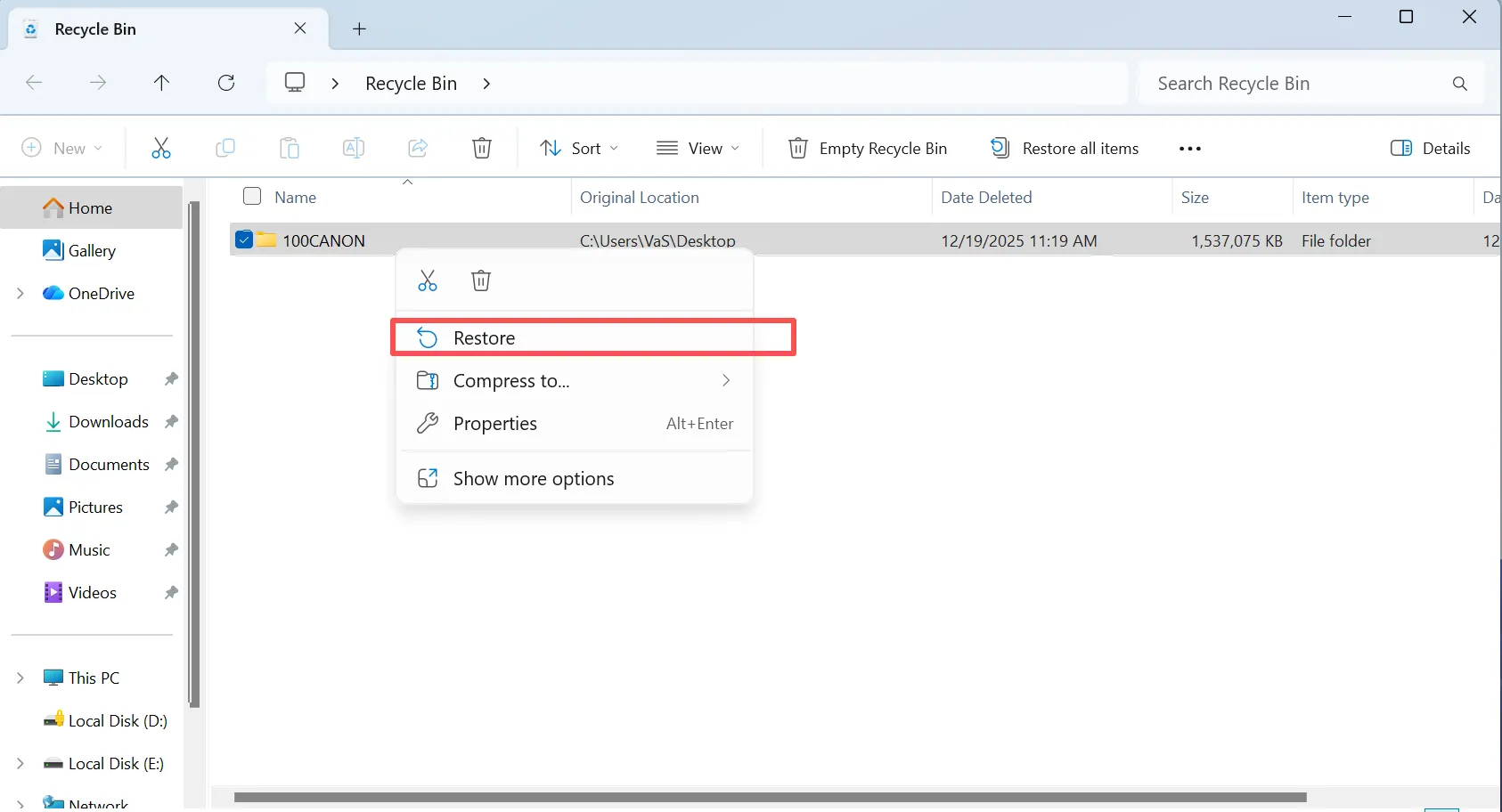
Das ist der naheliegendste erste Schritt, doch viele Nutzer übersehen ihn in ihrer Panik. Wenn man eine Datei auf normale Weise löscht, gelangt sie direkt in einen temporären Speicherbereich. Wenn man schnell handelt, kann man sofort Wiederherstellung aller gelöschten Fotos ohne zusätzliches Werkzeug.
- Aktionsplan: Öffnen Sie den Papierkorb auf Ihrem Windows-Desktop, suchen Sie nach Ihren verlorenen Bildern oder Ordnern, klicken Sie mit der rechten Maustaste darauf und wählen Sie “Wiederherstellen”, um sie in ihren ursprünglichen Ordner zurückzuverschieben.
Methode 2: Wiederherstellung aus Cloud-Backups
Die meisten modernen Geräte synchronisieren sich automatisch mit dem Cloud-Speicher. Wenn Sie Cloud-Dienste nutzen, sind Ihre Dateien möglicherweise weiterhin online vorhanden, auch wenn Sie sie vom lokalen Speicher Ihres Geräts gelöscht haben. Daher bleibt der Cloud-Speicher ein wichtiger Kanal für Wiederherstellung aller gelöschten Fotos Aufgaben.
- Google Fotos: Melden Sie sich bei Ihrem Google Fotos-Konto, Klicken Sie in der linken Seitenleiste auf den Ordner “Papierkorb”, wählen Sie Ihre Bilder aus und klicken Sie auf “Wiederherstellen”. Die Elemente bleiben in der Regel 60 Tage lang hier gespeichert, bevor sie endgültig gelöscht werden.
- OneDrive: Melden Sie sich bei der OneDrive-Webportal, Navigieren Sie zum “Papierkorb” auf der linken Seite des Bildschirms, wählen Sie die gelöschten Fotos aus und klicken Sie auf die Option „Wiederherstellen“.

Methode 3: Frühere Versionen wiederherstellen
Windows speichert im Rahmen seiner Sicherungspunkte automatisch Momentaufnahmen Ihrer Dateien und Ordner. Sollten Sie versehentlich Bilder in einem bestimmten Ordner ändern oder löschen, können Sie das gesamte Verzeichnis mithilfe der integrierten Einstellungen auf einen früheren Zustand zurücksetzen.
- Aktionsplan: Navigieren Sie zu dem Ordner, in dem sich Ihre gelöschten Bilder ursprünglich befanden. Klicken Sie mit der rechten Maustaste auf den Ordner, wählen Sie im Kontextmenü “Eigenschaften” aus und klicken Sie auf die Registerkarte “Vorherige Versionen”. Wählen Sie eine Version aus, die vor dem Datenverlust erstellt wurde, und klicken Sie auf “Wiederherstellen”, um Ihre Bilder wiederherzustellen.

Die beste Komplettlösung zur Wiederherstellung aller gelöschten Fotos
Wenn die integrierten Systemtools oder Sicherungsprogramme Ihre Dateien nicht finden können, ist spezielle Dienstprogramm-Software die zuverlässigste Alternative. Um umfassende Ergebnisse zu erzielen, kann ein spezielles Tool, das für komplexe Datenverlustszenarien entwickelt wurde, die Speicherbereiche direkt scannen.
Wenn Sie auf der Suche nach einer hocheffizienten Lösung sind, sollten Sie Folgendes ausprobieren Magic Data Recovery. Diese professionelle Software ist auf das Scannen tiefer Speicherbereiche spezialisiert und dennoch für normale Windows-Nutzer vollständig zugänglich. Sie löst das Hauptproblem des versehentlichen Datenverlusts, indem sie fragmentierte Dateien die von herkömmlichen Betriebssystemen nicht mehr gelesen werden können.
Wichtigste Merkmale und Vorteile
- Breite Formatunterstützung: Das Tool erkennt problemlos gängige Bildformate wie JPEG, PNG und BMP sowie professionelle RAW-Dateien und moderne HEIC-Formate.
- Deep-Scanning-Technologie: Es dringt tief in die Speicherbereiche ein, um Datenbilder aus formatierten oder beschädigten Dateisystemen wie NTFS, FAT32 und exFAT wiederherzustellen.
- Risikofreie Vorschau: Benutzer können sich die gefundenen Bilder vor der eigentlichen Wiederherstellung in einer Vorschau ansehen, um sicherzustellen, dass nur das wiederhergestellt wird, was tatsächlich benötigt wird.
- Flexibles Freigrenze: Die Software ermöglicht es Ihnen, ihre Funktionen zu testen, indem sie Ihnen ein großzügiges Limit von 500 MB für die kostenlose Dateiwiederherstellung bietet, ohne dass Sie dafür im Voraus ein Abonnement abschließen müssen.
Beispiel für einen Anwendungsfall
Stellen Sie sich vor, Sie sind gerade von einem Familienurlaub zurückgekommen und Ihre Digitalkamera zeigt plötzlich die Meldung “Kartenfehler” an. Anstatt die Karte zu formatieren, können Sie den Speicherchip an Ihren Computer anschließen und die Software einen Tiefenscan durchführen lassen. Dabei wird die Dateisystemfehler um Ihre Urlaubsfotos zu finden und sicher wiederherzustellen.
Schritt für Schritt: So stellen Sie alle gelöschten Fotos wieder her
Die Verwendung dieses Dienstprogramms ist ganz einfach und erfordert keine technischen Vorkenntnisse. Befolgen Sie diese Schritte, um Ihre verlorenen Bilder wiederherzustellen:
Schritt 1: Herunterladen und Installieren von Magic Data Recovery
Laden Sie zunächst die Software von der offiziellen Magic Data Recovery-Website herunter, um die Wiederherstellung aller gelöschten Fotos Vorgehensweise: Installieren Sie das Programm auf einem anderen Laufwerk als der Partition, auf der Ihre Fotos verloren gegangen sind. So verhindern Sie ein versehentliches Überschreiben und schützen die verlorenen Daten.
Unterstützt Windows 7/8/10/11 und Windows Server
Schritt 2: Wählen Sie den zu scannenden Zielort
Starten Sie das Programm. Wählen Sie dann in der Hauptoberfläche das Laufwerk, die Partition oder den Speicherort aus, auf dem bzw. der Sie die Dateien gelöscht haben, und starten Sie den Scanvorgang.

Schritt 3: Den Speicherort nach gelöschten Fotos durchsuchen
Die Software führt automatisch einen erweiterten Scan durch. Währenddessen listet sie im Verlauf des Scans alle wiederherstellbaren Dateien auf, sodass Sie die gefundenen Elemente in Echtzeit verfolgen können.

Schritt 4: Vorschau gelöschter Dateien vor der Wiederherstellung
Verwenden Sie anschließend die integrierte Vorschaufunktion, um den Dateiinhalt und die Bildqualität zu überprüfen. Dieser Schritt stellt sicher, dass Sie nur die Dateien wiederherstellen, die Sie tatsächlich für Ihre Wiederherstellung aller gelöschten Fotos Ziele.

Schritt 5: Dateien an einem sicheren Ort wiederherstellen
Wählen Sie abschließend die Zieldateien aus und speichern Sie sie auf einem anderen Laufwerk oder Speichermedium. Speichern Sie Daten niemals auf derselben Partition, da dies zu einer dauerhaften Beschädigung der Daten führen kann.

Wiederherstellung aller gelöschten Fotos auf verschiedenen Geräten
Verschiedene Geräte nutzen unterschiedliche Speicherstrukturen. Wenn Sie diese Feinheiten verstehen, können Sie den richtigen Ansatz für So stellen Sie verlorene Bilder wieder her erfolgreich.
1. Fotos von SD-Karten und Digitalkameras wiederherstellen
Digitalkameras speichern Bilder in der Regel auf externen SD-Karten unter Verwendung der Dateisysteme FAT32 oder exFAT. Diese Dateisysteme sind sehr anfällig für Beschädigungen, wenn Sie die Karte entfernen, während die Kamera noch Daten schreibt. Wenn eine Kamerakarte nicht mehr lesbar ist, formatieren Sie sie nicht. Schließen Sie sie stattdessen an einen Windows-PC an und verwenden Sie ein Kostenlose Fotowiederherstellung mit einer speziellen Software scannen, um die intakten Bildsektoren direkt zu extrahieren, wodurch eine effektive Wiederherstellung aller gelöschten Fotos.
2. Fotos von Android-Geräten wiederherstellen
Smartphones gehen bei der Datenlöschung sehr konsequent vor, um den internen Speicherplatz zu optimieren. Sobald Sie den internen Papierkorb auf einem Android-Gerät leeren, ordnet das Betriebssystem die Speicherblöcke des Flash-Speichers umgehend neu an. Bei Mobilgeräten haben Sie die besten Erfolgsaussichten, wenn Sie Cloud-Backups wie OneDrive oder Google Fotos überprüfen, unmittelbar bevor das System den temporären Cache bereinigt.
Häufige Fehler, die bei der Wiederherstellung gelöschter Fotos vermieden werden sollten
Die Datenrettung ist ein heikler Vorgang, und schon ein einziger Fehler kann Ihre Dateien unwiderruflich zerstören. Vermeiden Sie diese kritischen Fehler, um Ihre Erfolgschancen zu maximieren:
- Software auf demselben Laufwerk installieren: Laden Sie Wiederherstellungsprogramme niemals auf genau die Partition herunter und installieren Sie sie dort nicht, auf der der Datenverlust aufgetreten ist, da der Installationsvorgang die gelöschten Fotos wahrscheinlich überschreiben wird.
- Weiterverwendung des Geräts: Wenn Sie nach einem Datenverlust eine Kamera oder ein Smartphone verwenden, werden Ihre alten Bilder kontinuierlich durch neue Systemprotokolle und Miniaturansichten überschrieben, wodurch potenzielle Wiederherstellung aller gelöschten Fotos Möglichkeiten.
- Sich auf unzuverlässige kostenlose Tools verlassen: Vermeiden Sie obskure, nicht geprüfte Freeware, die unbegrenzte Ergebnisse verspricht. Diese Programme enthalten oft mitgelieferte Malware oder aufdringliche Werbung, die Ihre Speichermedien weiter beschädigen können.
Schlussfolgerung
Erfolgreiche Durchführung Wiederherstellung aller gelöschten Fotos erfordert schnelles Handeln und die richtigen Werkzeuge. Überprüfen Sie zunächst immer Ihren lokalen Papierkorb und Ihre Cloud-Backups, um zu sehen, ob eine freie Kopie verfügbar ist. Wenn diese Methoden fehlschlagen, ist der Einsatz eines zuverlässigen Dienstprogramms die beste Vorgehensweise. Wir empfehlen, Folgendes zu versuchen: Magic Data Recovery da es leistungsstarkes, sektorweises Scannen mit einer übersichtlichen, benutzerfreundlichen Oberfläche verbindet. Dank des Limits von 500 MB für die kostenlose Wiederherstellung können Sie eine Vorschau anzeigen und Ihre verlorenen Bilder wiederherstellen ohne jegliche finanzielle Vorabverpflichtung.
Unterstützt Windows 7/8/10/11 und Windows Server
FAQs
Kann ich alle gelöschten Fotos wiederherstellen, nachdem ich den Papierkorb geleert habe?
Ja, Sie können sie immer noch erfolgreich wiederherstellen. Durch das Leeren des Papierkorbs wird die Datei zwar unsichtbar, doch die Rohdaten bleiben auf Ihrer Festplatte erhalten, bis dieser Speicherplatz von neuen Dateien belegt wird. Daher ist der Einsatz einer professionellen Software zur Fotowiederherstellung der effektivste Weg, diese verborgenen Daten zu extrahieren, bevor sie überschrieben werden.
Wie kann ich dauerhaft gelöschte Fotos kostenlos wiederherstellen?
Du kannst dauerhaft gelöschte Fotos kostenlos wiederherstellen, indem du integrierte Systemtools wie die Windows-Dateiversionsgeschichte oder Mac Time Machine nutzt. Alternativ kannst du deine Cloud-Backups wie Google Fotos oder iCloud überprüfen. Falls diese Backups nicht verfügbar sind, kannst du Magic Data Recovery mit der kostenlosen Wiederherstellung von Dateien bis zu 500 MB nutzen.
Wie viel Zeit habe ich, um verlorene Bilder wiederherzustellen, bevor sie endgültig gelöscht werden?
Es gibt keine festgelegte zeitliche Begrenzung, sondern lediglich eine Begrenzung der Gerätenutzung. Wenn Sie das Laufwerk in einer Schublade aufbewahren, bleiben die Fotos möglicherweise noch jahrelang wiederherstellbar. Wenn Sie das Laufwerk jedoch weiterhin aktiv nutzen, überschreibt das Betriebssystem die Daten innerhalb weniger Minuten.
Kann ich eine kostenlose Datenwiederherstellung für RAW-Dateien durchführen?
Ja, das geht. Professionelle Software unterstützt neben Standard-JPEGs auch High-End-RAW-Formate. Mit der kostenlosen Version von Magic Data Recovery können Sie die SD-Karte Ihrer Kamera scannen, eine Vorschau der RAW-Bilder anzeigen und bis zu 500 MB an Daten wiederherstellen, ohne dafür etwas zu bezahlen.
Was soll ich tun, wenn meine SD-Karte einen Formatierungsfehler anzeigt?
Sie dürfen die Karte auf keinen Fall formatieren, wenn dieser Fehler auftritt. Durch das Formatieren können die Dateiverweise gelöscht werden, was die Wiederherstellung erschwert. Schließen Sie die Karte stattdessen sofort an Ihren Computer an und führen Sie einen erweiterten Scan durch, um Ihre wertvollen Dateien sicher wiederherzustellen.
Warum erscheinen wiederhergestellte Fotos manchmal beschädigt oder unlesbar?
Dieses Problem tritt in der Regel auf, weil neue Daten die ursprüngliche Dateistruktur bereits teilweise überschrieben haben. Wenn Sie ein Gerät nach einem Datenverlust weiterverwenden, beschädigt das System die alten Dateien. Um dies zu verhindern, müssen Sie die Nutzung des Laufwerks sofort einstellen und den Wiederherstellungsprozess starten.

Vasilii ist ein Datenrettungsspezialist mit rund 10 Jahren praktischer Erfahrung in diesem Bereich. Im Laufe seiner Karriere hat er Tausende von komplexen Fällen mit gelöschten Dateien, formatierten Laufwerken, verlorenen Partitionen und RAW-Dateisystemen erfolgreich gelöst. Sein Fachwissen umfasst sowohl manuelle Wiederherstellungsmethoden mit professionellen Tools wie Hex-Editoren als auch fortschrittliche automatische Lösungen mit Wiederherstellungssoftware. Vasilii hat es sich zur Aufgabe gemacht, zuverlässiges Wissen zur Datenwiederherstellung sowohl IT-Fachleuten als auch normalen Nutzern zugänglich zu machen und ihnen dabei zu helfen, ihre wertvollen digitalen Ressourcen zu schützen.