
So stellen Sie Dateien nach einer Neuinstallation von Windows wieder her
Eine Neuinstallation von Windows kann Systemabstürze beheben, Malware entfernen und einen langsamen PC wieder auf Vordermann bringen. Allerdings können dabei auch Dokumente, Fotos, Videos und Arbeitsdateien verloren gehen. Wenn Sie Dateien nach einer Neuinstallation von Windows wiederherstellen, stellen Sie die Nutzung des betroffenen Laufwerks ein, bevor Sie versuchen, das Problem zu beheben.
Verlorene Dateien können so lange noch vorhanden sein, bis sie durch neue Daten überschrieben werden. Daher wird in dieser Anleitung erläutert, wie man Dateien von Ihrer Festplatte wiederherstellen mit „Windows.old“, Sicherungskopien und Magic Data Recovery wenn keine Datensicherung funktioniert.
Unterstützt Windows 7/8/10/11 und Windows Server
Inhaltsübersicht
Kann man Dateien nach einer Neuinstallation von Windows wiederherstellen?
Ja, Sie können oft Dateien nach einer Neuinstallation von Windows wiederherstellen, aber das Ergebnis hängt von Ihrer Situation ab. Wenn Windows einen Ordner “Windows.old” erstellt hat, können Sie möglicherweise Dateien aus Ihrem alten Benutzerprofil kopieren. Wenn Sie bei der Option „Diesen PC zurücksetzen“ die Option „Meine Dateien behalten“ ausgewählt haben, stehen Ihre Chancen ebenfalls gut.
Eine Neuinstallation hingegen, schnelles Format, eine gelöschte Partition oder eine intensive Nutzung des Computers nach der Neuinstallation können die Erfolgsquote verringern. Kein Wiederherstellungsprogramm kann Daten wiederherstellen, die bereits durch neue Dateien überschrieben wurden. Außerdem, SSD Die Genesung könnte schwieriger werden, weil TRIM kann gelöschte Blöcke im Hintergrund löschen.
Erste Schritte vor der Wiederherstellung von Dateien nach einer Neuinstallation von Windows
Bevor Sie versuchen Dateien nach einer Neuinstallation von Windows wiederherstellen, schützen Sie die verbleibenden Daten. Viele Nutzer installieren Apps, laden Updates herunter oder speichern neue Dateien auf demselben Laufwerk. Leider können diese Vorgänge verlorene Dateien überschreiben.
Nutzen Sie diese kurze Checkliste:
- Speichern Sie keine neuen Dateien mehr auf dem betroffenen Laufwerk.
- Formatieren Sie das Laufwerk nicht erneut.
- Vermeiden Sie es, Windows ein zweites Mal neu zu installieren.
- Speichern Sie wiederhergestellte Dateien nicht erneut am selben Speicherort.
- Verwenden Sie für die wiederhergestellten Daten eine andere Partition oder ein anderes Speichermedium.
Falls sich Ihre verlorenen Dateien auf dem Laufwerk C: befanden, installieren Sie die Wiederherstellungssoftware nach Möglichkeit auf einer anderen Partition.
Prüfen Sie Ihre Wiederherstellungschancen nach der Neuinstallation von Windows
Je nach Art der Neuinstallation ergeben sich unterschiedliche Wiederherstellungsbedingungen. Klären Sie daher zunächst Ihren konkreten Fall, bevor Sie sich für eine Methode entscheiden.
Szenario zur Neuinstallation von Windows | Chance auf Erholung | Beste erste Maßnahme |
Der Ordner „Windows.old“ ist vorhanden | Hoch | Alte Benutzerordner überprüfen |
Diesen PC zurücksetzen mit der Option “Meine Dateien behalten” | Hoch | Ordner und Sicherungskopien überprüfen |
Diesen PC mit “Alles entfernen” zurücksetzen” | Mittel | Das Laufwerk schnell scannen |
Neuinstallation ohne Formatierung | Mittel | Führen Sie einen Tiefenscan durch |
Schnellformatierung vor der Neuinstallation | Niedrig bis mittel | Neue Schreibvorgänge vermeiden und scannen |
Gelöschte oder geänderte Partitionen | Niedrig bis mittel | Wiederherstellung verlorener Partitionen verwenden |
SSD mit aktivierter TRIM-Funktion | Niedrig | Verwenden Sie das Produkt nicht mehr und überprüfen Sie es sorgfältig |
Kurz gesagt: „Windows.old“ und Sicherungskopien bieten den einfachsten Weg. Wenn jedoch beides fehlt, Datenwiederherstellung nach einer Neuinstallation von Windows erfordert in der Regel eine gründlichere Überprüfung.
So stellen Sie Dateien nach einer Neuinstallation von Windows aus dem Ordner „Windows.old“ wieder her
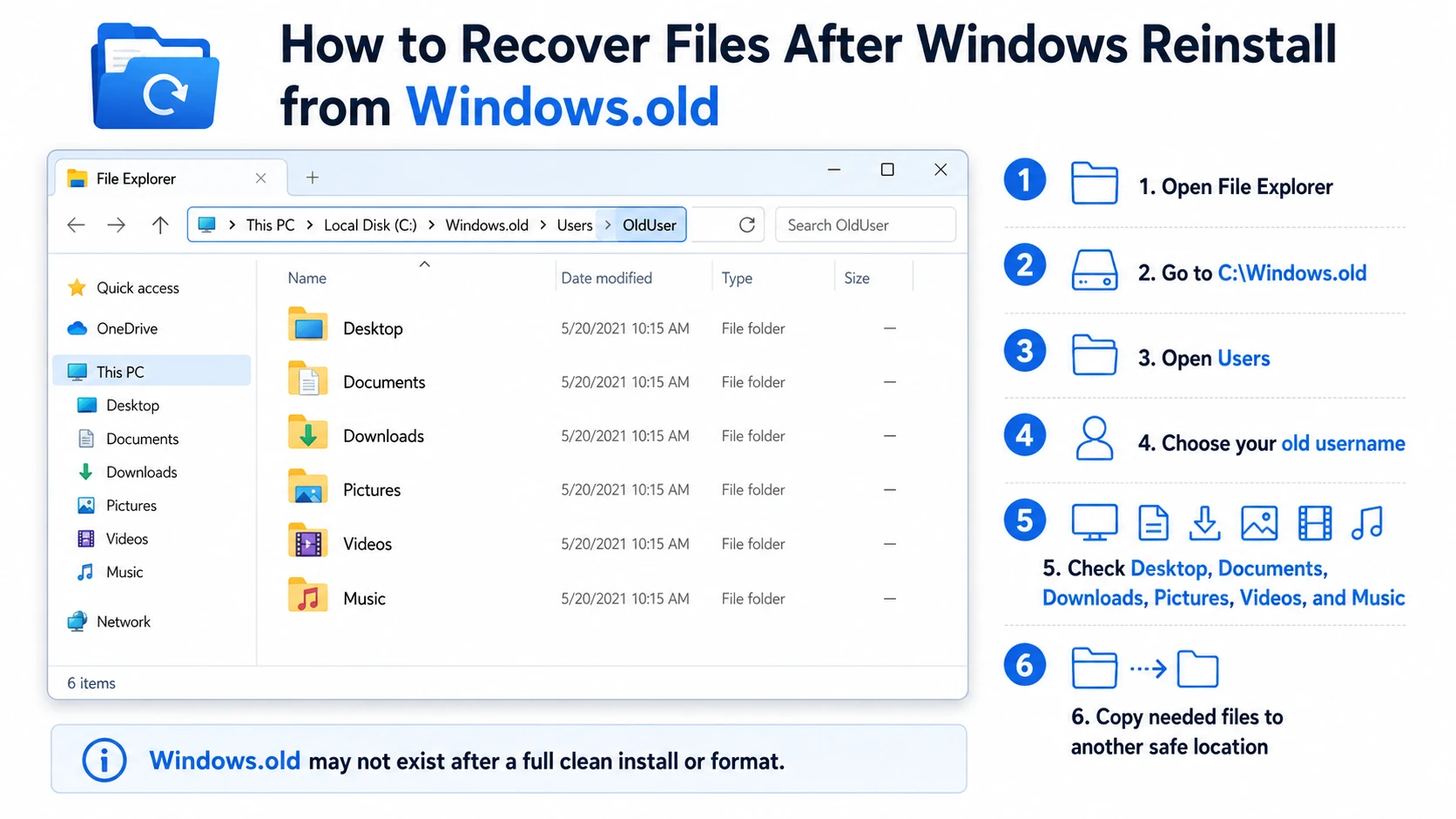
Windows erstellt nach einigen Upgrade- oder Neuinstallationsvorgängen möglicherweise einen Ordner namens „Windows.old“. Dieser Ordner kann alte Dateien aus den Ordnern „Desktop“, „Dokumente“, „Downloads“, „Bilder“ und „Videos“ enthalten.
Folgen Sie diesen Schritten:
- Öffnen Sie den Datei-Explorer.
- Gehe zu
C:\Windows.old. - Öffnen Sie
Benutzer. - Wählen Sie Ihren alten Benutzernamen aus.
- Überprüfen Sie den Desktop, „Dokumente“, „Downloads“, „Bilder“, „Videos“ und „Musik“.
- Kopieren Sie die benötigten Dateien an einen anderen sicheren Speicherort.
Diese Methode bietet den einfachsten Weg, um Dateien nach einer Neuinstallation von Windows wiederherstellen wenn der Ordner vorhanden ist. Der Ordner „Windows.old“ wird jedoch nicht bei jeder Neuinstallation angezeigt. Wenn Sie die Systempartition formatiert oder eine vollständige Neuinstallation durchgeführt haben, ist er möglicherweise nicht vorhanden.
Daten aus dem Dateiverlauf, OneDrive oder Backups wiederherstellen
Sicherungen bieten die sicherste Möglichkeit zur Wiederherstellung, da sie nicht auf Spuren gelöschter Dateien angewiesen sind. Wenn Sie vor der Neuinstallation von Windows die Dateiversionsgeschichte aktiviert hatten, können Sie ältere Versionen Ihrer persönlichen Dateien wiederherstellen.
Überprüfen Sie außerdem OneDrive, Google Drive, Dropbox, Windows-Backups, E-Mail-Anhänge und alte USB-Kopien. Falls Backups fehlen oder unvollständig sind, benötigen Sie eine zuverlässigere Methode, um Dateien nach einer Neuinstallation von Windows wiederherstellen.
Verwenden Sie Magic Data Recovery, um Dateien nach einer Neuinstallation von Windows wiederherzustellen
Wenn „Windows.old“ und die Sicherungen versagen, Magic Data Recovery bietet eine praktische Möglichkeit zur Dateien nach einer Neuinstallation von Windows wiederherstellen. Es ermöglicht Benutzern, ein Laufwerk oder eine Partition zu scannen, eine Vorschau der wiederherstellbaren Dateien anzuzeigen und ausgewählte Elemente ohne komplizierte Befehle wiederherzustellen.
Dieses Tool eignet sich für typische Probleme nach einer Neuinstallation. Beispielsweise kann der Ordner „Windows.old“ fehlen, oder Windows zeigt das Laufwerk nach einer Formatierung oder einer Partitionsänderung als leer an. In diesen Fällen kann Magic Data Recovery nach verlorenen Dokumenten, Fotos, Videos, Archiven und anderen Dateitypen suchen.
Warum Magic Data Recovery nützlich ist
Magic Data Recovery konzentriert sich auf das Hauptproblem: das Auffinden verlorener Dateien, wenn Windows diese nicht mehr anzeigt. Das Programm unterstützt einen Tiefenscan, eine Dateivorschau, Filter sowie gängige Dateiformate. Daher eignet es sich gut für Privatanwender, Studenten, Kreative und Büroangestellte, die Dokumente, Fotos, Videos, Tabellenkalkulationen oder ZIP-Archive benötigen.
Im Vergleich zu manuellen Methoden deckt Magic Data Recovery mehr Fälle ab. „Windows.old“ hilft nur, wenn der Ordner vorhanden ist. „Dateiverschlüsselung“ hilft nur, wenn Sie die Sicherung zuvor aktiviert haben. „Windows-Dateiwiederherstellung“ kann helfen, doch der Befehlszeilenprozess kann für Anfänger verwirrend sein. Magic Data Recovery bietet einen übersichtlicheren visuellen Arbeitsablauf mit geringerem Risiko.
So verwenden Sie Magic Data Recovery sicher
Folgen Sie diesen Schritten, um Dateien nach einer Neuinstallation von Windows wiederherstellen ohne das Risiko zu erhöhen, verlorene Daten zu überschreiben.
Schritt 1: Herunterladen und Installieren von Magic Data Recovery
Laden Sie zunächst Magic Data Recovery von der offiziellen Amagicsoft Website. Installieren Sie es auf einem anderen Laufwerk oder einer anderen Partition. Dies trägt dazu bei, neue Schreibvorgänge zu reduzieren und rettbare Daten zu schützen.
Unterstützt Windows 7/8/10/11 und Windows Server
Schritt 2: Wählen Sie das zu scannende Laufwerk
Starten Sie Magic Data Recovery. Wählen Sie anschließend das Laufwerk oder die Partition aus, auf der Ihre Dateien verschwunden sind. Starten Sie dann den Scanvorgang, um nach verlorenen Daten zu suchen.

Schritt 3: Scannen des Laufwerks nach verlorenen Dateien
Magic Data Recovery startet automatisch einen erweiterten Scan. Dabei listet das Programm die wiederherstellbaren Dateien fortlaufend auf, sodass Sie die Ergebnisse bereits während des Scans einsehen können.

Schritt 4: Vorschau der Dateien vor der Wiederherstellung
Nutzen Sie anschließend die Vorschaufunktion, um den Inhalt der Dateien vor der Wiederherstellung zu überprüfen. So können Sie sicherstellen, dass die Dateien brauchbar sind, und vermeiden, dass unnötige Elemente wiederhergestellt werden.

Schritt 5: Dateien an einem sicheren Ort wiederherstellen
Wählen Sie abschließend die Dateien aus, die Sie wiederherstellen möchten, und speichern Sie sie auf einem anderen Laufwerk, einer anderen Partition oder einem anderen Speichermedium. Speichern Sie die Dateien nicht an demselben Speicherort, an dem sie verloren gegangen sind, da dadurch andere wiederherstellbare Daten überschrieben werden könnten.

Weitere Möglichkeiten, bevor Sie aufgeben
Mit „Windows File Recovery“ können erfahrene Benutzer gelöschte Dateien von lokalen Laufwerken und Wechseldatenträgern wiederherstellen. Da das Programm jedoch über Befehlszeilen bedient wird, ist es möglicherweise nicht für Anfänger geeignet, die sich vor der Wiederherstellung eine Vorschau der Dateien anzeigen lassen möchten. Daher bietet Magic Data Recovery für die meisten normalen Benutzer eine anschaulichere Alternative.
Die Systemwiederherstellung kann Einstellungen, Treiber oder Änderungen an der Registrierungsdatenbank beheben. Sie ist jedoch keine zuverlässige Methode zur Wiederherstellung persönlicher Dateien nach einer Neuinstallation. Überprüfen Sie daher Ihre Sicherungskopien und suchen Sie nach wiederherstellbaren Daten, bevor Sie Änderungen auf Systemebene vornehmen.
Was beeinflusst die Möglichkeit, Dateien nach einer Neuinstallation von Windows wiederherzustellen?
Es gibt mehrere Faktoren, die darüber entscheiden, ob Sie Dateien nach einer Neuinstallation von Windows wiederherstellen erfolgreich. Erstens bewahren Festplatten gelöschte Daten oft so lange auf, bis sie durch neue Daten überschrieben werden. SSDs nutzen möglicherweise die TRIM-Funktion, die gelöschte Blöcke bereinigen und die Chancen auf eine Wiederherstellung verringern kann.
Zweitens führt ein Windows-Upgrade mit „Windows.old“ in der Regel zu einem besseren Ergebnis als eine Neuinstallation mit Formatierung. Drittens können beim Surfen im Internet, beim Spielen, beim Installieren von Apps und beim Herunterladen von Updates neue Daten auf das Laufwerk geschrieben werden. Daher sollten Sie frühzeitig einen Scan durchführen und wichtige Dateien zuerst wiederherstellen.
Schlussfolgerung
An Dateien nach einer Neuinstallation von Windows wiederherstellen, braucht man Schnelligkeit, Vorsicht und das Richtige HDD-Wiederherstellungsmethode. Beginnen Sie mit dem Ordner „Windows.old“, da dieser möglicherweise Ihre alten Benutzerdateien enthält. Überprüfen Sie anschließend den Dateiverlauf, OneDrive und andere Sicherungen. Sollten diese Optionen fehlschlagen, scannen Sie das betroffene Laufwerk, bevor neue Daten die alten Dateien überschreiben.
Magic Data Recovery ist empfehlenswert, da es das häufigste Problem nach einer Neuinstallation löst: verlorene Dateien ohne eindeutiges Backup. Es bietet einen visuellen Arbeitsablauf, einen Tiefenscan, eine Vorschau, Filter und eine umfassende Unterstützung verschiedener Dateitypen. Vor allem aber hilft es normalen Nutzern, Dateien ohne komplizierte Befehle wiederherzustellen.
Wenn Sie Folgendes benötigen Dateien nach einer Neuinstallation von Windows wiederherstellen, probieren Sie Magic Data Recovery frühzeitig aus und speichern Sie die wiederhergestellten Dateien an einem sicheren Ort.
Unterstützt Windows 7/8/10/11 und Windows Server
Häufig gestellte Fragen zur Wiederherstellung von Dateien nach einer Neuinstallation von Windows
Kann ich nach einer Neuinstallation von Windows Dateien ohne Backup wiederherstellen?
Ja, Sie können noch Dateien nach einer Neuinstallation von Windows wiederherstellen ohne Sicherung, sofern der alte Dateiinhalt nicht durch neue Daten überschrieben wurde. Überprüfen Sie zunächst den Ordner „Windows.old“ und die Cloud-Synchronisierungsordner. Scannen Sie anschließend das betroffene Laufwerk mit Magic Data Recovery. Um ein optimales Ergebnis zu erzielen, sollten Sie vor der Wiederherstellung keine Programme installieren oder Dateien auf demselben Laufwerk speichern.
Wo befinden sich meine Dateien nach der Neuinstallation von Windows?
Ihre Dateien befinden sich möglicherweise im Ordner „Windows.old“, in Ihren aktuellen Benutzerordnern, auf OneDrive, im Dateiverlauf oder an einem anderen Speicherort für Sicherungskopien. Bei einer Neuinstallation oder Formatierung können sichtbare Dateieinträge jedoch entfernt werden. In diesem Fall sind die Dateien möglicherweise weiterhin als wiederherstellbare Daten auf dem Laufwerk vorhanden, bis sie durch neue Daten überschrieben werden.
Kann ich nach einer Neuinstallation von Windows 11 Dateien wiederherstellen?
Ja, manchmal lassen sich Dateien nach einer Neuinstallation von Windows 11 wiederherstellen, insbesondere wenn Sie eine Schnellformatierung durchgeführt und den PC danach nicht intensiv genutzt haben. Die Chancen sinken jedoch, sobald Windows-Updates, Apps und neue Dateien alte Daten überschreiben. Führen Sie so schnell wie möglich einen Tiefenscan durch.
Ist „Windows.old“ nach einer Neuinstallation von Windows immer verfügbar?
Nein, „Windows.old“ erscheint nicht nach jeder Neuinstallation. Windows erstellt diesen Ordner möglicherweise bei bestimmten Upgrade- oder Neuinstallationsvorgängen, er kann jedoch nach einer Formatierung, dem Löschen von Partitionen oder einer vollständigen Neuinstallation verschwinden. Falls „Windows.old“ fehlt, überprüfen Sie zunächst Ihre Sicherungskopien und scannen Sie anschließend das Laufwerk mit einem Wiederherstellungstool.
Sollte ich die Wiederherstellungssoftware auf demselben Laufwerk installieren?
Nein. Sie sollten es vermeiden, Wiederherstellungssoftware auf demselben Laufwerk zu installieren, auf dem die Dateien verschwunden sind. Bei der Installation werden neue Daten erstellt, die möglicherweise die wiederherstellbaren Dateien überschreiben könnten. Verwenden Sie stattdessen nach Möglichkeit eine andere Partition. Speichern Sie die wiederhergestellten Dateien außerdem an einem anderen Speicherort, um die verbleibenden verlorenen Daten zu schützen.
Kann ich nach einer Neuinstallation von Windows Dateien von einer SSD wiederherstellen?
Möglicherweise lassen sich einige Dateien von einer SSD wiederherstellen, doch die Erfolgsaussichten hängen von TRIM und der späteren Festplattenaktivität ab. TRIM kann gelöschte Datenblöcke löschen, was die Wiederherstellung erschwert. Stellen Sie daher die Nutzung der SSD umgehend ein. Wenn die Dateien sehr wichtig sind, führen Sie den Scan von einem anderen System aus durch oder ziehen Sie professionelle Hilfe in Betracht.
Wie lassen sich Dateien nach einer Neuinstallation von Windows am besten wiederherstellen?
Am besten gehen Sie in folgender Reihenfolge vor: Verwenden Sie das betroffene Laufwerk zunächst nicht mehr. Überprüfen Sie anschließend den Ordner „Windows.old“, den Dateiverlauf und die Cloud-Backups. Sollten diese Methoden fehlschlagen, nutzen Sie Magic Data Recovery, um ausgewählte Dateien zu scannen, in der Vorschau anzuzeigen und an einem anderen Speicherort wiederherzustellen, bevor weitere Daten überschrieben werden.

Vasilii ist ein Datenrettungsspezialist mit rund 10 Jahren praktischer Erfahrung in diesem Bereich. Im Laufe seiner Karriere hat er Tausende von komplexen Fällen mit gelöschten Dateien, formatierten Laufwerken, verlorenen Partitionen und RAW-Dateisystemen erfolgreich gelöst. Sein Fachwissen umfasst sowohl manuelle Wiederherstellungsmethoden mit professionellen Tools wie Hex-Editoren als auch fortschrittliche automatische Lösungen mit Wiederherstellungssoftware. Vasilii hat es sich zur Aufgabe gemacht, zuverlässiges Wissen zur Datenwiederherstellung sowohl IT-Fachleuten als auch normalen Nutzern zugänglich zu machen und ihnen dabei zu helfen, ihre wertvollen digitalen Ressourcen zu schützen.