
So stellen Sie formatierte Daten von einem USB-Stick wieder her
Wenn man einen USB-Stick versehentlich formatiert, können Dokumente, Fotos, Videos und Projektdateien innerhalb von Sekunden verschwinden. Die Daten können jedoch weiterhin auf dem Gerät vorhanden sein, insbesondere nach einer Schnellformatierung. In dieser Anleitung wird erklärt, So stellen Sie formatierte Daten von einem USB-Stick wieder her, wie sich die Formatierung auf die Wiederherstellung auswirkt und welche Maßnahmen Ihre Dateien schützen. Außerdem wird gezeigt, wann Magic Data Recovery bietet eine praktische Lösung zur Datenwiederherstellung auf USB-Sticks und wann ein Backup oder ein professioneller Service sinnvoller ist. Am sichersten Daten von einem formatierten USB-Stick wiederherstellen Der Arbeitsablauf beginnt stets mit dem Schutz des Quellgeräts.
Unterstützt Windows 7/8/10/11 und Windows Server
Inhaltsübersicht
Kann man Daten von einem formatierten USB-Stick wiederherstellen?
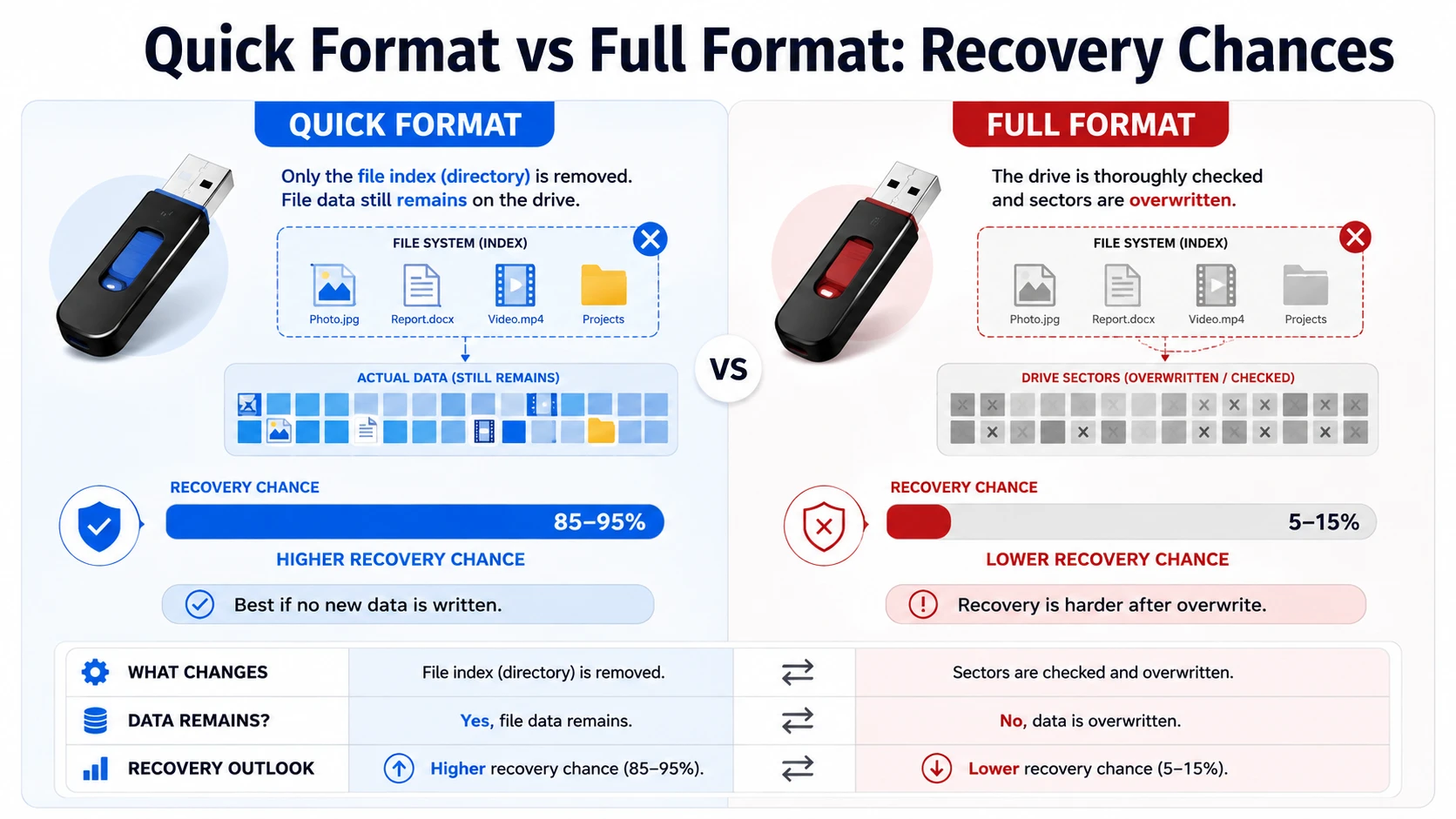
In vielen Fällen lassen sich zumindest einige Dateien wiederherstellen. A schnelles Format Es löscht die Dateitabelle und das Stammverzeichnis, führt jedoch nicht denselben sektorweisen Vorgang durch wie bei einer Standardformatierung. Daher können Dateiinhalte möglicherweise erhalten bleiben, bis diese Speicherbereiche durch neue Daten überschrieben werden. Microsoft dokumentiert diesen Unterschied in seiner Anleitung zum Befehl „format“ unter Windows.
Das Ergebnis Ihrer Datenwiederherstellung hängt hauptsächlich vom Formatierungstyp, von den anschließend darauf geschriebenen neuen Daten, vom physischen Zustand des Geräts und davon ab, ob Windows es noch erkennt. So bietet beispielsweise ein schnell formatierter USB-Stick, auf den keine neuen Dateien geschrieben wurden, in der Regel bessere Chancen auf eine erfolgreiche Datenwiederherstellung als ein Stick, der weiterhin genutzt wurde.
Was Sie tun sollten, bevor Sie Daten von einem formatierten USB-Stick wiederherstellen
Verwenden Sie den betroffenen USB-Stick zunächst nicht mehr. Jeder neue Schreibvorgang kann Teile eines gelöschten Fotos, Dokuments, Archivs oder Videos überschreiben. Infolgedessen findet selbst eine gute Wiederherstellungssoftware möglicherweise nur beschädigte Fragmente.
Beachten Sie diese Vorsichtsmaßnahmen:
- Kopieren Sie keine Dateien auf den USB-Stick.
- Formatieren Sie das Gerät nicht erneut.
- Installieren Sie keine Wiederherstellungssoftware darauf.
- Speichern Sie die wiederhergestellten Dateien nicht erneut darauf.
- Nicht laufen CHKDSK bevor Sie wichtige Dateien sichern.
- Trennen Sie das Gerät vom Stromnetz, wenn es überhitzt oder sich wiederholt neu verbindet.
Diese Schritte sind wichtig, da Software nur Daten wiederherstellen kann, die noch vorhanden und lesbar sind. Daher sollte vor jedem Scan- oder Reparaturversuch eine sorgfältige Vorgehensweise gewährleistet sein.
Schnellformatierung vs. vollständige Formatierung: Chancen auf Datenwiederherstellung
Der Formattyp hat direkten Einfluss darauf, ob Sie Daten von einem formatierten USB-Stick wiederherstellen Dateien.
Situation | Aussichten für die Erholung | Empfohlene Maßnahmen |
Schnellformatierung ohne neue Daten | In der Regel das beste Szenario | Sofort scannen |
Schnellformatierung, gefolgt von eingeschränkter Nutzung | Eine teilweise Erholung könnte weiterhin möglich sein | Verwenden Sie das Laufwerk nicht mehr und scannen Sie es ab |
Vollständiges Format oder sicheres Löschen | Die Genesung könnte schwierig sein | Überprüfen Sie die Sicherungskopien oder wenden Sie sich an einen Fachmann |
Windows fordert Sie auf, das Laufwerk zu formatieren | Das Dateisystem ist möglicherweise beschädigt. | Daten vor der Reparatur wiederherstellen |
Windows kann das Gerät nicht erkennen | Möglicherweise liegt ein Hardwarefehler vor | Suchen Sie professionelle Hilfe |
Folglich ist der beste Weg, um Formatierte Daten von einem USB-Stick wiederherstellen Zunächst muss das Datenverlustszenario ermittelt werden, bevor ein Tool ausgewählt wird.
Die beste Methode zur Wiederherstellung formatierter Daten von einem USB-Stick
Wenn Windows den USB-Stick noch erkennt, bietet eine spezielle Wiederherstellungssoftware in der Regel die beste Lösung. Im Gegensatz zu einem Reparaturbefehl sucht die Wiederherstellungssoftware nach verbleibenden Dateisystemdatensätzen und erkennbaren Dateisignaturen.
Magic Data Recovery Das Programm unterstützt formatierte USB-Sticks und bietet einen einfachen Arbeitsablauf mit den Schritten „Auswählen“, „Scannen“, „Vorschau“ und „Wiederherstellen“. Darüber hinaus unterstützt es mehr als 5.000 Dateiformate, darunter gängige Dokumente, Fotos, Videos und Archive.
Nehmen wir zum Beispiel an, Sie formatieren einen USB-Stick, auf dem sich JPG-Fotos, MP4-Videos, PDF-Verträge und DOCX-Berichte befinden. Anstatt Reparaturbefehle auszuführen, können Sie das Gerät scannen, die Ergebnisse filtern, eine Vorschau der wichtigsten Dateien anzeigen und ausgewählte Elemente auf Ihrem Computer speichern.
Daher bietet Magic Data Recovery eine geeignetere Möglichkeit, Daten von einem formatierten USB-Stick wiederherstellen Daten als Befehle, die lediglich Attribute ändern oder Fehler im Dateisystem beheben.
So stellen Sie formatierte Daten von einem USB-Stick wieder her mit Magic Data Recovery
Befolgen Sie diese fünf Schritte, um zu lernen So stellen Sie formatierte Daten von einem USB-Stick wieder her ohne neue Dateien auf das betroffene Gerät zu schreiben.
Schritt 1: Herunterladen und Installieren von Magic Data Recovery
Laden Sie zunächst Magic Data Recovery herunter und installieren Sie es auf Ihrem Computer. Installieren Sie das Programm nicht auf dem formatierten USB-Stick, da die Installationsdateien möglicherweise noch wiederherstellbare Daten überschreiben könnten.
Unterstützt Windows 7/8/10/11 und Windows Server
Schritt 2: Wählen Sie die Formatierter USB-Stick
Starten Sie anschließend Magic Data Recovery und suchen Sie den formatierten USB-Stick auf der Hauptoberfläche. Überprüfen Sie den Laufwerksbuchstaben, den Gerätenamen und die Speicherkapazität, um sicherzustellen, dass Sie das richtige Gerät auswählen. Wählen Sie dann den USB-Stick aus und starten Sie den Scanvorgang.

Schritt 3: Scannen die USB-Stick für formatierte Daten
Magic Data Recovery startet automatisch einen erweiterten Scan. Währenddessen listet das Programm im Verlauf des Scans die wiederherstellbaren Dateien auf. Lassen Sie den USB-Stick angeschlossen. Vermeiden Sie es außerdem, Dateien auf dem Gerät zu öffnen, zu ändern oder zu speichern, während die Software es scannt.

Schritt 4: Vorschau Dateien vor der Wiederherstellung
Nachdem der Scan Ihre Dateien gefunden hat, können Sie deren Inhalt mithilfe der Vorschaufunktion überprüfen. Sie können die Ergebnisse auch nach Dateityp, Name, Größe oder Datum filtern, um wichtige Dokumente, Fotos, Videos und andere Daten schneller zu finden. Darüber hinaus hilft Ihnen die Vorschau dabei, sich auf die Dateien zu konzentrieren, die Sie benötigen. Auch wenn eine erfolgreiche Vorschau ein positives Zeichen ist, sollten Sie jede wiederhergestellte Datei nach dem Speichern überprüfen.

Schritt 5: Dateien an einem sicheren Ort wiederherstellen
Wählen Sie abschließend die Zieldateien aus und klicken Sie auf die Schaltfläche „Wiederherstellen“. Speichern Sie die wiederhergestellten Daten auf Ihrem Computer oder einem anderen sicheren Speicherort. Speichern Sie Dateien niemals auf demselben formatierten USB-Stick. Andernfalls könnten neue Dateien andere wiederherstellbare Daten überschreiben und das Endergebnis beeinträchtigen.

Öffnen Sie anschließend Dokumente, betrachten Sie Fotos in voller Größe, spielen Sie Videos über die ersten paar Sekunden hinaus ab und testen Sie komprimierte Archive. Mit dieser abschließenden Überprüfung ist die So stellen Sie formatierte Daten von einem USB-Stick wieder her Prozess.
Warum Magic Data Recovery eine praktische Wahl ist
Magic Data Recovery konzentriert sich auf Dateien, die von Windows nicht mehr angezeigt werden. Daher können auch normale Benutzer den Arbeitsablauf des Programms nutzen, ohne sich mit Befehlszeilentools vertraut machen zu müssen. Zu den nützlichen Funktionen gehören die Wiederherstellung formatierter Dateien, USB-Unterstützung, Vorschau, Filterung, selektive Wiederherstellung sowie die Unterstützung von mehr als 5.000 Dateiformaten.
Beispielsweise könnte ein Mitarbeiter bei der Vorbereitung von Installationsmedien versehentlich den falschen USB-Stick formatieren. Ebenso könnte ein Privatanwender ein USB-Gerät löschen, bevor er Fotos darauf kopiert hat.
Allerdings sollte kein zuverlässiges Tool eine vollständige Wiederherstellung versprechen. Magic Data Recovery kann vollständig überschriebene Sektoren nicht wiederherstellen und auch keine schweren physischen Schäden beheben.
Diese Einschränkung ist von Bedeutung, da zuverlässige Ratschläge zur Datenwiederherstellung realistische Erwartungen wecken sollten. Das Programm funktioniert am besten, wenn Windows den USB-Stick noch erkennt und die ursprünglichen Dateien nicht durch neue Daten überschrieben wurden.
Kann CMD Daten von einem formatierten USB-Stick wiederherstellen?
Windows-Befehle können in bestimmten Fällen hilfreich sein, ersetzen jedoch keine Wiederherstellungssoftware.
ATTRIB kann versteckte Dateien anzeigen
Die Befehl „ATTRIB“ zeigt Datei- und Ordnerattribute an, legt sie fest oder hebt sie auf. So können beispielsweise Dateien angezeigt werden, die von Malware oder einem Systemproblem als versteckt markiert wurden:
attrib -h -r -s X:\*.* /s /d
Ersetzen Sie X: mit dem Brief auf dem USB-Stick.
ATTRIB scannt jedoch keine formatierten Sektoren und stellt keine gelöschten Dateieinträge wieder her. Microsoft definiert den Befehl als Befehl zur Attributverwaltung. Verwenden Sie ihn daher nur, wenn Dateien noch vorhanden sind, aber ausgeblendet sind.
CHKDSK behebt Dateisystemfehler
CHKDSK überprüft ein Volume auf logische und physische Fehler. Mit Reparaturparametern kann es zudem Dateisystemstrukturen ändern. Daher dient es einem anderen Zweck als ein Wiederherstellungsscanner.
Sollten wichtige Daten weiterhin gefährdet sein, stellen Sie zunächst die Dateien wieder her. Erwägen Sie anschließend den Einsatz von CHKDSK oder eine Neuformatierung, um den USB-Stick zu reparieren. Diese Reihenfolge begrenzt unnötige Änderungen vor der Wiederherstellung.
Weitere Möglichkeiten zur Wiederherstellung von Dateien auf einem formatierten USB-Stick
Auch wenn Software oft die direkteste Lösung darstellt, könnte eine andere Methode für Ihren Fall besser geeignet sein.
Aus einer Sicherung wiederherstellen
Überprüfen Sie OneDrive, Google Drive, Windows-Sicherung, Dateiversionsverlauf, E-Mail-Anhänge, Messaging-Apps und andere Computer. Eine Sicherung bietet die größte Sicherheit, da sie nicht vom Zustand des USB-Sticks abhängt.
Diese Methode funktioniert jedoch nur, wenn vor der Formatierung bereits eine andere Kopie vorhanden war.
Wenden Sie sich an einen professionellen Bergungsdienst
Wenden Sie sich an einen Fachmann, wenn Windows das Gerät nicht erkennt, die Kapazität falsch angezeigt wird oder der Anschluss physische Schäden aufweist. Verzichten Sie außerdem auf eigene Reparaturversuche, wenn die verlorenen Daten von großem Wert sind.
Ein Fachmann kann die Steuerung, den Stecker, die Leiterplatte oder den Speicherchip untersuchen. Verbrauchersoftware hingegen kann defekte elektronische Bauteile nicht reparieren.
Warum wiederhergestellte Dateien möglicherweise fehlen oder beschädigt sind
Selbst wenn du richtig Daten von einem formatierten USB-Stick wiederherstellen Dateien lassen sich möglicherweise nicht öffnen. Neue Daten haben möglicherweise Teile der Originaldatei überschrieben. Darüber hinaus können Fragmentierung, fehlerhafte Flash-Speicherblöcke, verlorene Metadaten oder ein unvollständiger Scan das Ergebnis beeinflussen.
Große Videos, Archive, Datenbanken und Festplatten-Images sind häufig stärker von Fragmentierung betroffen. Daher kann es vorkommen, dass ein Scanner zwar den Anfang einer Datei findet, aber nicht alle übrigen Teile ausfindig machen kann.
Auch Originalnamen und Ordner können verschwinden, wenn durch die Formatierung Verzeichnisinformationen gelöscht werden. Verwenden Sie in diesem Fall Dateityp-Filter und Vorschauen, um die wiederhergestellten Inhalte zu identifizieren.
Tipps zur sichereren Wiederherstellung von Daten auf formatierten USB-Sticks
Um das Ergebnis zu verbessern, starten Sie den Vorgang umgehend, verwenden Sie einen stabilen USB-Anschluss, lassen Sie den Scanvorgang vollständig ablaufen, sehen Sie sich wichtige Dateien in der Vorschau an und speichern Sie die Ergebnisse auf Ihrem Computer. Überprüfen Sie außerdem die wiederhergestellten Dateien, bevor Sie das Quellgerät reparieren.
Entfernen Sie den USB-Stick während des Scanvorgangs nicht. Führen Sie außerdem nicht mehrere Wiederherstellungsprogramme gleichzeitig aus, da der gleichzeitige Zugriff zu Fehlern führen oder den Vorgang verlangsamen kann.
Bewahren Sie wichtige Dateien künftig in mindestens zwei Kopien auf. Ein Backup auf dem Computer oder in der Cloud kann einen weiteren dringenden Fall verhindern Daten von einem formatierten USB-Stick wiederherstellen Situation.
Fazit: So stellen Sie formatierte Daten sicher von einem USB-Stick wieder her
Der sicherste Ansatz für So stellen Sie formatierte Daten von einem USB-Stick wieder her Es beginnt mit einer Regel: Verwenden Sie das Gerät nicht mehr. Als Nächstes ermitteln Sie den Dateisystemtyp, überprüfen Sie, ob Windows den USB-Stick noch erkennt, und scannen Sie ihn, bevor neue Daten die alten Sektoren überschreiben.
Backups sind nach wie vor die sicherste Lösung, während professionelle Dienstleistungen bei physischen Schäden zum Einsatz kommen. Für einen erkennbaren USB-Stick mit logischem Datenverlust bietet Magic Data Recovery jedoch einen übersichtlichen Arbeitsablauf, umfassende Dateikompatibilität, nützliche Vorschauen und eine selektive Wiederherstellung.
Wenn Sie also Daten von einem USB-Stick wiederherstellen Dateien, ohne sich auf irreführende Reparaturbefehle zu verlassen, versuchen Sie Magic Data Recovery. Speichern Sie die Ergebnisse auf Ihrem Computer, überprüfen Sie alle wichtigen Dateien und reparieren oder verwenden Sie das Originalgerät erst danach wieder.
Unterstützt Windows 7/8/10/11 und Windows Server
Häufig gestellte Fragen
Kann ich Dateien nach einer Schnellformatierung wiederherstellen?
Ja, eine Wiederherstellung ist nach einer Schnellformatierung oft noch möglich, da dabei hauptsächlich die Dateitabelle und das Stammverzeichnis gelöscht werden. Allerdings können neue Daten den ursprünglichen Inhalt jederzeit überschreiben. Wenn Sie also Dateien von einem formatierten USB-Stick wiederherstellen möchten, sollten Sie das Gerät sofort nicht mehr verwenden, es scannen und die wiederhergestellten Dateien auf Ihrem Computer statt auf dem Gerät selbst speichern.
Kann ich Daten nach einer vollständigen Formatierung wiederherstellen?
Eine vollständige Formatierung erschwert die Datenwiederherstellung erheblich, da dabei Speichersektoren überschrieben oder überprüft werden können. Infolgedessen findet die Software möglicherweise nur wenige oder gar keine nutzbaren Dateien. Überprüfen Sie zunächst Ihre Sicherungskopien. Wenn die Dateien von großem Wert sind, wenden Sie sich an einen professionellen Datenrettungsdienst, anstatt den USB-Stick wiederholt zu testen.
Kann CMD Dateien von einem formatierten USB-Stick wiederherstellen?
CMD kann tatsächlich formatierte Daten nicht zuverlässig wiederherstellen. ATTRIB ändert lediglich Dateiattribute, während CHKDSK Fehler im Dateisystem überprüft und behebt. Daher dienen diese Befehle der Lösung unterschiedlicher Probleme. Verwenden Sie einen speziellen Scanner, wenn durch die Formatierung der Dateiindex entfernt wurde. Führen Sie Reparaturbefehle erst aus, nachdem Sie wichtige Dateien gesichert haben, da Reparaturen die Volumenstruktur verändern können.
Wo soll ich die wiederhergestellten Dateien speichern?
Speichern Sie die wiederhergestellten Dateien auf Ihrem Computer oder einem anderen sicheren Speicherort. Schreiben Sie sie während der Wiederherstellung niemals zurück auf den formatierten USB-Stick. Andernfalls könnten neue Daten Dateien überschreiben, die das Programm noch nicht wiederhergestellt hat. Nachdem Sie wichtige Dokumente, Fotos, Videos und Archive überprüft haben, können Sie entscheiden, ob Sie das Gerät neu formatieren oder ersetzen möchten.
Warum haben die wiederhergestellten Dateien ihre ursprünglichen Namen verloren?
Durch die Formatierung können Metadaten verloren gehen, in denen Dateinamen, Ordnerpfade, Datumsangaben und Verzeichnisinformationen gespeichert sind. Infolgedessen kann es vorkommen, dass bei der signaturbasierten Wiederherstellung der Inhalt zwar wiederhergestellt wird, jedoch ein generierter Name zugewiesen wird. Verwenden Sie Dateityp-Filter und Vorschauen, um diese Elemente zu identifizieren. Benennen Sie wichtige Dateien nach der Wiederherstellung um und bauen Sie die Ordnerstruktur auf Ihrem Computer wieder auf.
Was soll ich tun, wenn Windows den USB-Stick nicht erkennt?
Probieren Sie zunächst einen anderen USB-Anschluss und einen anderen Computer aus. Überprüfen Sie anschließend, ob in der Datenträgerverwaltung die richtige Speicherkapazität des Geräts angezeigt wird. Initialisieren oder formatieren Sie den USB-Stick nicht, wenn Windows Sie dazu auffordert. Wenn kein System das Gerät erkennt oder die Speicherkapazität mit Null angezeigt wird, liegt möglicherweise ein Hardware-Schaden vor. In diesem Fall ist eine professionelle Datenwiederherstellung die sicherere Option.
Ist Magic Data Recovery für einen formatierten USB-Stick unbedenklich?
Magic Data Recovery kann einen erkennbaren USB-Stick scannen, ohne dass dieser zuvor repariert oder neu formatiert werden muss. Eine sichere Wiederherstellung hängt jedoch auch von Ihren Handlungen ab. Installieren Sie die Software auf Ihrem Computer, lassen Sie das Quellgerät unverändert, sehen Sie sich die Ergebnisse in der Vorschau an und speichern Sie die wiederhergestellten Dateien an einem anderen Ort. Diese Schritte unterstützen die Wiederherstellung formatierter Daten vom USB-Stick und verringern gleichzeitig das Risiko eines versehentlichen Überschreibens.

Vasilii ist ein Datenrettungsspezialist mit rund 10 Jahren praktischer Erfahrung in diesem Bereich. Im Laufe seiner Karriere hat er Tausende von komplexen Fällen mit gelöschten Dateien, formatierten Laufwerken, verlorenen Partitionen und RAW-Dateisystemen erfolgreich gelöst. Sein Fachwissen umfasst sowohl manuelle Wiederherstellungsmethoden mit professionellen Tools wie Hex-Editoren als auch fortschrittliche automatische Lösungen mit Wiederherstellungssoftware. Vasilii hat es sich zur Aufgabe gemacht, zuverlässiges Wissen zur Datenwiederherstellung sowohl IT-Fachleuten als auch normalen Nutzern zugänglich zu machen und ihnen dabei zu helfen, ihre wertvollen digitalen Ressourcen zu schützen.