
Illustrator-Dateien wiederherstellen: 7 bewährte Methoden
.ai Datei, und ein Speicherproblem kann dazu führen, dass ein Projekt verloren geht. Glücklicherweise kann man oft Illustrator-Dateien wiederherstellen Wenn Sie sich für eine Festplattenwiederherstellung eine Methode, die der Ursache entspricht. In diesem Leitfaden werden sieben praktische Lösungen erläutert, von Adobe Auto-Recovery und Creative Cloud bis hin zu Magic Data Recovery für Dateien, die einst auf dem Speichermedium vorhanden waren.Unterstützt Windows 7/8/10/11 und Windows Server
Inhaltsübersicht
Lassen sich Illustrator-Dateien wiederherstellen? Prüfen Sie zunächst die Situation.
Bevor Sie beginnen, sollten Sie feststellen, was mit dem Projekt passiert ist. Bei einer nicht gespeicherten Datei ist eine andere Vorgehensweise erforderlich als bei einer endgültig gelöscht oder eine beschädigte Datei. Wählen Sie daher anhand der folgenden Tabelle den sichersten Ausgangspunkt aus.
Situation | Die beste erste Methode |
Illustrator ist abgestürzt | Automatische Wiederherstellung |
Die nicht gespeicherte Datei wurde nicht erneut geöffnet | Ordner „DataRecovery“ |
Gelöscht | Papierkorb oder Papierkorb |
Endgültig gelöschte Datei | Software zur Datenwiederherstellung |
Gelöschtes Cloud-Dokument | Creative Cloud gelöscht |
Überschriebenes Projekt | Versionsverlauf oder Sicherung |
Korrumpiert | Modus zur Wiederherstellung von Inhalten |
Formatiertes Speichergerät | Software zur Datenwiederherstellung |
Fragen Sie sich vor allem, ob Sie das Projekt jemals gespeichert haben. Wenn Illustrator die Grafik nie auf dem Speichermedium gespeichert hat und keine Wiederherstellungsdaten vorhanden sind, kann eine Festplattenwiederherstellungssoftware nichts wiederherstellen. Beginnen Sie in diesem Fall mit den Illustrator-eigenen Wiederherstellungsfunktionen.
Was Sie tun sollten, bevor Sie Illustrator-Dateien wiederherstellen
Mit einigen Vorsichtsmaßnahmen lassen sich wiederherstellbare Daten schützen. Speichern Sie zunächst keine neuen Dateien auf dem Laufwerk, auf dem sich das fehlende Projekt befand. Neue Daten könnten den Inhalt gelöschter Dateien überschreiben. Vermeiden Sie außerdem, dieses Laufwerk zu formatieren, zu reparieren oder intensiv zu nutzen, bis die Wiederherstellung abgeschlossen ist.
Installieren Sie außerdem eine Wiederherstellungssoftware auf einem anderen Laufwerk und speichern Sie die wiederhergestellten Dateien an einem anderen Ort. Überprüfen Sie abschließend, ob sich das Projekt auf einem lokalen Speichermedium, in der Creative Cloud oder auf beiden befand. Diese einfachen Überprüfungen können vermeidbare Datenverluste verhindern und Ihnen dabei helfen, den richtigen Weg zur Wiederherstellung zu wählen.
Methode 1: Illustrator-Dateien nach einem Absturz automatisch wiederherstellen
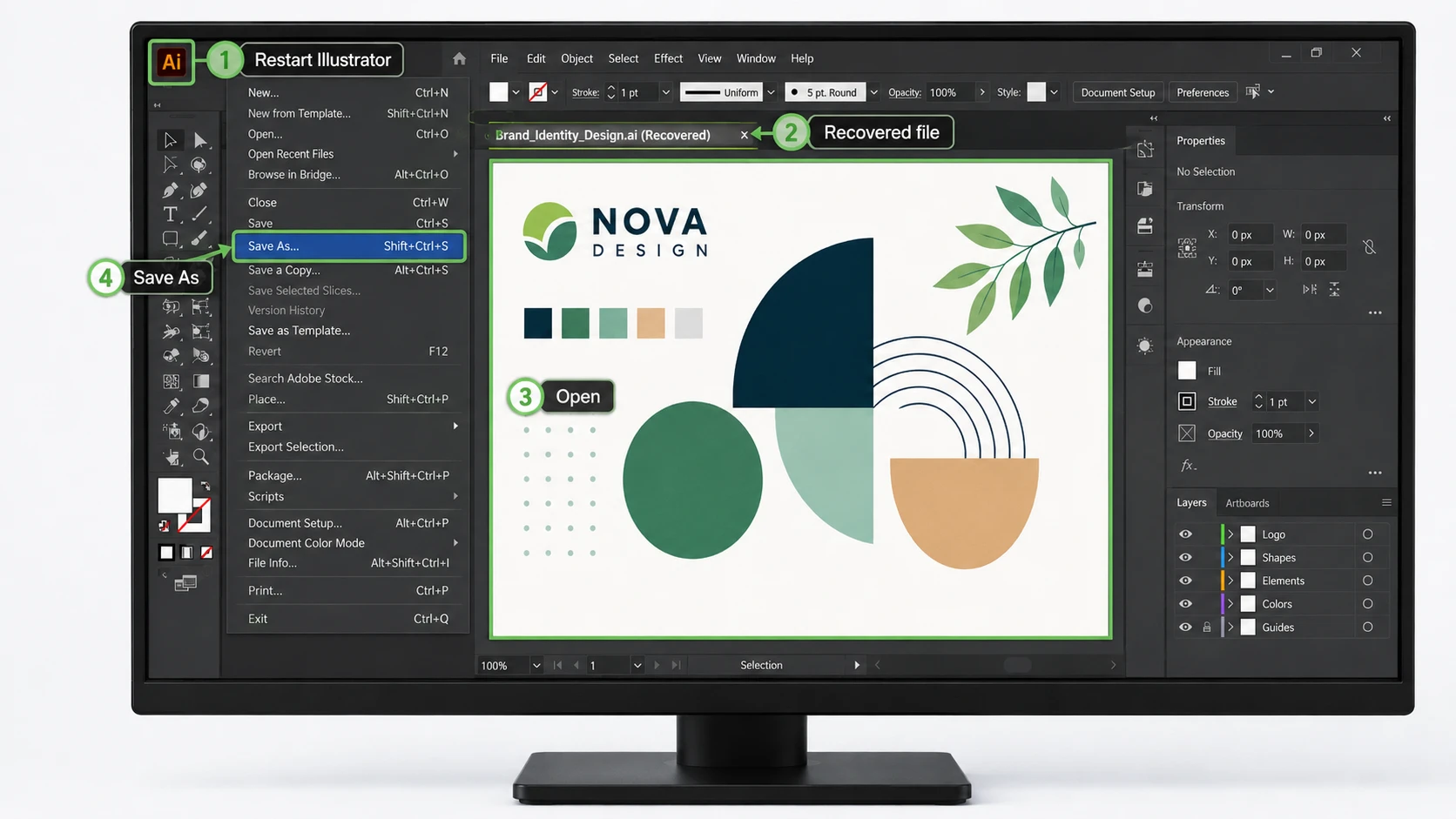
Sollte Illustrator abstürzen, starten Sie das Programm neu, bevor Sie fortgeschrittene Fehlerbehebungsmaßnahmen versuchen. Illustrator erkennt möglicherweise Wiederherstellungsdaten und öffnet das Projekt erneut, wobei dem Dateinamen der Zusatz “Recovered” hinzugefügt wird.
- Schließen Sie alle hängengebliebenen Illustrator-Prozesse.
- Starten Sie Illustrator neu.
- Warten Sie, bis der Wiederherstellungsprozess abgeschlossen ist.
- Öffnen Sie das Dokument mit der Bezeichnung Wiederhergestellt.
- Wählen Sie Datei > Speichern unter und eine neue Kopie erstellen.
Das ist in der Regel der sicherste Weg, um Illustrator-Dateien wiederherstellen nach einem Absturz, da Illustrator eigene Wiederherstellungsdaten verwendet. Allerdings können ganz aktuelle Änderungen dennoch fehlen, wenn der Absturz vor dem letzten Sicherungszeitpunkt aufgetreten ist.
Falls sich nichts wieder öffnen lässt, gehen Sie nicht davon aus, dass das Projekt verloren ist. Überprüfen Sie stattdessen den Ordner „DataRecovery“ gemäß der folgenden Vorgehensweise.
Methode 2: Illustrator-Dateien aus dem Ordner „DataRecovery“ wiederherstellen
Wenn die automatische Wiederherstellung nicht erfolgt, enthält der Ordner „DataRecovery“ von Illustrator möglicherweise dennoch nützliche Daten zur Wiederherstellung.
Speicherort der Illustrator-Wiederherstellungsdatei unter Windows
Presse Gewinn + R, eingeben %AppData%, und dann öffnen:
Adobe\Adobe Illustrator Einstellungen\\x64\DataRecovery
Suche nach .ai oder .aid Dateien. Wenn Sie ein passendes Projekt finden, öffnen Sie es in Illustrator und speichern Sie sofort eine neue Kopie.
Speicherort der Wiederherstellungsdatei von Illustrator auf dem Mac
Wählen Sie im Finder Los > Zum Ordner gehen, eingeben ~/Bibliothek/, und navigieren Sie zu:
Einstellungen/Adobe Illustrator Einstellungen//DataRecovery
Öffnen Sie erneut eine beliebige verfügbare Wiederherstellungsdatei und speichern Sie sie unter einem neuen Namen.
Überprüfen Sie vor der Wiederherstellung Ihre Illustrator-Version
Nicht alle Illustrator-Versionen gehen mit Wiederherstellungsdaten auf dieselbe Weise um. Beispielsweise verwenden die Versionen Illustrator 29.2 bis 29.8 .aishm Wiederherstellungsdaten, sodass ältere Anleitungen zur manuellen Wiederherstellung möglicherweise nicht wie erwartet funktionieren. In Illustrator 30.0, Im Hintergrund speichern spielt auch eine größere Rolle beim Sicherungsverhalten.
Überprüfen Sie daher immer Ihre genaue Illustrator-Version, bevor Sie davon ausgehen, dass keine Wiederherstellungsdaten verfügbar sind.
Methode 3: Illustrator-Dateien aus Creative Cloud wiederherstellen
Wenn Sie das Projekt als Creative Cloud-Dokument gespeichert haben, überprüfen Sie zunächst die Cloud-Tools von Adobe, bevor Sie den lokalen Speicher durchsuchen.
Um ein gelöschtes Cloud-Dokument wiederherzustellen, öffnen Sie Creative Cloud und gehen Sie zu Dateien > Gelöscht. Stellen Sie das Projekt wieder her, falls es dort noch angezeigt wird. Sollten Sie hingegen eine frühere Version anstelle einer gelöschten Datei benötigen, öffnen Sie das Cloud-Dokument in Illustrator und überprüfen Sie Datei > Versionsverlauf.
Diese Methode kann Ihnen helfen Illustrator-Dateien wiederherstellen nach versehentlichen Bearbeitungen, ungewollten Änderungen oder einer Löschung aus der Cloud. Zudem kann der Versionsverlauf nützlicher sein als eine Festplattenwiederherstellung, wenn Sie eine bekannte frühere Kopie benötigen und nicht die reinen gelöschten Daten.
Methode 4: Gelöschte Illustrator-Dateien aus dem Papierkorb wiederherstellen
Falls Sie kürzlich eine gespeicherte Datei gelöscht haben .ai Datei: Überprüfen Sie zunächst das Betriebssystem.
Öffnen Sie unter Windows Papierkorb, suchen Sie die Datei, klicken Sie mit der rechten Maustaste darauf und wählen Sie Wiederherstellen. Öffnen Sie unter macOS Papierkorb, klicken Sie mit der rechten Maustaste auf die Illustrator-Datei und wählen Sie Zurückstellen.
Dieser Ansatz bietet Ihnen den schnellsten Weg, um Illustrator-Dateien wiederherstellen nach einer normalen Löschung. Dies hilft jedoch nicht, wenn Sie den Papierkorb geleert, eine endgültige Löschung durchgeführt oder das Laufwerk formatiert haben. In diesen Fällen sollten Sie auf Sicherungskopien zurückgreifen oder eine Wiederherstellung auf Speicherebene durchführen.
Methode 5: Illustrator-Dateien aus einem Backup wiederherstellen
Mithilfe von Backups lassen sich gelöschte oder überschriebene Projekte wiederherstellen, ohne den Rohspeicher zu durchsuchen. Unter Windows überprüfen Sie Datei-Geschichte oder Frühere Versionen sofern Sie diese vor dem Datenverlust aktiviert hatten. Unter macOS verwenden Sie Die Zeitmaschine und kehren Sie zu dem Ordner zurück, in dem sich das Illustrator-Projekt ursprünglich befand.
Backups eignen sich besonders gut für überschriebene Dateien, da sie bekannte frühere Kopien erhalten. Überprüfen Sie daher den Backup-Verlauf, bevor Sie Tools auf niedrigerer Ebene ausprobieren.
Wenn Sie Projektdateien in einem Cloud-Speicher ablegen, überprüfen Sie auch den Versionsverlauf dieses Dienstes. In vielen Fällen aus der Praxis bietet ein Backup den schnellsten und saubersten Weg, um Illustrator-Dateien wiederherstellen ohne weitere Änderungen am ursprünglichen Laufwerk zu riskieren.
Methode 6: Illustrator-Dateien mit Magic Data Recovery wiederherstellen
Wenn eine gespeicherte .ai Wenn eine Datei nach einer endgültigen Löschung, einer Formatierung, dem Verlust einer Partition oder einem anderen logischen Speicherproblem nicht mehr auffindbar ist, ist möglicherweise eine Wiederherstellung auf Speicherebene erforderlich.
Magic Data Recovery bietet eine praktische Windows-Lösung für diesen Fall. Das Programm unterstützt AI-Grafikdateien, gängige Speichermedien und Tausende weiterer Dateiformate. Vor allem aber durchsucht es das Speichermedium selbst, anstatt sich auf den Wiederherstellungsordner von Illustrator zu verlassen.
Dieser Unterschied ist entscheidend. Adobe Auto-Recovery konzentriert sich auf nicht gespeicherte Arbeitsergebnisse nach einem Absturz, während Magic Data Recovery auf Dateien abzielt, die einst auf einem Speichermedium vorhanden waren und später verschwunden sind. Daher eignet es sich für Fälle, in denen der Papierkorb, Sicherungskopien und die Wiederherstellungsfunktionen von Adobe nicht mehr helfen.
Schritt 1: Herunterladen und Installieren von Magic Data Recovery
Laden Sie Magic Data Recovery herunter und installieren Sie es auf einem anderen Laufwerk als dem, auf dem sich die verlorene Illustrator-Datei befand. Dadurch wird die Wahrscheinlichkeit verringert, dass Installationsdaten wiederherstellbare Daten überschreiben. .ai Inhalt.
Unterstützt Windows 7/8/10/11 und Windows Server
Schritt 2: Wählen Sie das Laufwerk aus, auf dem die Illustrator-Datei gespeichert wurde
Starten Sie das Programm. Wählen Sie anschließend in der Hauptoberfläche die Partition oder das Speichergerät aus, auf dem sich das fehlende Illustrator-Projekt ursprünglich befand, und starten Sie den Scanvorgang.

Schritt 3: Das Laufwerk nach verlorenen Illustrator-Dateien durchsuchen
Magic Data Recovery startet automatisch einen erweiterten Scan und durchsucht das ausgewählte Laufwerk nach wiederherstellbaren Daten. Währenddessen werden die wiederherstellbaren Dateien im Laufe des Scans nach und nach angezeigt.
Um möglichst vollständige Ergebnisse zu erhalten, lassen Sie den Scanvorgang bitte vollständig abschließen, insbesondere nach einer Formatierung oder einer älteren Löschung.

Schritt 4: Vorschau anzeigen und die Illustrator-Datei suchen
Verwenden Sie anschließend die Suche nach Dateinamen, Dateipfaden, Dateitypen oder den verfügbaren Filtern, um das fehlende .ai-Projekt zu finden. Wenn eine Vorschau verfügbar ist, überprüfen Sie den Inhalt vor der Wiederherstellung, um sicherzustellen, dass Sie die richtige Version gefunden haben.
Dieser Schritt hilft Ihnen außerdem dabei, zu vermeiden, dass unnötige Dateien wiederhergestellt werden, wenn ein Scan viele Ergebnisse liefert.

Schritt 5: Speichern Sie die Illustrator-Datei an einem sicheren Ort.
Wählen Sie abschließend die Illustrator-Datei aus, die Sie wiederherstellen möchten, und speichern Sie sie auf einem anderen Laufwerk oder Speichermedium. Speichern Sie sie nicht wieder an demselben Speicherort, an dem sie verschwunden ist, da neue Daten andere wiederherstellbare Inhalte überschreiben könnten.
Öffnen Sie nach der Wiederherstellung die wiederhergestellte .ai Datei in Illustrator öffnen und eine neue Arbeitskopie speichern.

Magic Data Recovery bietet außerdem bis zu 500 MB kostenloser Speicherplatz, damit Sie den Wiederherstellungsablauf testen können, bevor Sie entscheiden, ob Sie mehr Kapazität benötigen.
Für Benutzer, die versuchen Illustrator-Dateien wiederherstellen Nach einer endgültigen Löschung oder Formatierung ist dieser Ansatz relevanter als die automatische Wiederherstellung, da er auf Speicherebene ansetzt. Dennoch kann er kein Projekt wiederherstellen, das Illustrator nie gespeichert oder gesichert hat.
Mit anderen Worten: Nutzen Sie die integrierten Tools von Adobe für nicht gespeicherte Arbeiten und greifen Sie bei Bedarf auf die Speicherwiederherstellung zurück. Illustrator-Dateien wiederherstellen die zuvor auf einem Laufwerk vorhanden waren.
Methode 7: Eine beschädigte Illustrator-Datei reparieren
Manchmal ist die .ai Die Datei ist zwar noch vorhanden, aber Illustrator kann sie nicht öffnen. In diesem Fall handelt es sich eher um eine Beschädigung als um eine Löschung.
Adobes Modus zur Wiederherstellung von Inhalten kann dabei helfen, einige beschädigte Dokumente zu reparieren. Erstellen Sie zunächst eine Kopie der beschädigten Datei. Aktivieren Sie anschließend in den Illustrator-Einstellungen die Option „Inhaltswiederherstellung“, öffnen Sie das Dokument erneut über den entsprechenden Wiederherstellungs-Shortcut und suchen Sie im selben Ordner nach einer reparierten Kopie, deren Dateiname mit einem Unterstrich beginnt.
Verwenden Sie diese Methode, wenn die Datei zwar vorhanden ist, sich aber nicht öffnen lässt. Verwenden Sie hingegen die Wiederherstellung gelöschter Dateien, wenn die Datei tatsächlich verschwunden ist.
Warum die Wiederherstellung von Illustrator-Dateien möglicherweise fehlschlägt
Selbst gute Wiederherstellungsmethoden haben ihre Grenzen. Möglicherweise hat Illustrator vor einem Absturz noch keine Wiederherstellungsdaten erstellt. Ebenso können neue Daten eine gelöschte Datei überschreiben. .ai Datei.
SSDs können die Datenwiederherstellung erschweren, weil TRIM kann Blöcke löschen, nachdem das Betriebssystem sie als frei markiert hat. Zudem muss eine beschädigte Datei repariert werden, anstatt sie im Rahmen eines Scans nach gelöschten Dateien zu suchen. Auch Versionsunterschiede können sich auf den Speicherort und das Format der Wiederherstellungsdaten auswirken.
Daher kann kein Tool jedes Wiederherstellungsergebnis garantieren. Je früher Sie die betroffene Festplatte nicht mehr verwenden und die richtige Methode wählen, desto besser sind Ihre Chancen, brauchbare Daten wiederzufinden.
So verhindern Sie, dass Illustrator-Dateien erneut verloren gehen
Nachdem Sie Illustrator-Dateien wiederherstellen, optimieren Sie Ihre Sicherungsroutine, damit der nächste Vorfall weniger Störungen verursacht.
Überprüfen Sie zunächst die Dateiverwaltungseinstellungen in Illustrator und vergewissern Sie sich, dass die Funktionen zur Datenwiederherstellung und zum Speichern im Hintergrund aktiviert sind. In neueren Versionen, Im Hintergrund speichern spielt eine wichtige Rolle beim Sicherungsverhalten.
Bewahren Sie wichtige Projekte außerdem an mindestens zwei Orten auf. Mit Creative Cloud, „Dateiverlauf“, „Time Machine“ oder einem anderen Backup-System erhalten Sie eine zweite Kopie. Vermeiden Sie es außerdem, wichtige Projekte direkt von einem instabilen Wechseldatenträger aus zu bearbeiten.
Verwenden Sie schließlich eindeutige Versionsnamen wie beispielsweise Logo_v01.ai, Logo_v02.ai, und Logo_Final.ai. Diese Vorgehensweise erleichtert es erheblich, zu einem früheren Entwurf zurückzukehren, ohne auf Notfallwiederherstellungsmaßnahmen zurückgreifen zu müssen.
Fazit: Der sicherste Weg zur Wiederherstellung von Illustrator-Dateien
Der beste Weg zur Illustrator-Dateien wiederherstellen Das hängt davon ab, wie das Projekt verloren gegangen ist. Nach einem Absturz sollten Sie zunächst die automatische Wiederherstellung und den Ordner „DataRecovery“ nutzen. Bei Projekten in der Cloud oder überschriebenen Projekten sollten Sie den Versionsverlauf und die Sicherungskopien überprüfen. Wenn die Datei noch vorhanden ist, sich aber nicht öffnen lässt, versuchen Sie es mit dem Modus zur Wiederherstellung von Inhalten.
Bei dauerhaft gelöschten, formatierten oder verlorenen Dateien .ai Dateien, die einst auf dem Speichermedium vorhanden waren, Magic Data Recovery ist ein praktischer nächster Schritt. Das Programm scannt das zugrunde liegende Laufwerk, unterstützt AI-Dateien, funktioniert mit gängigen Windows-Speichergeräten und bietet bis zu 500 MB kostenlose Datenwiederherstellung.
Am wichtigsten ist es, zunächst die am wenigsten eingreifende Option zu wählen. Dieser Ansatz trägt dazu bei, die verbleibenden Daten zu schützen, und bietet Ihnen die besten Festplattenwiederherstellung Gelegenheit, Illustrator-Dateien wiederherstellen ohne dabei zusätzliche Probleme zu verursachen.
Unterstützt Windows 7/8/10/11 und Windows Server
Häufig gestellte Fragen zur Wiederherstellung von Illustrator-Dateien
Kann Illustrator eine nicht gespeicherte Datei nach einem Absturz wiederherstellen?
Ja, sofern Illustrator vor dem Absturz Wiederherstellungsdaten erstellt hat. Starten Sie Illustrator zunächst neu und suchen Sie nach einem Dokument mit der Bezeichnung “Wiederhergestellt”. Sollte nichts angezeigt werden, überprüfen Sie den Ordner „DataRecovery“. Die wiederhergestellte Version enthält jedoch möglicherweise nicht Ihre letzten Änderungen, da Illustrator nur Informationen wiederherstellen kann, die während des letzten Wiederherstellungszyklus gespeichert wurden.
Wo werden Illustrator-Wiederherstellungsdateien unter Windows gespeichert?
Illustrator speichert Wiederherstellungsdaten in der Regel unter „%AppData%\Adobe\Adobe Illustrator Settings\\x64\DataRecovery“. Suchen Sie nach Dateien mit der Endung .ai oder .aid. Illustrator 29.2 bis 29.8 verwendet jedoch Wiederherstellungsdaten mit der Endung .aishm, sodass sich das Wiederherstellungsverhalten von älteren Versionen unterscheidet. Überprüfen Sie daher Ihre Version, bevor Sie Anleitungen zur Wiederherstellung aus älteren Versionen befolgen.
Kann ich gelöschte Illustrator-Dateien wiederherstellen, nachdem ich den Papierkorb geleert habe?
Möglicherweise. Verwenden Sie das betroffene Laufwerk zunächst nicht mehr, da neue Daten den Inhalt gelöschter Dateien überschreiben könnten. Überprüfen Sie anschließend Ihre Sicherungskopien oder scannen Sie das Laufwerk mit einem Tool wie Magic Data Recovery. Die Wiederherstellung hängt davon ab, ob noch brauchbare .ai-Daten vorhanden sind; daher kann keine Wiederherstellungssoftware in jedem Fall ein erfolgreiches Ergebnis garantieren.
Kann ich eine überschriebene Illustrator-Datei wiederherstellen?
Beginnen Sie mit der Versionshistorie von Creative Cloud, der Windows-Dateiversionshistorie, „Vorherige Versionen“, Time Machine oder einer anderen Sicherungskopie. Diese Optionen können eine bekanntermaßen intakte frühere Kopie liefern. Wiederherstellungssoftware ist bei überschriebenen Dateien weniger zuverlässig, da die neueren Daten möglicherweise bereits die Speicherblöcke belegen, in denen sich das ursprüngliche Illustrator-Projekt befand.
Warum ist mein „Illustrator DataRecovery“-Ordner leer?
Möglicherweise hat Illustrator keine Wiederherstellungsdaten erstellt, die Wiederherstellungseinstellungen waren möglicherweise deaktiviert oder der Absturz ist vor dem nächsten Sicherungszeitpunkt aufgetreten. Auch Ihre Illustrator-Version spielt eine Rolle. Beispielsweise verwenden die Versionen 29.2 bis 29.8 .aishm-Wiederherstellungsdaten. Überprüfen Sie daher die genaue Version, bevor Sie davon ausgehen, dass das Projekt verloren ist.
Kann Magic Data Recovery Illustrator-Dateien von einem formatierten Laufwerk wiederherstellen?
Das Programm kann formatierte Speichermedien nach wiederherstellbaren AI-Dateien durchsuchen, sofern noch brauchbare Daten vorhanden sind. Verwenden Sie das Gerät nicht mehr, scannen Sie es so schnell wie möglich und speichern Sie die wiederhergestellten Dateien an einem anderen Ort. Ein umfangreiches Überschreiben oder der SSD-TRIM-Vorgang können jedoch die Wiederherstellbarkeit beeinträchtigen, da diese Vorgänge möglicherweise die zugrunde liegenden Daten entfernen, die die Wiederherstellungssoftware benötigt.
Kann eine Wiederherstellungssoftware ein Illustrator-Projekt wiederherstellen, das nie gespeichert wurde?
In der Regel nicht. Wiederherstellungssoftware funktioniert am besten, wenn die Datei zuvor auf dem Speichermedium vorhanden war. Wenn Sie das Projekt nie gespeichert haben und Illustrator keine Wiederherstellungsdaten erstellt hat, kann ein Festplattenscanner möglicherweise nichts wiederherstellen. Überprüfen Sie in diesem Fall zunächst die automatische Wiederherstellungsfunktion von Illustrator und den Ordner „DataRecovery“, anstatt direkt mit einer Wiederherstellung auf Speicherebene zu beginnen.

Vasilii ist ein Datenrettungsspezialist mit rund 10 Jahren praktischer Erfahrung in diesem Bereich. Im Laufe seiner Karriere hat er Tausende von komplexen Fällen mit gelöschten Dateien, formatierten Laufwerken, verlorenen Partitionen und RAW-Dateisystemen erfolgreich gelöst. Sein Fachwissen umfasst sowohl manuelle Wiederherstellungsmethoden mit professionellen Tools wie Hex-Editoren als auch fortschrittliche automatische Lösungen mit Wiederherstellungssoftware. Vasilii hat es sich zur Aufgabe gemacht, zuverlässiges Wissen zur Datenwiederherstellung sowohl IT-Fachleuten als auch normalen Nutzern zugänglich zu machen und ihnen dabei zu helfen, ihre wertvollen digitalen Ressourcen zu schützen.