
Illustratorファイルの復元:実証済みの7つの方法
.ai ファイル、そして保存に関する問題によって、プロジェクトが消えてしまうことがあります。幸いなことに、多くの場合、 Illustratorファイルを復元する もし~を選ぶなら ハードドライブ回復 原因に応じた対処法。このガイドでは、Adobeの自動復旧機能やCreative Cloudから、 Magic Data Recovery かつてストレージ上に存在していたファイルについて。.Windows 7/8/10/11およびWindows Serverをサポート
目次
Illustratorのファイルは復元できますか?まずは状況を確認しましょう
作業を始める前に、プロジェクトに何が起きたのかを確認してください。保存されていないファイルの場合と、 永久削除 または破損したファイルである可能性があります。そのため、以下の表を参考にして、最も安全な開始点を選択してください。.
状況 | 最適な最初の方法 |
Illustratorがクラッシュしました | 自動復旧 |
保存されていないファイルが再開されなかった | 「DataRecovery」フォルダ |
削除 | ごみ箱またはゴミ箱 |
完全に削除されたファイル | データ復旧ソフトウェア |
削除されたクラウドドキュメント | Creative Cloud が削除されました |
上書きされたプロジェクト | バージョン履歴またはバックアップ |
汚された | コンテンツ復旧モード |
フォーマット済みの記憶装置 | データ復旧ソフトウェア |
何よりもまず、そのプロジェクトを保存したことがあるかどうかを確認してください。Illustratorがアートワークをストレージに書き込んでおらず、復元用のデータも存在しない場合、ディスク復元ソフトウェアでは復元できるものがありません。その場合は、まずIllustratorの標準的な復元機能から試してみてください。.
Illustratorファイルを復元する前にすべきこと
いくつかの予防措置を講じることで、復元可能なデータを保護することができます。まず、失われたプロジェクトが保存されていたドライブに新しいファイルを保存するのを止めてください。新しいデータが、削除されたファイルの内容を上書きしてしまう可能性があります。次に、復元作業が完了するまでは、そのドライブのフォーマット、修復、または過度な使用は避けてください。.
また、別のドライブに復元ソフトウェアをインストールし、復元したファイルは別の場所に保存してください。最後に、プロジェクトがローカルストレージ、Creative Cloud、あるいはその両方に保存されていたかを確認してください。こうした簡単な確認を行うことで、不必要なデータ損失を防ぎ、適切な復元方法を選択するのに役立ちます。.
方法 1:クラッシュ後に Illustrator ファイルを自動的に復元する
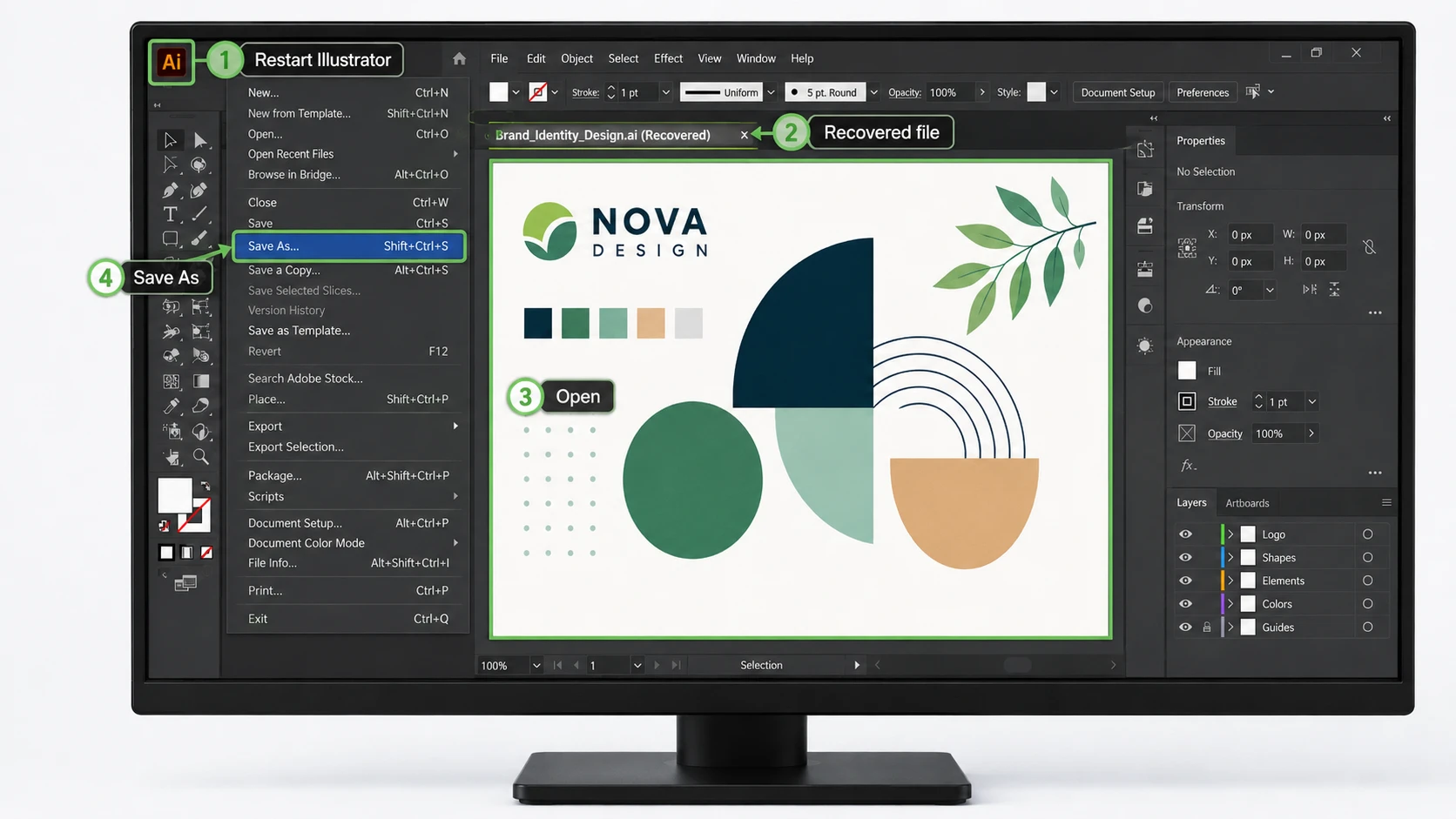
Illustrator がクラッシュした場合は、高度なトラブルシューティングを試す前に、Illustrator を再起動してください。Illustrator が復元データを検出し、ファイル名に「Recovered」という文字列が追加された状態でプロジェクトを再開する場合があります。.
- Illustratorのフリーズしたプロセスをすべて終了してください。.
- Illustrator を再起動してください。.
- 復旧プロセスが完了するまでお待ちください。.
- 「」と記されたドキュメントを開いてください 回収.
- 選ぶ ファイル > 名前を付けて保存 そして、新しいコピーを作成します。.
これは通常、最も安全な方法ですが、 Illustratorファイルを復元する Illustratorは独自の復元データを使用するため、クラッシュ後もデータは復元されます。ただし、クラッシュが最新のバックアップ時点より前に発生した場合、ごく直近の編集内容は復元されない可能性があります。.
何も再開されない場合でも、プロジェクトが消えたとは決めつけないでください。その代わりに、次の手順で「DataRecovery」フォルダを確認してください。.
方法 2:DataRecovery フォルダから Illustrator ファイルを復元する
自動復元が行われない場合でも、Illustratorの「DataRecovery」フォルダには、有用な復元データが残っている可能性があります。.
Windows における Illustrator のリカバリファイルの保存場所
プレス 勝利+R, 入力 %AppData%, その後、以下を開きます:
Adobe\Adobe Illustrator Settings\\x64\DataRecovery
探す .ai または .aid ファイル。候補となりそうなプロジェクトが見つかったら、Illustratorで開いて、すぐに新しいコピーとして保存してください。.
MacにおけるIllustratorの復元ファイルの保存場所
Finder で、[ ] を選択します。 「移動」 > 「フォルダへ移動」, 入力 ~/Library/, そして次のページに移動してください:
環境設定/Adobe Illustrator 設定//DataRecovery
繰り返しになりますが、利用可能なリカバリファイルを任意のものを開き、新しい名前で保存してください。.
復元を行う前に、Illustratorのバージョンを確認してください
Illustratorの各バージョンによって、回復データの扱いは異なります。たとえば、Illustrator 29.2 から 29.8 までは、 .aishm 復元データが変更されたため、以前の手動復元手順では期待どおりに動作しない場合があります。Illustrator 30.0 では、, バックグラウンドで保存 また、バックアップの挙動においてもより大きな役割を果たしています。.
したがって、復元データが利用できないと判断する前に、必ずお使いのIllustratorの正確なバージョンを確認してください。.
方法 3:Creative Cloud から Illustrator ファイルを復元する
プロジェクトをCreative Cloudドキュメントとして保存した場合は、ローカルストレージをスキャンする前に、Adobeのクラウドツールを確認してください。.
削除されたクラウドドキュメントについては、Creative Cloud を開き、次の場所へ移動します。 ファイル > 削除済み. まだそこに表示されている場合は、プロジェクトを復元してください。なお、削除されたファイルではなく、それより以前のバージョンが必要な場合は、Illustratorでクラウドドキュメントを開き、確認してください。 [ファイル] > [バージョン履歴].
この方法は、あなたにとって役立つでしょう Illustratorファイルを復元する 誤って編集してしまった場合や、意図しない変更、あるいはクラウド上のデータが削除されてしまった場合などです。さらに、単に削除された生のデータではなく、特定された以前のコピーが必要な場合には、バージョン履歴の方がディスク復元よりも役立つ場合があります。.
方法 4:ごみ箱から削除された Illustrator ファイルを復元する
最近、保存済みのものを削除した場合は .ai ファイルについては、まずオペレーティングシステムを確認してください。.
Windows では、次のファイルを開きます。 ごみ箱, ファイルを探して、それを右クリックし、[] を選択します。 リストア. macOS では、次のファイルを開きます。 ゴミ, Illustratorファイルを右クリックし、[ 戻す.
このアプローチは、最も手っ取り早く Illustratorファイルを復元する 通常の削除を行った後であれば可能です。ただし、ごみ箱を空にした場合や、完全削除を行った場合、あるいはドライブをフォーマットした場合は、この方法は役に立ちません。そのような場合は、バックアップやストレージレベルの復元を行ってください。.
方法 5:バックアップから Illustrator ファイルを復元する
バックアップを使用すれば、ストレージのデータをスキャンすることなく、削除または上書きされたプロジェクトを復元できます。Windows では、次の項目を確認してください。 ファイル履歴 または 旧バージョン 失う前にそれらを有効にしていた場合。macOSでは、次のコマンドを使用してください。 タイムマシン そして、もともとIllustratorプロジェクトが入っていたフォルダに戻ります。.
バックアップは、上書きされたファイルに対して特に有効です。なぜなら、以前の状態が確認できるコピーを保存しておくからです。したがって、より低レベルのツールを試す前に、バックアップの履歴を確認してください。.
プロジェクトファイルをクラウドストレージに保存している場合は、そのサービスのバージョン履歴も確認してください。実際の多くのケースでは、バックアップが最も迅速かつ確実な方法となります。 Illustratorファイルを復元する 元のドライブにそれ以上の変更を加えるリスクを冒すことなく。.
方法 6:Magic Data Recovery を使って Illustrator ファイルを復元する
保存された .ai ファイルが、完全削除、フォーマット、パーティションの消失、またはその他の論理的なストレージの問題によって消失した場合、ストレージレベルでの復元が必要になる可能性があります。.
Magic Data Recovery この状況に対して、Windows上で実用的な選択肢を提供します。AIグラフィックファイルや一般的なストレージデバイス、その他数千ものファイル形式に対応しています。さらに重要なのは、Illustratorの復元フォルダに頼るのではなく、ストレージデバイス自体をスキャンする点です。.
この違いは重要です。Adobeの自動復元機能は、クラッシュ後に保存されていない作業データに焦点を当てているのに対し、Magic Data Recoveryは、かつてストレージ上に存在していたものの、その後消失してしまったファイルを対象としています。そのため、ごみ箱やバックアップ、Adobeの復元機能ではもはや対処できないようなケースに適しています。.
ステップ1: Magic Data Recoveryのダウンロードとインストール
Magic Data Recoveryをダウンロードし、紛失したIllustratorファイルが保存されていたドライブとは別のドライブにインストールしてください。これにより、インストールデータが復元可能なデータの上書きを行う可能性が低くなります。 .ai の内容だ。.
Windows 7/8/10/11およびWindows Serverをサポート
手順 2:Illustrator ファイルが保存されていたドライブを選択します
プログラムを起動します。次に、メイン画面から、失われたIllustratorプロジェクトが元々保存されていたパーティションまたはストレージデバイスを選択し、スキャンを開始します。.

ステップ 3:ドライブをスキャンして、紛失したIllustratorファイルを探す
Magic Data Recoveryは自動的に「詳細スキャン」を開始し、選択したドライブから復元可能なデータを検索します。その間、スキャンが進むにつれて、復元可能なファイルが順次表示されます。.
最も正確な結果を得るためには、特にフォーマット後や以前の削除を行った後は、スキャンが完了するまでお待ちください。.

手順 4:Illustrator ファイルのプレビューと場所の確認
次に、ファイル名検索、ファイルパス、ファイル形式、または利用可能なフィルターを使用して、紛失した.aiプロジェクトを探してください。プレビュー機能を利用できる場合は、復元する前に内容をチェックし、正しいバージョンを見つけたことを確認してください。.
また、この手順により、スキャンで多くの結果が返された場合に、不要なファイルを復元してしまうことを防ぐことができます。.

手順 5:Illustrator ファイルを安全な場所に復元する
最後に、復元したいIllustratorファイルを選択し、別のドライブまたはストレージデバイスに保存してください。ファイルが消失した元の場所には絶対に保存しないでください。新しいデータが、復元可能な他のコンテンツを上書きしてしまう恐れがあるためです。.
復元が完了したら、復元されたファイルを開いてください。 .ai Illustratorでファイルを開き、新しい作業用コピーとして保存します。.

Magic Data Recoveryでは、最大で 500MBの無料復元容量, そのため、容量の増設が必要かどうかを判断する前に、復旧ワークフローをテストすることができます。.
を試しているユーザーへ Illustratorファイルを復元する 完全に削除したりフォーマットしたりした後では、この方法はストレージレベルで機能するため、「自動復元」よりも有効です。とはいえ、Illustratorで一度も保存またはバックアップされていないプロジェクトを復元することはできません。.
つまり、保存されていない作業についてはAdobeの組み込みツールを使用し、必要な場合はストレージ復元機能を利用してください Illustratorファイルを復元する 以前、そのドライブ上に存在していたもの。.
方法 7:破損した Illustrator ファイルを修復する
時には .ai ファイルは依然として存在していますが、Illustratorでは開くことができません。この場合、ファイルが削除されたのではなく、破損していると考えられます。.
アドビの コンテンツ復旧モード これにより、一部の破損したドキュメントを修復できる場合があります。まず、破損したファイルのコピーを作成してください。次に、Illustratorの環境設定で「コンテンツの復元」を有効にし、必要な復元ショートカットを使用してドキュメントを再度開き、同じフォルダ内でファイル名がアンダースコアで始まる修復済みのコピーがあるかどうかを確認してください。.
ファイルは存在しているものの開けない場合は、この方法を使用してください。一方、ファイルが実際に消えてしまった場合は、削除されたファイルの復元機能を使用してください。.
Illustratorファイルの復元が失敗する可能性がある理由
優れた復元方法にも限界があります。Illustratorは、クラッシュ前に復元データを作成していない可能性があります。同様に、新しいデータが削除されたデータを上書きしてしまう可能性もあります。 .ai ファイル。.
SSDは、以下の理由から復旧を困難にする可能性があります。 トリム オペレーティングシステムがブロックを空き領域としてマークした後、それらのブロックが消去される場合があります。また、破損したファイルについては、削除済みファイルのスキャンを行うのではなく、修復を行う必要があります。バージョンの違いによって、復元データの保存場所や形式が異なる場合もあります。.
したがって、どのようなツールであっても、すべての復旧結果を保証することはできません。問題のあるドライブの使用をできるだけ早く中止し、適切な方法を選択すればするほど、使用可能なデータを取り戻せる可能性が高まります。.
Illustratorファイルを二度と失わないようにする方法
おわりに Illustratorファイルを復元する, 、バックアップの手順を改善し、次回のインシデントによる業務への影響を最小限に抑えましょう。.
まず、Illustratorのファイル処理設定を確認し、復元機能やバックグラウンド保存機能が有効になっていることを確認してください。新しいバージョンでは、, バックグラウンドで保存 バックアップの挙動において重要な役割を果たしています。.
次に、重要なプロジェクトは少なくとも2か所に保存しておきましょう。Creative Cloud、ファイル履歴、Time Machine、あるいはその他のバックアップシステムを利用すれば、もう1つのコピーを確保できます。また、重要なプロジェクトを、不安定なリムーバブルストレージから直接編集することは避けてください。.
最後に、次のようなわかりやすいバージョン名を使用してください。 Logo_v01.ai, Logo_v02.ai, そして Logo_Final.ai. この習慣があれば、緊急復旧に頼ることなく、以前のデザインに戻すのがはるかに簡単になります。.
まとめ:Illustratorファイルを復元する最も安全な方法
最善の方法 Illustratorファイルを復元する プロジェクトがどのように消失したかによって異なります。クラッシュした場合は、まず「自動復元」と「DataRecovery」フォルダから確認してください。クラウド上のプロジェクトや上書きされたプロジェクトの場合は、「バージョン履歴」とバックアップを確認してください。ファイルは存在しているものの開けない場合は、「コンテンツ復元モード」を試してみてください。.
完全に削除された、フォーマットされた、または紛失したファイルの場合 .ai かつてストレージ上に存在していたファイル、, Magic Data Recovery 実用的な次のステップです。このツールは、対象のドライブをスキャンし、AIファイルに対応しており、一般的なWindows用ストレージデバイスでも動作し、最大500MBまでの無料復元機能を提供しています。.
何よりも重要なのは、まず侵襲性の最も低い選択肢を採用することです。このアプローチにより、残りのデータを保護できるだけでなく、最良の ハードドライブ回復 ~する機会 Illustratorファイルを復元する さらなる問題を引き起こすことなく。.
Windows 7/8/10/11およびWindows Serverをサポート
Illustrator ファイルの復元方法に関するよくある質問
Illustratorでは、クラッシュ後に保存されていないファイルを復元することはできますか?
はい、Illustratorがクラッシュする前に復元データを作成していれば可能です。まずIllustratorを再起動し、「復元済み」と表示されたドキュメントがあるか確認してください。何も表示されない場合は、「DataRecovery」フォルダを確認してください。ただし、Illustratorは直近の復元サイクル中に保存された情報しか復元できないため、復元されたバージョンには最新の編集内容が反映されていない可能性があります。.
Windowsでは、Illustratorの復元ファイルはどこに保存されますか?
Illustrator は通常、復元データを %AppData%\Adobe\Adobe Illustrator Settings\\x64\DataRecovery に保存します。 .ai または .aid ファイルを探してください。ただし、Illustrator 29.2 から 29.8 までは .aishm 形式の復元データを使用しているため、復元の動作は以前のバージョンとは異なります。そのため、以前の復元手順に従う前に、お使いのバージョンを確認してください。.
ごみ箱を空にしてしまった後、削除したIllustratorファイルを復元することはできますか?
可能性はあります。まず、新しいデータが削除されたファイルの内容を上書きしてしまう恐れがあるため、問題のドライブの使用を中止してください。その後、バックアップを確認するか、Magic Data Recoveryなどのツールを使用してドライブをスキャンしてください。復元できるかどうかは、使用可能な.aiデータが残っているかどうかに依存するため、どの復元ソフトウェアもすべてのケースで成功を保証できるわけではありません。.
上書きされてしまったIllustratorファイルは復元できますか?
まずは、Creative Cloudのバージョン履歴、Windowsのファイル履歴、以前のバージョン、Time Machine、またはその他のバックアップから確認してください。これらのオプションを利用すれば、既知の以前のコピーを入手できる可能性があります。上書きされたファイルの場合、復元ソフトウェアの信頼性は低くなります。なぜなら、新しいデータが、元のIllustratorプロジェクトが保存されていたストレージブロックをすでに占拠している可能性があるからです。.
Illustratorの「DataRecovery」フォルダが空になっているのはなぜですか?
Illustrator が復元データを作成していなかったか、復元設定が無効になっていたか、あるいはクラッシュが次のバックアップポイントより前に発生した可能性があります。また、お使いの Illustrator のバージョンも重要です。たとえば、バージョン 29.2 から 29.8 までは .aishm 形式の復元データを使用しているため、プロジェクトが失われたと決めつける前に、正確なリリースバージョンを確認してください。.
Magic Data Recoveryでは、フォーマットされたドライブからIllustratorファイルを復元できますか?
フォーマット済みのストレージデバイスには、まだ利用可能なデータが残っている場合、復元可能なAIファイルがスキャンされる可能性があります。デバイスの使用を中止し、できるだけ早くスキャンを行い、復元されたファイルは別の場所に保存してください。ただし、大規模な上書きやSSDのTRIM処理が行われると、復元ソフトウェアが必要とする基となるデータが削除される可能性があるため、復元可能性が低下する恐れがあります。.
復元ソフトを使えば、一度も保存されていないIllustratorのプロジェクトを復元できますか?
通常はそうではありません。復元ソフトウェアは、ストレージ上に以前ファイルが存在していた場合に最も効果を発揮します。プロジェクトを一度も保存しておらず、Illustratorも復元データを作成していない場合、ディスクスキャナでは復元できるデータがない可能性があります。そのような場合は、ストレージレベルの復元から始めるのではなく、まずIllustratorの自動復元機能と「DataRecovery」フォルダを確認してください。.

バシリイは、この分野で約10年の実務経験を持つデータ復元のスペシャリストです。そのキャリアを通じて、彼は削除されたファイル、フォーマットされたドライブ、失われたパーティション、RAWファイルシステムを含む何千もの複雑なケースの解決に成功してきました。彼の専門知識は、16進エディタなどの専門ツールを使用した手動復元方法と、復元ソフトウェアを使用した高度な自動化ソリューションの両方をカバーしています。バシリの使命は、信頼できるデータ復元知識をITプロフェッショナルと一般ユーザーの双方が利用できるようにし、貴重なデジタル資産を保護できるようにすることです。.