
Cómo encontrar contraseñas en Chrome: Guía completa
Compatible con Windows 7/8/10/11 y Windows Server
Índice
Por qué las contraseñas de Chrome son difíciles de recuperar
Varias situaciones pueden impedir que los usuarios vean una contraseña guardada:
① Has activado Chrome Sync pero has cambiado las credenciales de tu cuenta de Google.
② Se ha reiniciado el ordenador o se ha eliminado el perfil de Chrome.
③ La contraseña se guardó en el Administrador de credenciales de Windows en lugar de en Chrome.
④ El navegador no muestra la contraseña porque el perfil local está dañado
Entender la causa ayuda a determinar la mejor ruta de recuperación, ya sea a través de la Configuración de Chrome o de un herramienta profesional de recuperación de contraseñas.
Método 1: Utilizar el gestor de contraseñas integrado en Chrome
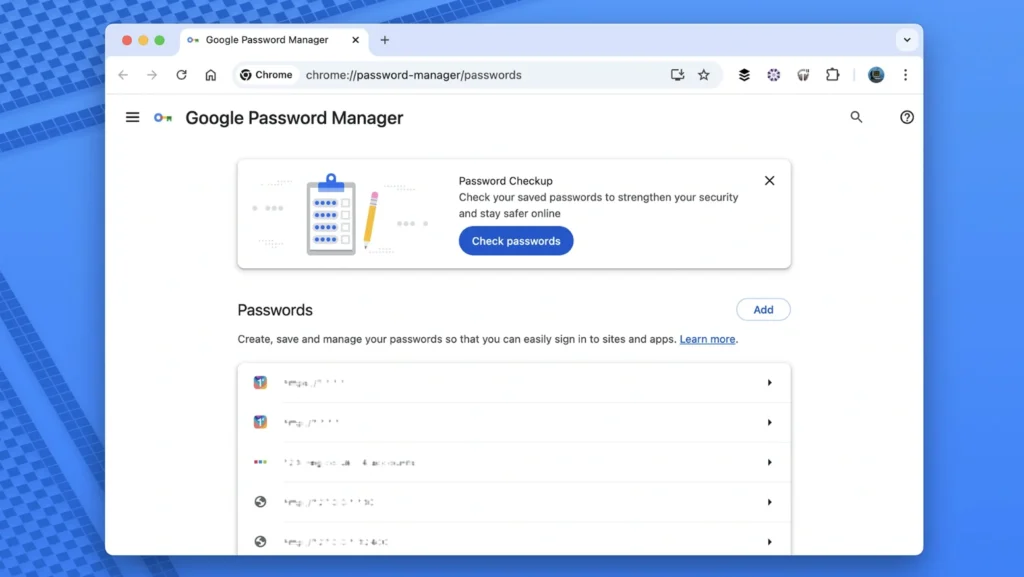
Si Chrome sigue instalado y tu perfil está intacto, esta es la forma más rápida y segura.
Pasos para ver las contraseñas guardadas en Chrome
① Abierto Google Chrome.
② Pulse el botón menú de tres puntos en la esquina superior derecha.
③ Seleccionar Ajustes.
④ Navegue hasta Autorrelleno → Gestor de contraseñas.
Bajo Contraseñas guardadas, localice la entrada del sitio web.
⑥ Pulse el botón icono de ojo junto a la contraseña.
⑦ Autentícate utilizando tu Inicio de sesión en Windows o macOS para revelar la contraseña.
Chrome almacena los datos dentro de una base de datos local encriptada. Mientras el perfil siga existiendo y la contraseña del sistema sea correcta, este método funciona de forma fiable.
Método 2: Utilizar contraseñas de Google
Si previamente has activado la Sincronización, la contraseña también estará disponible a través de Google Password Manager.
Pasos
① Visita contraseñas.google.com.
② Accede con tu cuenta de Google.
③ Seleccione el sitio web y haga clic en Mostrar contraseña.
Este método es útil cuando se cambia a un nuevo dispositivo o se recupera una contraseña perdida que está sincronizada en varias plataformas.
Método 3: Recuperar contraseñas de Chrome con Magic Recovery Key
Magic Recovery Key ofrece un método profesional para recuperar contraseñas de Chrome de perfiles de usuario dañados, eliminados o inaccesibles. Analiza la base de datos cifrada del navegador y extrae las credenciales recuperables sin modificar sus archivos. También puede ayudar a cualquiera que busque cómo encontrar contraseñas guardadas en Chrome o cómo saber la contraseña guardada en Chrome.
Pasos para recuperar contraseñas de Chrome con Magic Recovery Key
① Descargar e instalar Magic Recovery Key.
Compatible con Windows 7/8/10/11 y Windows Server

Por qué funciona este método:
Chrome almacena las credenciales en una base de datos SQLite con cifrado de nivel de sistema operativo. Magic Recovery Key lee el archivo directamente -aunque Chrome ya no lo abra- y reconstruye las entradas recuperables en un entorno de sólo lectura.
Es la solución más eficaz para los usuarios que reformatearon su sistema, perdieron el acceso a su perfil de Chrome o necesitan una recuperación de nivel profesional.
Conclusión
Olvidar un inicio de sesión guardado es frustrante, pero recuperarlo es factible una vez que comprendas cómo encontrar contraseñas en Chrome. Empiece con el gestor de contraseñas integrado en Chrome o con Google Passwords, ambos gratuitos y eficaces para perfiles intactos. Si el navegador es inaccesible o el archivo de datos está dañado, una herramienta profesional proporciona el camino más seguro para... recuperar contraseña perdida.
Si no puede localizar sus contraseñas de Chrome utilizando las opciones integradas, considere la posibilidad de utilizar Magic Recovery Key para escanear y recuperar de forma segura las credenciales cifradas del navegador. Descárgalo ahora para asegurarte de que no pierdes información de inicio de sesión importante.
Compatible con Windows 7/8/10/11 y Windows Server
Buscar contraseñas en Chrome Preguntas frecuentes
¿Cómo encuentro mis contraseñas almacenadas en Chrome?
¿Dónde puedo ver mis contraseñas guardadas?
¿Cómo puedo ver las contraseñas ocultas en Chrome?
¿Cómo puedo ver mi contraseña en Google?
¿Cómo puedo ver todas mis contraseñas guardadas?
¿Cómo encontrar contraseñas en Google Chrome?
¿Dónde puedo encontrar mis contraseñas guardadas en Google?
¿Dónde se almacenan las contraseñas de Chrome?

Erin Smith es reconocida como una de las redactoras más profesionales de Amagicsoft. Ha perfeccionado continuamente sus habilidades de escritura durante los últimos 10 años y ha ayudado a millones de lectores a resolver sus problemas tecnológicos.