
Soluciones y herramientas para recuperar archivos no guardados de Excel

Perder un archivo de Excel antes de guardarlo puede resultar abrumador. Sin embargo, esta situación ocurre más a menudo de lo que la mayoría de los usuarios esperan. Por ejemplo, Excel puede bloquearse, tu sistema puede apagarse de repente o puedes cerrar accidentalmente un archivo sin guardarlo. Como resultado, los datos importantes desaparecen al instante. Afortunadamente, recuperación de archivos excel no guardados suele ser posible si se siguen los pasos correctos. Además, entender cómo maneja Excel los archivos temporales puede mejorar significativamente tus posibilidades. Por ello, esta guía explica métodos de recuperación tanto básicos como avanzados. Además, presenta una Recuperación de Excel solución como Magic Data Recovery cuando fallan las funciones integradas.
Compatible con Windows 7/8/10/11 y Windows Server
Índice
Recuperación de Archivos No Guardados: ¿Qué ocurre cuando un archivo no se guarda?
Antes de intentar recuperación de archivos excel no guardados, es importante comprender cómo gestiona Excel los datos no guardados.
Excel utiliza AutoRecover para crear copias de seguridad temporales a intervalos regulares. Mientras tanto, también genera archivos temporales durante la edición. Por lo tanto, aunque no guardes manualmente tu trabajo, algunos datos pueden seguir existiendo.
Sin embargo, hay varios factores que afectan a la recuperación. Por ejemplo, si la Recuperación automática está desactivada, no se creará ninguna copia de seguridad. Del mismo modo, si se produce un bloqueo demasiado rápido, es posible que Excel no almacene ningún dato. En consecuencia, recuperación de archivo excel no guardado depende tanto de la temporización como del comportamiento del sistema.
Método 1 de recuperación de archivos no guardados de Excel: Usar AutoRecover
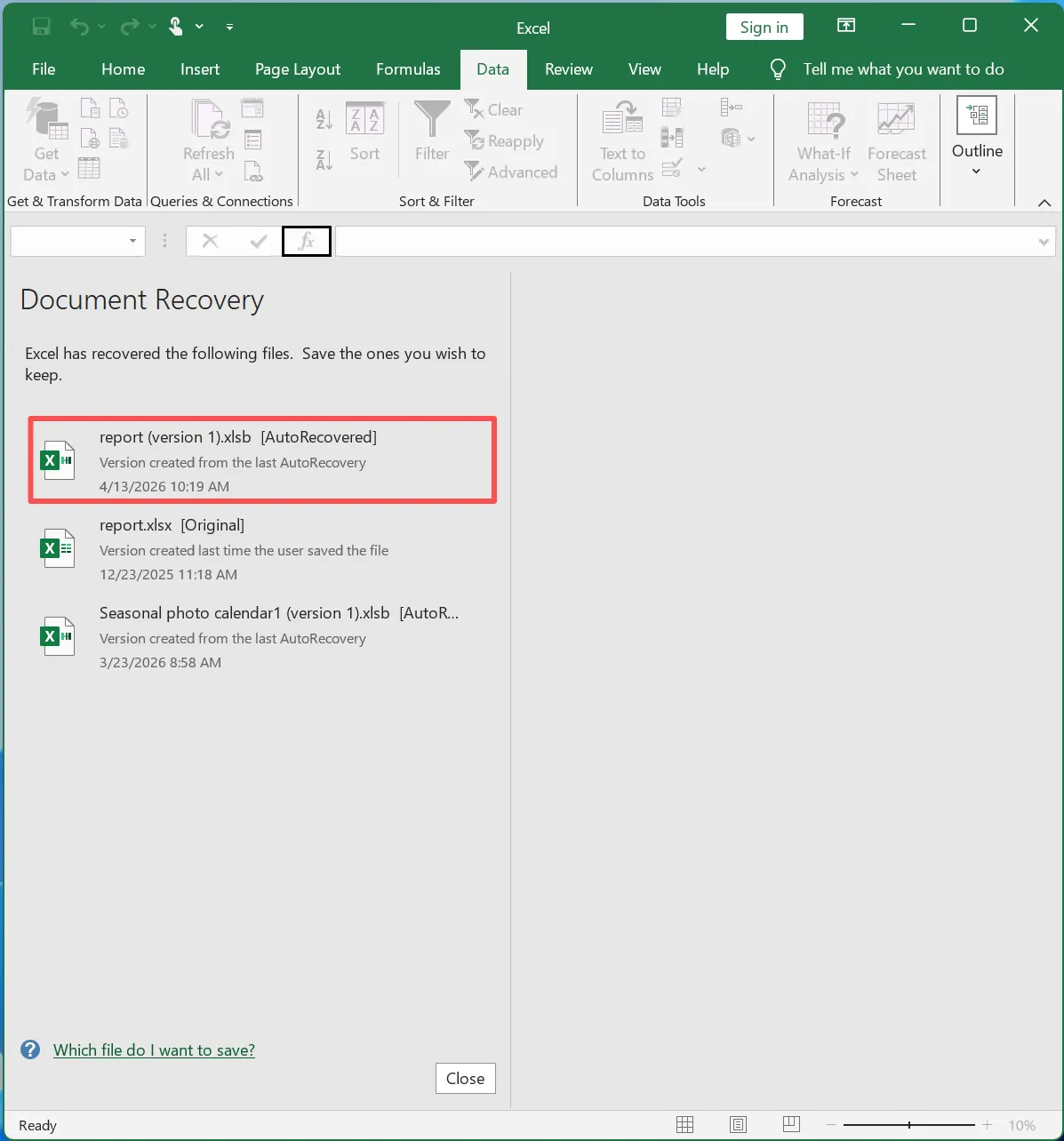
En primer lugar, la Recuperación automática ofrece la forma más rápida de restaurar los datos perdidos. En la mayoría de los casos, Excel muestra automáticamente los archivos recuperados tras un fallo.
Pasos
- Volver a abrir Excel
- Localice el Panel de recuperación de documentos
- Seleccione la última versión
- Guardar el archivo inmediatamente
Cuando este método funciona
- Excel se bloquea inesperadamente
- La recuperación automática está activada
- El archivo ha sido editado recientemente
Sin embargo, este método no siempre funciona. Por ejemplo, si Excel se cierra normalmente, es posible que no aparezca el panel de recuperación. Por lo tanto, debe continuar con otros métodos si es necesario.
Método 2 de recuperación de archivos Excel no guardados: Recuperar libros no guardados
Si AutoRecover no ayuda, todavía puede realizar recuperación de archivos excel no guardados manualmente.
Pasos
- Abrir Excel
- Navegue hasta Archivo → Información → Gestionar libro de trabajo.
- Haga clic en Recuperar libros de trabajo no guardados
- Abrir y guardar el archivo

Este método admite recuperación de archivo excel no guardado porque Excel almacena los archivos temporales en un directorio específico.
Sin embargo, estos archivos sólo están disponibles durante un tiempo limitado. Por lo tanto, es esencial actuar con rapidez.
Método 3 de recuperación de archivos no guardados: Usar archivos temporales
Además, los archivos temporales pueden ayudar a archivo excel no guardado recuperar, especialmente en caso de colisión.
Pasos
- Pulsar Win + R
- Entre en
%temp% - Buscar archivos relacionados con Excel
- Ábralos y cámbieles el nombre si es necesario
Aunque este método requiere más esfuerzo, puede recuperar datos útiles. Además, funciona incluso cuando Excel no muestra opciones de recuperación.
Por qué a veces falla la recuperación de archivos no guardados
A pesar de los múltiples métodos, recuperación de archivos excel no guardados puede fracasar. Por lo tanto, es crucial comprender las razones.
Causas comunes
- La recuperación automática está desactivada
- El intervalo de guardado es demasiado largo
- El sistema se bloquea antes de copia de seguridad
- Se eliminan los archivos temporales
- Los errores de disco impiden el almacenamiento
Por ejemplo, si se produce un bloqueo inmediatamente después de la edición, Excel no tiene tiempo de guardar los datos. Como resultado, los métodos de recuperación incorporados no pueden ayudar. Por lo tanto, confiar únicamente en las funciones de Excel no es suficiente.
Solución avanzada de recuperación de archivos no guardados con Magic Data Recovery
Cuando los métodos estándar fallan, se hace necesario un enfoque más avanzado. Por eso, herramientas profesionales como Magic Data Recovery ofrecen una solución fiable.
Por qué Magic Data Recovery es eficaz
A diferencia de Excel, esta herramienta escanea directamente su almacenamiento. Como resultado, puede detectar:
- Datos temporales de Excel no guardados
- Archivos borrados u ocultos
- Versiones anteriores de los documentos
Por lo tanto, mejora significativamente las tasas de éxito de recuperación archivo excel no guardado.
Cómo realizar la recuperación de archivos con Magic Data Recovery
Paso 1: Descargar e instalar Magic Data Recovery
Instale el software en una unidad diferente para evitar que se sobrescriba.
Compatible con Windows 7/8/10/11 y Windows Server
Paso 2: Seleccione la ubicación para escanear
Inicie el programa y elija la unidad en la que estaba almacenado el archivo.

Paso 3: Buscar archivos recuperables
El software realiza un Escaneado Avanzado y enumera continuamente los archivos recuperables.

Paso 4: Vista previa y recuperación de archivos
Previsualice y recupere el archivo Excel correcto en otra ubicación de forma segura.

Por qué esta solución es más fiable
- Funciona incluso cuando falla la recuperación de Excel
- Detecta datos ocultos y borrados
- Permite la vista previa antes de la recuperación
- Proporciona mayores tasas de éxito
Por ejemplo, si no aparece ningún archivo en las opciones de recuperación de Excel, esta herramienta puede localizar datos recuperables. Por lo tanto, sirve como solución alternativa fiable.
Recuperación de Archivos no Guardados de Excel vs Métodos Incorporados
Método | Tasa de éxito | Limitación |
Recuperación automática | Medio | Requiere configuración previa |
Recuperar libros de trabajo no guardados | Medio | Plazo limitado |
Archivos temporales | Bajo-Medio | Difícil de localizar |
Magic Data Recovery | Alta | Requiere instalación |
Por tanto, la combinación de métodos garantiza mejores resultados.
Consejos para mejorar el éxito de la recuperación de archivos no guardados
Para reducir el riesgo, debe seguir estas buenas prácticas:
- Activar la recuperación automática cada 5 minutos
- Utilizar Autoguardado con almacenamiento en la nube
- Guardar archivos con frecuencia
- Evitar paradas repentinas
- Mantener copias de seguridad periódicas
Además, preparar de antemano una herramienta de recuperación garantiza que siempre disponga de una solución de copia de seguridad.
Conclusión
En resumen, recuperación de archivos excel no guardados es posible en muchas situaciones. En un principio, las funciones integradas de Excel ofrecen soluciones rápidas. Sin embargo, suelen fallar cuando no existe una copia de seguridad. Por lo tanto, combinar estos métodos con una herramienta profesional ofrece el mejor resultado.
Magic Data Recovery destaca porque escanea en profundidad y recupera datos ocultos a los que Excel no puede acceder. Además, ofrece un proceso de recuperación seguro y eficaz. Si desea una solución fiable, es una opción práctica para recuperar archivos Excel no guardados.
Compatible con Windows 7/8/10/11 y Windows Server
Preguntas frecuentes
¿Puedo realizar la recuperación de archivos no guardados de Excel después de cerrar Excel normalmente?
Sí, es posible. Excel puede seguir almacenando archivos temporales incluso después de cerrarse normalmente. Sin embargo, estos archivos pueden eliminarse rápidamente. Por lo tanto, debe volver a abrir Excel inmediatamente y comprobar las opciones de recuperación. Si no aparece nada, el uso de un software de recuperación mejora considerablemente tus posibilidades.
¿Cuál es el mejor método para recuperar un archivo Excel no guardado?
El mejor método depende de la situación. AutoRecuperar funciona bien después de bloqueos. Por su parte, Recuperar libros no guardados ayuda cuando Excel se cierra normalmente. Sin embargo, si ambos métodos fallan, el software de recuperación proporciona una solución más fiable porque escanea directamente el almacenamiento.
¿Por qué a veces falla la recuperación de archivos Excel no guardados?
La recuperación puede fallar cuando Excel no crea copias de seguridad temporales. Esto suele ocurrir si AutoRecover está desactivado o si el fallo se produce demasiado rápido. Además, los procesos de limpieza del sistema pueden eliminar archivos temporales. Por lo tanto, confiar únicamente en los métodos incorporados no siempre es suficiente.
¿Puede funcionar la recuperación de archivos Excel no guardados sin AutoRecover?
Sí, puede, pero el éxito es limitado. Sin AutoRecuperación, Excel depende de los archivos temporales, que no siempre existen. Por lo tanto, el software de recuperación se vuelve esencial porque puede detectar datos ocultos o eliminados a los que Excel no puede acceder.
¿Cuánto tiempo conserva Excel los archivos no guardados?
Excel suele conservar los archivos no guardados durante un breve periodo de tiempo. En muchos casos, estos archivos desaparecen tras cerrar Excel o reiniciar el sistema. Por lo tanto, los intentos de recuperación inmediata son cruciales para evitar la pérdida permanente de datos.
¿Qué debo hacer después de perder un archivo de Excel sin guardar?
En primer lugar, vuelva a abrir Excel y compruebe el panel Recuperación de documentos. A continuación, intente Recuperar libros no guardados. Si ambos métodos fallan, evite utilizar la unidad afectada. Por último, utilice un software de recuperación para escanear y recuperar el archivo de forma segura.

Vasilii es un especialista en recuperación de datos con unos 10 años de experiencia práctica en este campo. A lo largo de su carrera, ha resuelto con éxito miles de casos complejos relacionados con archivos borrados, unidades formateadas, particiones perdidas y sistemas de archivos RAW. Su experiencia abarca tanto métodos de recuperación manual con herramientas profesionales como editores hexadecimales como soluciones automatizadas avanzadas con software de recuperación. La misión de Vasilii es poner los conocimientos sobre recuperación de datos al alcance tanto de los profesionales informáticos como de los usuarios de a pie, ayudándoles a salvaguardar sus valiosos activos digitales.