
Guía definitiva de recuperación de datos de unidades USB (2026)
Perder archivos importantes de una memoria USB portátil puede convertirse rápidamente en una auténtica pesadilla. recuperación de datos de unidades usb es tan esencial. Por ejemplo, un estudiante universitario puede perder una tesis de un semestre o un fotógrafo profesional puede borrar accidentalmente las fotos irremplazables de un evento de un cliente. Dado que los dispositivos de memoria flash son increíblemente pequeños y se trasladan constantemente de un ordenador a otro, siguen siendo muy vulnerables a la corrupción repentina de archivos lógicos, el formateo accidental y los fallos estructurales.
Afortunadamente, los datos que faltan no suelen perderse de forma permanente. Cuando borras un archivo, tu sistema operativo simplemente modifica el índice de almacenamiento para marcar ese sector específico como disponible para uso futuro. Por lo tanto, los datos originales en bruto permanecen completamente intactos en los chips de memoria física hasta que nueva información los sobrescriba. Esta completa guía proporciona una hoja de ruta detallada para lograr con éxito recuperación de datos de unidades usb. Aprenderá las razones técnicas subyacentes a los problemas de almacenamiento, explorará estrategias probadas para recuperar archivos de una unidad USB, y descubra cómo elegir el software de recuperación de datos adecuado como Magic Data Recovery para salvar sus archivos únicos de forma segura.
Compatible con Windows 7/8/10/11 y Windows Server
Índice
¿Puede realizar con éxito la recuperación de datos de una unidad USB?
La realidad técnica: Los datos borrados permanecen intactos
Para saber cómo ejecutar con seguridad recuperación de datos de unidades usb, En primer lugar, hay que entender cómo organiza la información la arquitectura de almacenamiento flash. La mayoría de las memorias USB estándar utilizan sistemas de archivos portátiles como FAT32, exFAT, o NTFS para asignar las ubicaciones de los archivos.
Cuando un usuario borra un elemento o inicia un formateo rápido, el sistema operativo no borra inmediatamente los datos binarios reales de las celdas NAND internas. En su lugar, se limita a eliminar el puntero del archivo específico dentro de la estructura de directorios. En consecuencia, el contenido real de sus hojas de cálculo, fotos o grabaciones de audio perdidas permanece completamente oculto en los sectores de hardware. Mientras esos sectores permanezcan intactos ante nuevas actividades, las herramientas especializadas pueden escanear los soportes de almacenamiento, identificar esos fragmentos de datos huérfanos y recomponerlos sin problemas.
Las reglas de oro de la recuperación de memorias USB
Éxito recuperación gratuita de unidades flash depende en gran medida de tus acciones inmediatas tras un incidente de pérdida de datos. Dado que cualquier operación de escritura puede sobrescribir permanentemente tus datos ocultos, debes seguir estas prácticas de seguridad:
- Desconecta el aparato inmediatamente: Deje de guardar nuevos documentos, ejecutar aplicaciones portátiles o transferir archivos a la unidad flash afectada.
- Minimizar la exposición del sistema activo: No dejes el dispositivo conectado a un ordenador activo innecesariamente, ya que los servicios de indexación en segundo plano o los análisis antivirus automáticos pueden escribir en él archivos temporales ocultos.
- Aísle su ruta de instalación: Instale siempre las aplicaciones de recuperación digital en el disco duro local del ordenador y no en el soporte flash que intenta rescatar.
Escenarios comunes para la recuperación de unidades USB dañadas
Antes de intentar recuperación de usb dañado, Si se produce un fallo en el almacenamiento flash, debe identificar exactamente qué ha fallado en el hardware de almacenamiento. En términos generales, los fallos de almacenamiento flash se dividen en dos grupos operativos distintos: daños lógicos y daños físicos.
- Borrado accidental: Este es sin duda el error más frecuente de los usuarios. Al pulsar Mayús + Supr o borrar archivos mediante un comando temporal, el sistema operativo omite por completo la papelera de reciclaje de Windows, lo que significa que el escaneo mediante software especializado es tu única vía viable para recuperarlos.
- El sistema indica un error de formato RAW: Este problema increíblemente frustrante se produce cuando la tabla de particiones de una unidad se corrompe. Como Windows ya no puede interpretar la distribución de directorios, muestra una notificación alarmante que indica que debe formatear el disco antes de utilizarlo.
- Interrupción por virus o malware: Los programas maliciosos pueden alterar los atributos críticos de los archivos, ocultar completamente sus estructuras de directorios o corromper los datos de configuración de arranque de sus medios extraíbles.
- Formateo accidental: Al formatear una unidad se borra el índice primario de asignación de archivos. Mientras que un formateo rápido deja intactos los bloques de datos reales para facilitar su recuperación, un formateo completo escribe ceros en todo el disco, lo que destruye por completo los archivos.
Comparación de las mejores opciones de software de recuperación de datos de unidades USB
Cuando se produce una pérdida de datos basada en software, la selección de la utilidad de recuperación adecuada determina si restaura con éxito sus valiosos directorios o los pierde para siempre. Examinemos cómo se comparan las principales utilidades de escritorio en 2026.
Nombre del software | Cuota libre | Lo mejor para | Interfaz gráfica |
Magic Data Recovery | 500 MB gratuitos | Recuperación Integral DIY, RAW Drives | Sí (Simple) |
Taladro de disco | 500 MB gratuitos | Estética visual | Sí (moderno) |
EaseUS Recuperación de Datos | Hasta 2 GB | Escaneado de unidades grandes | Sí (estándar) |
Recuva | Ilimitado Gratuito | Análisis rápidos en sistemas de archivos sanos | Sí (Legado) |
PhotoRec | Completamente gratis | Entusiastas del código abierto | No (línea de comandos) |
Recomendación superior: Magic Data Recovery
Si busca una solución altamente eficaz y de calidad industrial para resolver fallos de almacenamiento complejos, Magic Data Recovery por Amagicsoft ofrece una excelente combinación de funciones de análisis en profundidad y funcionamiento sencillo. Esta herramienta especializada aborda directamente sus principales preocupaciones sobre la pérdida de datos empleando un algoritmo de análisis profundo muy avanzado, sector por sector. Además, reconoce fácilmente cientos de formatos de archivo distintos, incluidas imágenes RAW profesionales, archivos de vídeo masivos y documentos de texto heredados.
Si se trata de un dispositivo inestable que Windows marca como completamente ilegible, este software puede saltarse la estructura lógica de archivos rota para extraer sus carpetas directamente. Además, la cuota de recuperación gratuita de 500 MB permite a los usuarios probar de forma segura el rendimiento de la herramienta sin ningún compromiso financiero inicial.

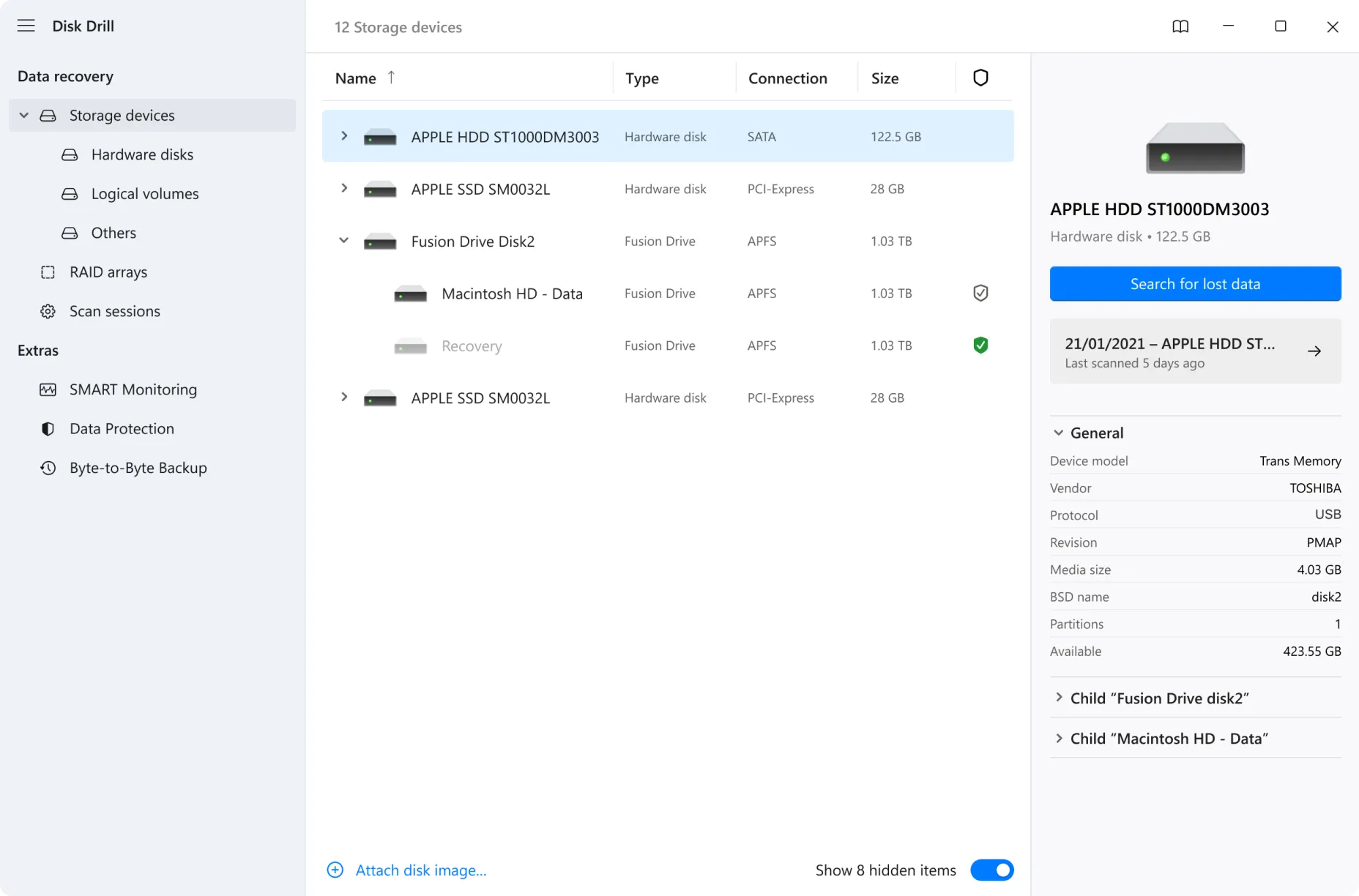
Opción 2: Taladro de disco
Taladro de disco representa una alternativa premium popular dentro de la mejor software de recuperación de datos usb mercado. Ofrece una experiencia de usuario muy bien diseñada y proporciona resultados de escaneado fiables en los dos principales sistemas operativos. Sin embargo, las licencias de actualización comerciales son bastante caras para los usuarios individuales que simplemente quieren rescatar un único dispositivo. Aunque su presentación visual es ciertamente elegante, su capacidad real de extracción de sectores en particiones RAW profundamente dañadas no supera a Magic Data Recovery.
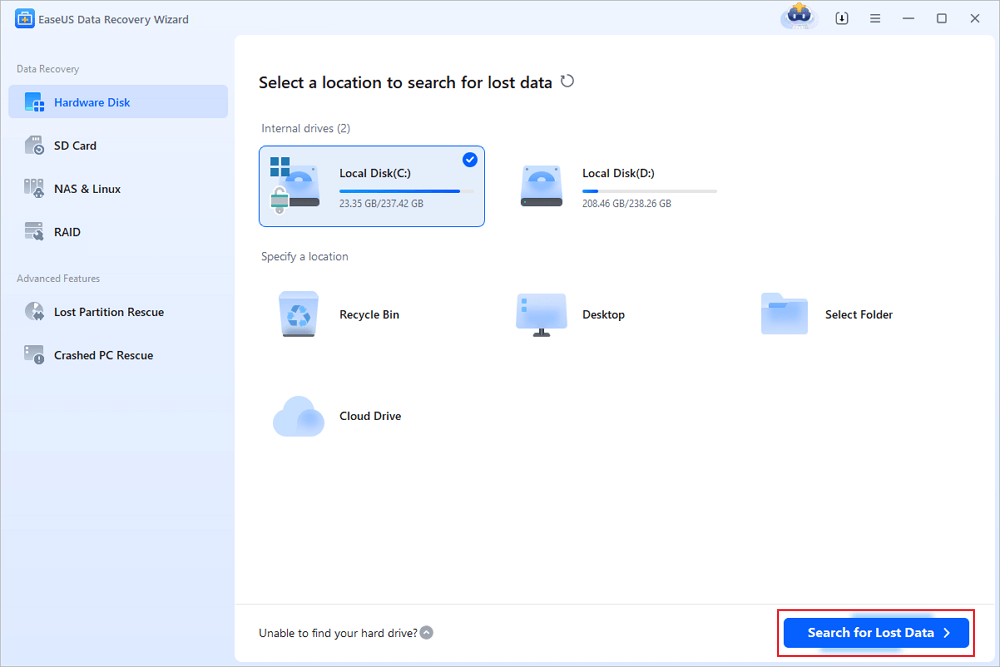
Opción 3: EaseUS Data Recovery Wizard
EaseUS Data Recovery Wizard es otro nombre muy conocido que se encuentra durante una típica recuperación de datos de unidades usb búsqueda. Cuenta con un motor de escaneado robusto que gestiona grandes matrices de almacenamiento de forma eficiente. Sin embargo, muchos usuarios encuentran agresivo su modelo de precios, y su velocidad de escaneado tiende a reducirse significativamente en puertos USB antiguos. Además, aunque anuncian una asignación gratuita de 2 GB, hay que compartir el enlace del producto en las redes sociales para desbloquear la cantidad total, lo que introduce una fricción innecesaria para los usuarios en caso de emergencia de datos.
Opción 4: Recuva
Recuva sigue siendo una opción conocida porque su versión estándar de escritorio ofrece guardar archivos de forma ilimitada y gratuita. Funciona decentemente para tareas básicas, como recuperar un documento que has perdido hace un momento. Sin embargo, esta utilidad no ha recibido recientemente actualizaciones estructurales significativas en su motor central. Como resultado, su algoritmo de escaneo profundo lucha significativamente con los modernos diseños de almacenamiento exFAT de alta capacidad, y con frecuencia no logra reconstruir las jerarquías de carpetas originales durante una compleja recuperación de usb corruptos.

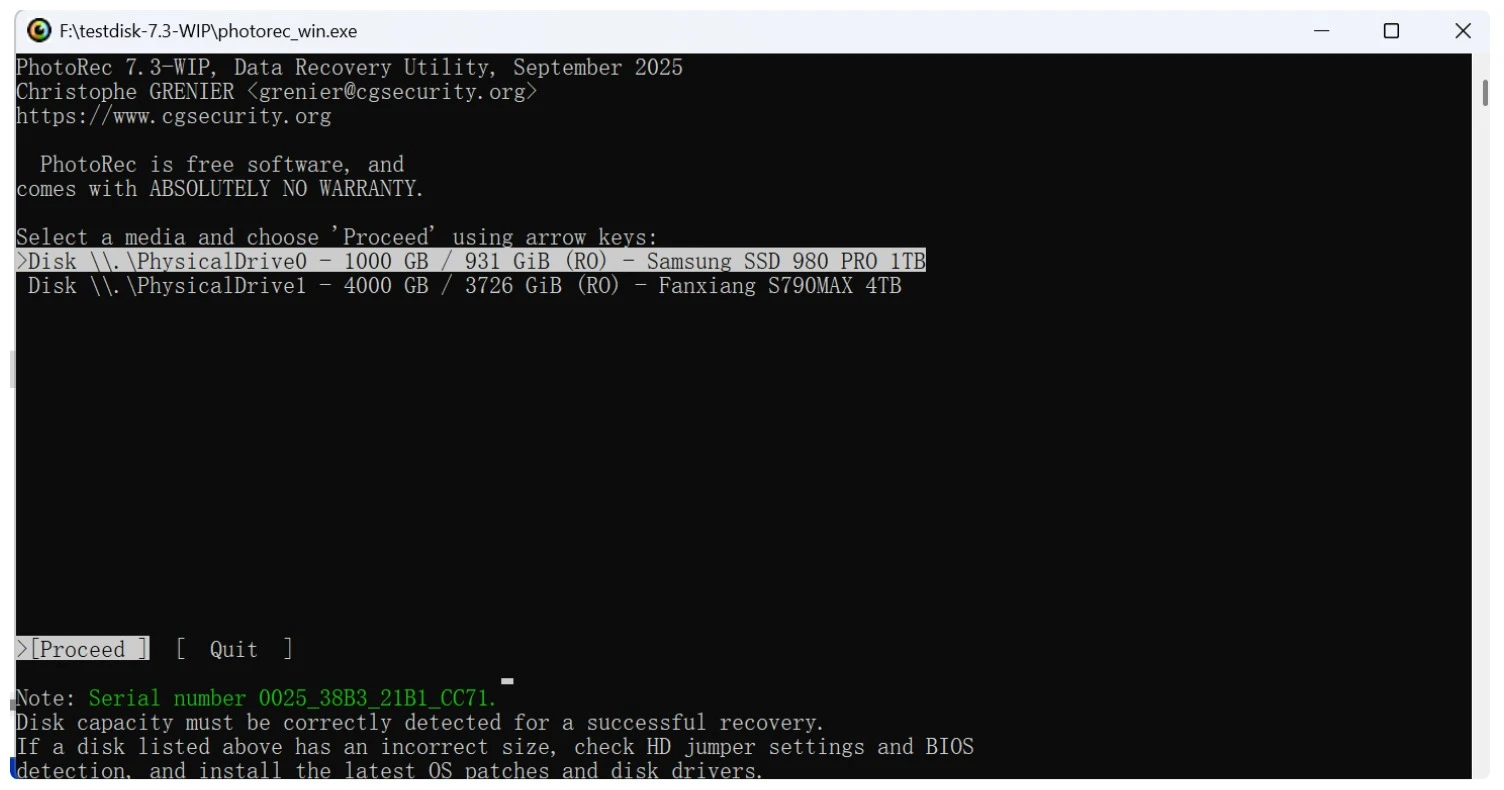
Opción 5: PhotoRec
PhotoRec es una aplicación de código abierto completamente gratuita que ofrece tasas de éxito sorprendentemente altas en la extracción de datos. Dado que ignora por completo el sistema de archivos y va directamente a por los datos en bruto subyacentes, en ocasiones puede salvar archivos de volúmenes gravemente dañados. Sin embargo, esta herramienta no cuenta con ninguna interfaz gráfica de usuario (GUI). Se ejecuta completamente dentro de una ventana de línea de comandos basada en texto, lo que la hace increíblemente intimidante para los usuarios habituales y aumenta el riesgo de formatear accidentalmente el disco duro local equivocado.
Cómo realizar la recuperación de datos de una unidad USB: Paso a Paso
Este tutorial estructurado le guiará a través del proceso exacto de recuperación de sus datos utilizando Magic Data Recovery. Por favor, asegúrese de seguir cuidadosamente estas etapas operativas en su ordenador.
Paso 1: Descargar e instalar Magic Data Recovery
En primer lugar, descarga el paquete de instalación oficial de Magic Data Recovery desde el sitio web de Amagicsoft. Instale el software directamente en la unidad interna principal de su ordenador en lugar de en la unidad flash comprometida. Esta medida de precaución evita la sobreescritura de datos y mantiene los datos perdidos a salvo.
Compatible con Windows 7/8/10/11 y Windows Server
Paso 2: Seleccione la unidad flash a escanear
A continuación, inicie la aplicación en el escritorio de su ordenador. La interfaz principal mostrará automáticamente todos los dispositivos de almacenamiento disponibles conectados a su sistema. Seleccione la unidad flash específica donde se eliminaron sus datos para inicializar la ruta de destino.

Paso 3: Escanear la unidad flash USB para los archivos perdidos
La utilidad ejecutará automáticamente un Escaneado Avanzado en el soporte de almacenamiento seleccionado. Mientras tanto, el motor en segundo plano analizará los sectores ocultos y enumerará dinámicamente todos los elementos recuperables en el espacio de trabajo interactivo a medida que avanza la exploración.

Paso 4: Vista previa de los archivos perdidos antes de la recuperación
Una vez finalizado el proceso de escaneado, puede navegar por la estructura de carpetas reconstruida. Utilice la herramienta de vista previa integrada para inspeccionar la integridad de sus imágenes o archivos de texto. En consecuencia, este útil paso de verificación garantiza que consuma sus recuperación gratuita de unidades flash sólo en archivos completamente funcionales.

Paso 5: Recuperar archivos a una ubicación segura
Por último, marque las casillas de verificación situadas junto a los archivos que desea rescatar y haga clic en el botón de recuperación principal. Elija una carpeta de destino segura en el disco duro de su ordenador local para guardar los archivos. Nunca restaures los archivos directamente en la misma unidad flash, ya que esto puede provocar la corrupción inmediata de los archivos.

Soluciones avanzadas para unidades USB no reconocidas
A veces, las aplicaciones de software básicas no pueden escanear su soporte flash si el sistema operativo no consigue comunicarse con el hardware. Si su ordenador no muestra su unidad de almacenamiento durante un recuperación de usb dañado intento, puede probar estas soluciones avanzadas del sistema.
Solución 1: Reasignar la letra de unidad mediante la Administración de discos
Si su dispositivo de almacenamiento funciona físicamente pero carece de una letra de ruta asignada, Windows no lo mostrará en el Explorador de archivos.
- Haga clic con el botón derecho del ratón en el botón Inicio de Windows y abra Gestión de discos.
- Localice su unidad de almacenamiento extraíble en la cuadrícula visual inferior de dispositivos.
- Haga clic con el botón derecho en el volumen de almacenamiento no asignado y haga clic en Cambiar letra de unidad y rutas.
- Asigna una letra de unidad completamente única y sin usar (como “M:” o “R:”) y aplica tu configuración.

Solución 2: Ejecute la directiva de reparación CHKDSK (con precaución)
La utilidad nativa de línea de comandos de Windows puede reparar errores básicos de directorio del sistema de archivos, pero debe utilizarla con sumo cuidado.
chkdsk X: /f
(Cambie la ‘X’ por la letra específica de su unidad flash)

⚠️ Alerta de seguridad profesional: Ejecución de la chkdsk /f obliga al sistema operativo a reparar las líneas de índice dañadas. Sin embargo, si la corrupción del volumen es grave, este proceso podría borrar permanentemente las piezas de archivo rotas que, de otro modo, un software especializado podría extraer. Por lo tanto, recomendamos encarecidamente ejecutar Magic Data Recovery para guardar sus archivos antes de ejecutar cualquier reparación destructiva en la línea de comandos.Conclusión y mejores prácticas para la recuperación de datos de unidades USB
Experimentar un repentino pérdida de datos La emergencia es innegablemente estresante, pero la arquitectura de almacenamiento moderna le ofrece una excelente oportunidad de recuperarse con éxito. Si alguna vez te encuentras en esta situación, deja de utilizar el dispositivo inmediatamente y utiliza una herramienta fiable para extrae tus archivos de unidades USB.
Si desea una solución eficaz y profesional para gestionar recuperación de datos de unidades usb de forma segura en casa, Magic Data Recovery es una opción ideal. Sus potentes herramientas de análisis de sectores, su cómodo visor de archivos previo a la recuperación y su práctica versión de prueba gratuita de 500 MB le ofrecen todo lo que necesita para restaurar sus archivos de forma segura. Si busca una solución fiable para proteger su espacio de trabajo digital, pruebe esta aplicación hoy mismo.
Compatible con Windows 7/8/10/11 y Windows Server
FAQs - Recuperación de datos de unidades USB
¿Puedo realizar una recuperación completa de datos de una unidad USB totalmente gratis?
Sí, puede hacerlo. Magic Data Recovery le permite realizar escaneos profundos, ver los elementos descubiertos y recuperar completamente hasta 500 MB de archivos de forma gratuita. Además, esta asignación inicial no tiene fechas de caducidad ocultas, lo que te da total flexibilidad para probar sus capacidades de extracción a tu propio ritmo.
¿Por qué dice Windows que debo formatear mi unidad flash antes de usarla?
Este error suele implicar que la tabla de particiones o el sector de arranque de su dispositivo han sufrido una grave corrupción lógica. Por lo tanto, nunca debe hacer clic en formatear, porque hacerlo dificulta la recuperación. En su lugar, ejecute una utilidad de software profesional para extraer sus archivos ocultos antes de intentar cualquier formateo del sistema.
¿Es posible recuperar archivos de una unidad flash después de formatearla?
Sí, siempre que haya realizado un Formateo Rápido en lugar de un Formateo Completo. Un Formateo Rápido simplemente borra el mapa de índice de archivos, dejando intactos los bloques de archivos reales. Sin embargo, debe desplegar inmediatamente una herramienta como Magic Data Recovery para extraer esos archivos antes de que los nuevos datos los sobrescriban.
¿Qué debo hacer si mi ordenador no reconoce mi unidad flash?
En primer lugar, abre la Administración de discos para ver si el hardware aparece sin letra de unidad. Si aparece, simplemente asigne una nueva letra para que sea accesible. Sin embargo, si el dispositivo no aparece en absoluto, prueba a limpiar el conector o a utilizar un puerto diferente.
¿Puede un software restaurar una unidad flash físicamente agrietada o doblada?
No, las herramientas de software no pueden reparar daños físicos del hardware. Si su unidad flash se ha roto físicamente, se ha sumergido en agua o ha sufrido un cortocircuito eléctrico, debe ponerse en contacto con un laboratorio especializado en salas blancas. Estos servicios desueldan los chips de memoria manualmente, aunque cuestan bastante más que el software.
¿Cómo me ayuda la función de previsualización de archivos a salvar mis datos perdidos?
La herramienta de vista previa de archivos muestra el contenido real de un documento o imagen antes de guardarlo. Esto evita que malgaste su cuota de recuperación de 500 MB en archivos dañados. En consecuencia, puede estar seguro de que sólo restaura archivos perfectamente intactos y funcionales en su PC.
¿Cómo puedo evitar la pérdida repentina de datos en mis dispositivos flash en el futuro?
Puedes proteger fácilmente tus archivos utilizando siempre la opción "Quitar hardware con seguridad" antes de desenchufar el dispositivo. Además, evita editar documentos directamente en la unidad portátil mientras esté enchufada, y copia regularmente tus datos críticos en una ubicación secundaria de copia de seguridad en la nube.

Vasilii es un especialista en recuperación de datos con unos 10 años de experiencia práctica en este campo. A lo largo de su carrera, ha resuelto con éxito miles de casos complejos relacionados con archivos borrados, unidades formateadas, particiones perdidas y sistemas de archivos RAW. Su experiencia abarca tanto métodos de recuperación manual con herramientas profesionales como editores hexadecimales como soluciones automatizadas avanzadas con software de recuperación. La misión de Vasilii es poner los conocimientos sobre recuperación de datos al alcance tanto de los profesionales informáticos como de los usuarios de a pie, ayudándoles a salvaguardar sus valiosos activos digitales.