
Guía para recuperar archivos desde la línea de comandos
Perder un documento, una foto, un vídeo o un archivo de proyecto importante puede provocar pánico inmediato. Por eso, muchos usuarios de Windows buscan “recuperar archivos desde la línea de comandos” y esperas que un solo comando lo solucione todo. En realidad, Windows incluye varias herramientas de línea de comandos, y cada una de ellas resuelve un problema diferente.
Por ejemplo, ATTRIB puede mostrar archivos que aún existen pero que permanecen ocultos. CHKDSK puede reparar ciertos errores del sistema de archivos. Por su parte, Windows File Recovery utiliza el comando Winfr para buscar datos eliminados. Por lo tanto, es necesario comprender qué ha ocurrido antes de elegir una método de recuperación del disco duro.
Esta guía explica cómo Recuperar archivos mediante la línea de comandos en Windows 11 y Windows 10. Aprenderás qué comando corresponde a cada situación de pérdida de datos, cómo evitar errores habituales y cuándo Magic Data Recovery podría suponer una alternativa más sencilla.
Compatible con Windows 7/8/10/11 y Windows Server
Índice
¿Qué método de recuperación de archivos mediante la línea de comandos deberías utilizar?
Antes de ejecutar cualquier comando, identifica cuál es la solución adecuada para el problema.
¿Qué ha pasado con tus archivos? | El mejor método | Herramienta recomendada |
Los archivos siguen existiendo, pero permanecen ocultos | Eliminar los atributos «oculto» o «de sistema» | ATRIB |
Los archivos permanecen en la Papelera de reciclaje | Ábrelos y restáuralos | Papelera de reciclaje |
Se han eliminado los archivos | Buscar datos eliminados | Recuperación de archivos de Windows |
Una unidad presenta errores en el sistema de archivos | Comprobar y reparar el sistema de archivos | CHKDSK |
Una unidad se ha formateado, se ha convertido en RAW o CMD no ha encontrado nada | Utiliza una herramienta de recuperación guiada | Magic Data Recovery |
La regla principal es sencilla: solo puedes Recuperar archivos mediante la línea de comandos cuando eliges una herramienta adecuada para la causa de la pérdida de datos. Por ejemplo, ATRIB No puede recuperar un archivo eliminado de forma definitiva, ya que solo modifica los atributos del archivo.
¿De verdad se pueden recuperar archivos utilizando la línea de comandos?
Sí, pero “recuperar” puede significar varias cosas diferentes. Algunos comandos muestran archivos ocultos, mientras que otros reparan un sistema de archivos dañado o buscan datos borrados. Por lo tanto, no debes utilizar ATTRIB, CHKDSK, y Winfr como herramientas intercambiables.
ATTRIB muestra los archivos ocultos
ATTRIB modifica los atributos asociados a los archivos y carpetas. Por lo tanto, puede resultar útil cuando un programa malicioso, un virus de accesos directos o una configuración incorrecta marcan los archivos existentes como ocultos, de sistema o de solo lectura.
Sin embargo, ATTRIB no recupera los datos eliminados. Si un archivo ya no existe en el sistema de archivos, este comando no puede recuperarlo.
Según el Documentación de Microsoft sobre el comando ATTRIB, el comando muestra, establece o elimina los atributos asignados a archivos y directorios.
CHKDSK repara los problemas del sistema de archivos
CHKDSK comprueba si un volumen presenta errores en el sistema de archivos y en los metadatos. Con opciones como /f o /r, puede reparar determinados problemas lógicos o físicos.
No obstante, CHKDSK no es una herramienta estándar para recuperar archivos borrados. Debes utilizarla cuando un daño en el sistema de archivos impida el acceso normal, y no simplemente porque hayas borrado un documento.
Microsoft describe CHKDSK como una utilidad que comprueba si hay errores en el sistema de archivos y en los metadatos del mismo. Por lo tanto, tiene una finalidad diferente a la de una herramienta específica Recuperación de datos de CMD herramienta.
Winfr busca archivos eliminados
La herramienta de recuperación de archivos de Windows, también conocida por su nombre de comando «Winfr», puede analizar el almacenamiento local en busca de archivos eliminados que ya no aparecen en la Papelera de reciclaje.
Para productos originales Recuperación de archivos borrados mediante el CMD, Winfr suele ser la opción integrada más adecuada. Aun así, es necesario especificar correctamente la unidad de origen, la unidad de destino, el modo de recuperación y los filtros de archivos.
Antes de recuperar archivos mediante la línea de comandos
Las posibilidades de recuperación suelen disminuir cuando nuevos datos sobrescriben el espacio que antes ocupaba un archivo eliminado. Por lo tanto, toma las siguientes precauciones antes de empezar.
1. Deje de utilizar la unidad afectada
Evita descargar archivos, instalar programas, copiar datos o crear nuevos documentos en la unidad afectada. De lo contrario, la nueva información podría sobrescribir datos que las herramientas de recuperación aún podrían encontrar.
Por ejemplo, si has borrado fotos de la unidad D:, deja de guardar las fotos nuevas o los archivos descargados en D: hasta que termines el intento de recuperación.
2. Utiliza un destino de recuperación diferente
Guarda siempre los archivos recuperados en una unidad distinta a la de origen. De este modo, se reduce la probabilidad de sobrescribir otros datos recuperables.
Por ejemplo, si has perdido archivos de C:, guarda los resultados en E: o en otro lugar de almacenamiento independiente.
3. Identificar el escenario de pérdida de datos
Antes de Recuperar archivos mediante la línea de comandos, hazte estas preguntas:
- ¿Los archivos están ocultos o se han eliminado de verdad?
- ¿Has vaciado la Papelera de reciclaje?
- ¿Has formateado la unidad?
- ¿Se ha convertido la partición en RAW?
- ¿Muestra Windows un error del sistema de archivos?
- ¿Trabajas con NTFS, FAT o exFAT?
- ¿Desaparecieron los archivos tras la actividad del malware?
Una vez que comprendas la situación, podrás elegir un método más seguro y adecuado.
Método 1: Recuperar archivos ocultos con el comando ATTRIB en la línea de comandos
Lo mejor para: Archivos ocultos por malware, atributos incorrectos o el comportamiento de un virus de accesos directos.
No apto para: Archivos eliminados o formateados.
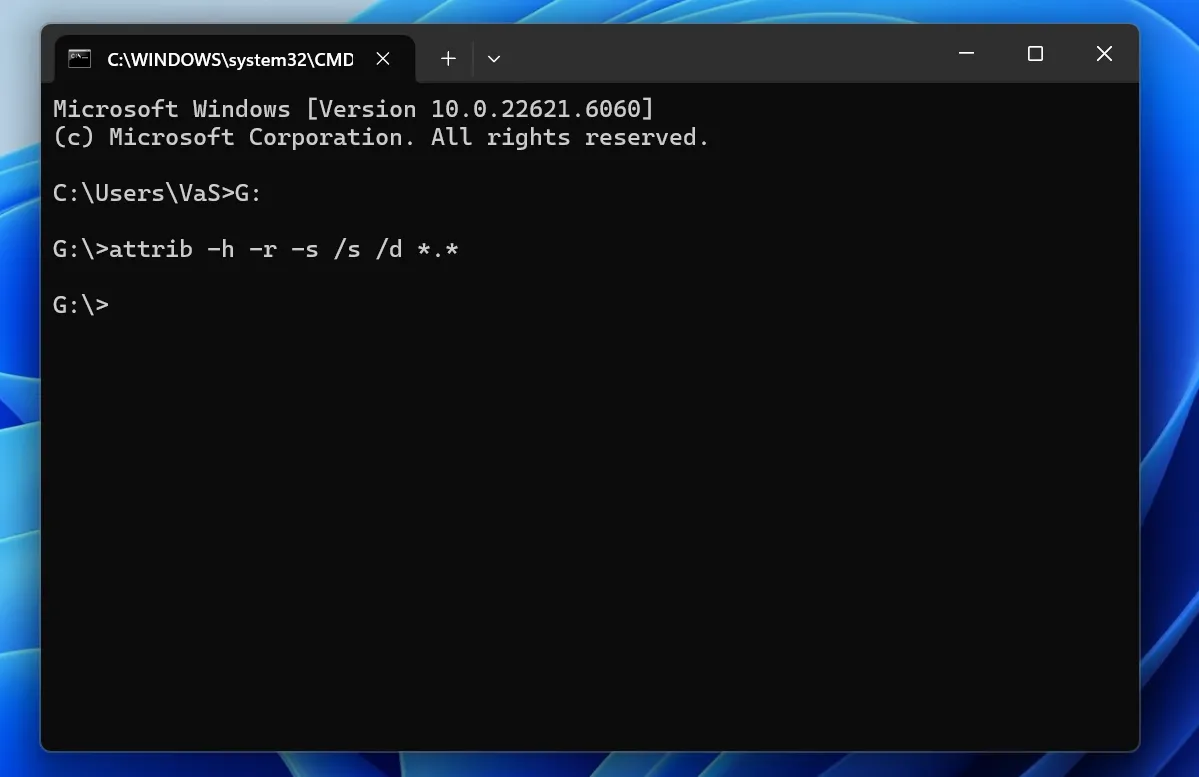
A Recuperar archivos mediante la línea de comandos Si están ocultos, abre el CMD como administrador y escribe:
attrib -h -r -s X:\*.* /s /d
Sustituir X: con la letra de unidad correcta. Por ejemplo, utiliza el siguiente comando para la unidad G::
attrib -h -r -s G:\*.* /s /d
Los parámetros funcionan de la siguiente manera:
-helimina el atributo «hidden».-relimina el atributo de solo lectura.-selimina el atributo de sistema./saplica el comando a los archivos que coincidan en las subcarpetas./dademás, el comando se aplica a las carpetas.
Una vez que haya finalizado el comando, abre el Explorador de archivos y comprueba de nuevo la unidad.
Este método puede revelar datos que aún existen. Sin embargo, no puede Recuperar archivos eliminados de forma definitiva mediante el CMD porque no analiza el espacio no asignado en busca de información eliminada.
Método 2: Recuperar archivos de la Papelera de reciclaje mediante la línea de comandos
A veces, los usuarios dan por hecho que un archivo ha desaparecido para siempre, aunque Windows lo siga conservando en la Papelera de reciclaje.
Para abrir la Papelera de reciclaje desde la línea de comandos, escribe:
Iniciar shell:Carpeta de la Papelera de reciclaje
A continuación, busca el archivo, haz clic con el botón derecho del ratón sobre él y selecciona Restaurar. Windows debería devolver el archivo a su ubicación original.
Este comando solo abre la Papelera de reciclaje. No analiza ninguna unidad en busca de datos eliminados de forma definitiva. Por lo tanto, si la Papelera de reciclaje está vacía, continúa con la recuperación de archivos de Windows u otra solución de recuperación.
Aunque esta es una forma básica de Recuperar archivos mediante la línea de comandos, solo funciona mientras los archivos sigan estando en la Papelera de reciclaje.

Método 3: Recuperar archivos eliminados con la herramienta de recuperación de archivos de Windows
En cuanto a... Recuperación de archivos mediante la línea de comandos, Windows File Recovery ofrece una opción más adecuada que ATTRIB o CHKDSK.
Su sintaxis básica es:
winfr source-drive: destination-drive: [/modo] [/interruptores]
Por ejemplo:
winfr C: E: /regular /n *.pdf
Este comando busca en la unidad C: para archivos PDF eliminados y guarda los resultados en la unidad E:.
Antes de ejecutar el comando, instala «Windows File Recovery» desde la Tienda de Microsoft. Además, asegúrate de que el origen y el destino sean unidades diferentes.

Modo normal frente a modo extensivo
Windows File Recovery ofrece dos modos principales:
Situación | Modo recomendado |
Archivo eliminado recientemente en una unidad NTFS en buen estado | Regular |
Archivo eliminado hace algún tiempo | Amplia |
Un disco formateado o dañado | Amplia |
Almacenamiento FAT o exFAT | Amplia |
El modo normal es adecuado para eliminaciones recientes en un dispositivo de almacenamiento NTFS en buen estado. Por el contrario, el modo exhaustivo realiza un análisis más profundo y es adecuado para casos más complejos.
Por lo tanto, elegir el modo adecuado es fundamental cuando... Recuperar archivos mediante la línea de comandos.
Recuperar archivos PDF y Word
Úsalo:
winfr C: E: /regular /n *.pdf /n *.docx
Este Comando de recuperación de archivos de Windows búsquedas de archivos PDF y DOCX eliminados en C: y guarda los resultados recuperados en E:.
Recuperar fotos borradas
Úsalo:
winfr C: E: /extensive /n \Usuarios\TuNombre\Imágenes\*.jpg /n \Usuarios\TuNombre\Imágenes\*.png
Sustituir TuNombre con tu nombre de usuario de Windows.
Si no sabes cuál es la carpeta original, puedes buscar por extensión de archivo. Sin embargo, una búsqueda más amplia puede tardar más tiempo y arrojar más resultados.
Recuperar archivos de una unidad USB mediante el CMD
Supongamos que tu memoria USB utiliza G: y tu destino de recuperación utiliza D:. A continuación, ejecuta:
winfr G: D: /extensive /n *.jpg
Dado que muchas memorias USB utilizan FAT32 o exFAT, Es posible que el modo «Extensive» funcione mejor. Por lo tanto, comprueba el sistema de archivos antes de elegir un modo.
Para comprobarlo, abre el Explorador de archivos, haz clic con el botón derecho del ratón en la unidad y selecciona Propiedades, y comprueba el valor que aparece al lado de Sistema de archivos.
Problemas habituales de Winfr
A Recuperación de datos de CMD El intento puede fallar por las siguientes razones:
- El origen y el destino apuntan a la misma unidad.
- Has introducido una letra de unidad incorrecta.
- El comando contiene un error de sintaxis.
- Has seleccionado el modo «Normal» para un caso que requiere el modo «Amplio».
- El destino no dispone de suficiente espacio libre.
- Has utilizado una ruta de carpeta o una extensión de archivo incorrectas.
- Los nuevos datos ya han sobrescrito el archivo eliminado.
Si el modo «Normal» no encuentra nada, prueba el modo «Exhaustivo» cuando la situación lo permita. Sin embargo, ninguna herramienta puede recuperar datos una vez que otro archivo los haya sobrescrito por completo.
Método 4: Reparar errores del sistema de archivos con CHKDSK
CHKDSK puede resultar útil cuando una unidad presenta errores lógicos en el sistema de archivos. Sin embargo, no debería ser tu primera opción tras un borrado accidental habitual.
El comando básico de reparación es:
chkdsk X: /f
Sustituir X: con la letra de la unidad afectada. Por ejemplo:
chkdsk G: /f
En /f Esta opción indica a CHKDSK que corrija los errores detectados en el sistema de archivos.
Utiliza este método cuando, debido a un error, no se pueda acceder a los archivos o carpetas. Por el contrario, si has pulsado Mayús + Supr en un documento, utiliza Winfr o un programa de recuperación específico.
Además, evita ejecutar comandos de reparación sin valorar primero el valor de los datos perdidos. Una operación de reparación modifica la información del sistema de archivos, por lo que es posible que los usuarios que manejan datos de gran importancia prefieran analizar la unidad antes de intentar realizar reparaciones.

¿Y si no puedes recuperar los archivos mediante la línea de comandos?
Las herramientas de CMD siguen siendo útiles, pero cada una tiene limitaciones claras. ATTRIB no puede recuperar archivos eliminados. CHKDSK se centra en la reparación del sistema de archivos. Winfr requiere especificar con precisión las letras de unidad, los modos de recuperación, los parámetros, las rutas y los filtros. Además, la línea de comandos no ofrece un flujo de trabajo con vista previa visual que resulte práctico.
Una herramienta gráfica de recuperación puede resultar más adecuada cuando:
- Has eliminado archivos de forma definitiva.
- Usted vaciado la papelera de reciclaje.
- Has formateado una unidad.
- Una partición se convirtió en RAW.
- No conoces la ruta del archivo original.
- Winfr no ha arrojado ningún resultado útil.
- Prefieres una interfaz guiada.
- Quieres obtener una vista previa de los archivos compatibles antes de la recuperación.
En estos casos, Magic Data Recovery ofrece una alternativa práctica a intentar Recuperar archivos mediante la línea de comandos una y otra vez.
Una alternativa más sencilla: Magic Data Recovery
Magic Data Recovery ayuda a los usuarios que se encuentran con Recuperación de archivos con la línea de comandos demasiado complicado o inadecuado para su situación.
En lugar de pedirte que crees un comando Winfr manualmente, el programa ofrece un flujo de trabajo visual. Solo tienes que seleccionar una unidad, iniciar un análisis, revisar los resultados, obtener una vista previa de los archivos compatibles y guardar los datos que necesites.
Este método puede resultar útil tras un borrado accidental, el vaciado de la Papelera de reciclaje, un formateo, problemas con particiones RAW o un intento fallido de utilizar el CMD. Además, la interfaz reduce el riesgo de seleccionar un modo, una opción, una ruta de carpeta o un filtro de archivos incorrectos.
Cuándo tiene sentido el Magic Data Recovery
Ten en cuenta el método Magic Data Recovery cuando:
- Has borrado definitivamente unos archivos importantes.
- La papelera de reciclaje está vacía.
- Has formateado un dispositivo de almacenamiento por error.
- Tu unidad ha pasado a estar en formato RAW.
- A Método de recuperación mediante la línea de comandos No encontré nada útil.
- Quieres obtener una vista previa de los archivos compatibles antes de la recuperación.
- Prefieres un proceso gráfico en lugar de la sintaxis de comandos.
Por ejemplo, imagina que, sin querer, has formateado una tarjeta SD que contenía fotos familiares. ATTRIB no sirve de nada, ya que los archivos no están simplemente ocultos. CHKDSK no funciona como herramienta estándar para recuperar archivos borrados. Winfr podría ser de ayuda, pero requiere la sintaxis y los ajustes de recuperación adecuados.
Por su parte, Magic Data Recovery te permite seleccionar la unidad afectada, analizarla, filtrar los resultados, obtener una vista previa de los archivos compatibles y guardar los datos seleccionados en una ubicación más segura.
Cómo utilizar Magic Data Recovery
Si tu intento de Recuperar archivos mediante la línea de comandos Si te parece demasiado complicado o no obtienes resultados útiles, sigue estos pasos.
Paso 1: Descargar e instalar Magic Data Recovery
Descarga e instala Magic Data Recovery. Para proteger los datos perdidos, evita instalar el programa en la misma unidad en la que se han perdido tus archivos.
Compatible con Windows 7/8/10/11 y Windows Server
Paso 2: Seleccione el Conducir para escanear
Inicia Magic Data Recovery. A continuación, busca y selecciona la unidad en la que has perdido los archivos. Inicia el análisis desde la interfaz principal.

Tercer paso: Escanear La búsqueda de los archivos perdidos
Magic Data Recovery inicia un análisis avanzado y busca archivos borrados o perdidos. Mientras tanto, los elementos recuperables van apareciendo a medida que avanza el análisis, por lo que puedes revisar los datos encontrados antes de que finalice el proceso.

Paso 4: Vista previa de los archivos antes de la recuperación
A continuación, previsualiza los archivos compatibles para comprobar su contenido. Este paso te ayuda a identificar los documentos, fotos, vídeos y otros elementos correctos antes de recuperarlos.

Paso 5: Recuperar Archivos a un lugar seguro
Por último, selecciona los archivos que necesites e inicia la recuperación. Guarda los resultados en una unidad o ubicación de almacenamiento diferente. De lo contrario, los datos recuperados podrían sobrescribir otros archivos que el análisis aún pueda detectar.

Recuperación de archivos mediante la línea de comandos frente a Magic Data Recovery
La mejor opción depende de tu experiencia técnica y del tipo de situación en la que se haya producido la pérdida de datos.
Característica | Símbolo del sistema / Winfr | Magic Data Recovery |
Interfaz gráfica | No | Sí |
Requiere la sintaxis del comando | Sí | No |
Muestra los archivos ocultos | ATTRIB puede ayudarte | Flujo de trabajo basado en el escaneo |
Búsquedas de archivos eliminados | Winfr puede ayudarte | Flujo de trabajo de escaneo guiado |
Gestiona situaciones en las que las unidades están formateadas | El modo «Extensive» puede ser de ayuda | Admite flujos de trabajo de recuperación más amplios |
Vista previa del archivo | Muy limitado | Disponible para los archivos compatibles |
Lo mejor para | Usuarios que se sienten cómodos con los comandos | Usuarios que prefieren la recuperación guiada |
La herramienta «Windows File Recovery» sigue siendo una opción útil de la línea de comandos de Microsoft para usuarios experimentados. Sin embargo, Magic Data Recovery puede resultar más adecuado para principiantes y casos complejos, ya que evita tener que seleccionar manualmente los modos de comando, los parámetros, las rutas de los archivos y los filtros.
Por lo tanto, deberías Recuperar archivos mediante la línea de comandos cuando comprendas los comandos y te enfrentes a una situación concreta de pérdida de datos. Elige Magic Data Recovery cuando necesites un proceso más claro y visual.
Conclusión: Recuperar archivos mediante la línea de comandos
Puede Recuperar archivos mediante la línea de comandos en varias situaciones, pero el método correcto depende de lo que haya ocurrido.
Utiliza ATTRIB cuando los archivos sigan existiendo pero estén ocultos. Utiliza CHKDSK cuando errores del sistema de archivos bloquear el acceso. Para borrarlo definitivamente, utiliza el comando «Recuperación de archivos de Windows» y selecciona el modo Winfr adecuado.
Sin embargo, la línea de comandos no es adecuada para todos los usuarios ni para todos los casos de recuperación. Si te enfrentas a un borrado definitivo, un formateo, una partición RAW, una pérdida de datos en un dispositivo de almacenamiento extraíble o un análisis de Winfr fallido, Magic Data Recovery ofrece una visión más clara recuperación de discos duros flujo de trabajo.
Por eso merece la pena tener en cuenta el modelo Magic Data Recovery. Reduce la complejidad de Recuperación de archivos mediante la línea de comandos mediante la sustitución de la sintaxis manual por la selección de unidades, el escaneo, el filtrado, la vista previa y la recuperación guiada. De este modo, los usuarios pueden centrarse en encontrar los archivos que necesitan en lugar de tener que resolver problemas con los comandos.
En definitiva, los usuarios con experiencia pueden Recuperar archivos mediante la línea de comandos cuando la situación coincida con ATTRIB, CHKDSK o Winfr. Los usuarios que prefieran un proceso de recuperación más sencillo y visual pueden probar Magic Data Recovery en su lugar.
Compatible con Windows 7/8/10/11 y Windows Server
Preguntas frecuentes: guía para recuperar archivos desde la línea de comandos
¿Puedo recuperar archivos eliminados de forma permanente utilizando la línea de comandos?
Sí, Windows File Recovery puede intentar recuperar archivos que ya no aparecen en la Papelera de reciclaje. Sin embargo, el éxito depende del dispositivo de almacenamiento, del sistema de archivos, del tiempo transcurrido desde la eliminación y de si se han sobrescrito los archivos antiguos con datos nuevos. En caso de eliminación definitiva, Winfr ofrece una opción más adecuada que ATTRIB o CHKDSK.
¿Cuál es el mejor comando de CMD para recuperar archivos borrados?
Winfr suele ser el mejor comando integrado para la recuperación efectiva de archivos eliminados en los sistemas Windows compatibles. ATTRIB solo modifica los atributos de los archivos, mientras que CHKDSK repara los problemas del sistema de archivos. Por lo tanto, elige Winfr cuando Windows haya eliminado el archivo, en lugar de haberlo ocultado o haberlo dejado inaccesible debido a errores del sistema de archivos.
¿Puede ATTRIB recuperar archivos eliminados?
No. La herramienta ATTRIB puede mostrar los archivos que aún existen pero que tienen atributos ocultos, de sistema o de solo lectura. No puede recuperar datos que Windows haya eliminado definitivamente. Por lo tanto, ATTRIB puede resultar útil tras un ataque de malware o un cambio de atributos, mientras que para una eliminación definitiva se necesita Winfr o una aplicación de recuperación específica.
¿Puede CHKDSK recuperar archivos eliminados de forma definitiva?
CHKDSK se encarga principalmente de comprobar y reparar errores del sistema de archivos y de los metadatos. Puede resultar útil cuando la corrupción impide el acceso a los archivos existentes, pero no funciona como una herramienta estándar para recuperar archivos borrados. Tras un borrado accidental, al vaciar la Papelera de reciclaje o al pulsar Mayús + Supr, utiliza Winfr o un programa de recuperación.
¿Puedo recuperar archivos de una memoria USB utilizando el CMD?
Sí, depende del problema. Utiliza la herramienta ATTRIB cuando los archivos sigan existiendo pero estén ocultos. Para eliminarlos definitivamente, puede resultarte útil la herramienta de recuperación de archivos de Windows. Dado que muchas memorias USB utilizan FAT o exFAT, es posible que necesites el modo «Extensive». Guarda siempre los archivos recuperados en una ubicación diferente.
¿Qué debo hacer si Winfr no encuentra nada?
En primer lugar, comprueba la unidad de origen, la unidad de destino, los filtros de archivos y el modo de recuperación. Si el modo «Regular» no encuentra nada, prueba el modo «Extensive» cuando sea adecuado. Además, deja de escribir datos nuevos en la unidad afectada. Si la recuperación mediante la línea de comandos sigue fallando, Magic Data Recovery ofrece un siguiente paso más intuitivo.
¿Es Magic Data Recovery más fácil que la línea de comandos?
Para muchos principiantes, sí. Magic Data Recovery ofrece un flujo de trabajo gráfico, por lo que no es necesario recordar la sintaxis de Winfr, seleccionar opciones ni crear filtros manualmente. En su lugar, basta con elegir una unidad, ejecutar un análisis, previsualizar los archivos compatibles y recuperar los elementos seleccionados en otra ubicación de almacenamiento segura.

Vasilii es un especialista en recuperación de datos con unos 10 años de experiencia práctica en este campo. A lo largo de su carrera, ha resuelto con éxito miles de casos complejos relacionados con archivos borrados, unidades formateadas, particiones perdidas y sistemas de archivos RAW. Su experiencia abarca tanto métodos de recuperación manual con herramientas profesionales como editores hexadecimales como soluciones automatizadas avanzadas con software de recuperación. La misión de Vasilii es poner los conocimientos sobre recuperación de datos al alcance tanto de los profesionales informáticos como de los usuarios de a pie, ayudándoles a salvaguardar sus valiosos activos digitales.