
Cómo encontrar la clave de producto de Adobe Photoshop
¿Necesitas encontrar tu Clave de producto de Adobe Photoshop ¿Qué debes hacer antes de reinstalar Photoshop o trasladarlo a otro ordenador? En primer lugar, comprueba qué versión de Photoshop tienes. Las ediciones antiguas con licencia perpetua, como Photoshop CS6, utilizan un número de serie de 24 dígitos, mientras que las versiones actuales de Creative Cloud suelen activarse iniciando sesión en tu cuenta de Adobe y es posible que no almacenen una clave de producto tradicional en tu ordenador.
Si dispones de una licencia antigua de Photoshop adquirida legalmente, en esta guía se explica cómo recuperar su número de serie desde tu cuenta de Adobe, el Registro de Windows o mediante Magic Recovery Key. También puedes consultar nuestro Guía para recuperar la clave de licencia para conocer otras formas de recuperar la información de activación almacenada en un sistema Windows instalado.
Compatible con Windows 7/8/10/11 y Windows Server
Respuesta rápida: Photoshop CS6 y otras ediciones antiguas con licencia perpetua pueden utilizar un número de serie de 24 dígitos. Las versiones actuales de Photoshop Creative Cloud suelen activarse a través de una cuenta de Adobe y, por lo general, no disponen de una clave de producto tradicional que se pueda recuperar.
Índice
¿Qué es una clave de producto de Adobe Photoshop?
Una clave de producto de Adobe Photoshop, también conocida como número de serie de Photoshop, es un código de activación único que se utiliza para verificar una licencia legítima de Adobe Photoshop. Confirma que el software se ha adquirido legalmente y permite a los usuarios instalar, activar y utilizar Photoshop sin restricciones.
Para las versiones anteriores de Adobe Photoshop, como Photoshop CS, CS2, CS3, CS4, CS5 y CS6, se requiere una clave de producto durante la instalación. Este número de serie suele ser un código alfanumérico de 24 dígitos y puede almacenarse en el ordenador tras la activación, lo que permite encontrar o recuperar la clave de producto de Photoshop más adelante mediante herramientas de recuperación especializadas.
En cambio, la mayoría de las versiones modernas de Photoshop se distribuyen a través de Adobe Creative Cloud y no utilizan una clave de producto tradicional. En lugar de introducir un número de serie, los usuarios activan Photoshop iniciando sesión con su Adobe ID. En este caso, la licencia de Photoshop está vinculada a la cuenta del usuario en lugar de a una clave de producto local, por lo que es posible que no haya ningún número de serie que encontrar en el sistema.
Debido a esta diferencia, muchos usuarios buscan cómo encontrar una clave de producto de Photoshop pero no pueden localizarla. Antes de intentar cualquier método de recuperación, es esencial identificar si su versión de Photoshop utiliza un número de serie o una activación basada en cuenta.
Conozca las diferentes versiones de Photoshop y los tipos de claves de producto
Adobe Photoshop ha sido lanzado bajo diferentes modelos de licencia a lo largo de los años, y cada versión maneja la activación de manera diferente. Es fundamental conocer la versión de Photoshop antes de intentar encontrar o recuperar una clave de producto.
Las versiones CS y CS6 de Photoshop utilizan una licencia perpetua y requieren un número de serie para su activación. Estas claves de producto suelen almacenarse localmente en el sistema tras la instalación, lo que significa que a menudo pueden recuperarse mediante un software de recuperación de claves de producto o comprobando los registros del sistema.
Sin embargo, las versiones de Photoshop Creative Cloud se basan en suscripciones y se activan mediante un Adobe ID. Estas versiones no dependen de una clave de producto tradicional. Siempre que el usuario inicie sesión con la cuenta de Adobe correcta y tenga una suscripción activa, Photoshop se activará automáticamente.
Si no está seguro de qué versión está utilizando, comprobar el número de versión de Photoshop o los datos de su cuenta de Adobe puede ayudarle a determinar si un método de recuperación de la clave de producto funcionará en su situación.
Método 1. Encontrar Adobe Photoshop clave de producto a través de Magic Recovery Key
La forma más sencilla y eficaz de obtener la clave de producto de Adobe Photoshop es utilizar Magic Recovery Key. Esta herramienta le permite recuperar su clave en tan sólo unos sencillos pasos. No solo es capaz de obtener claves de Adobe, sino que también admite la extracción de claves de varios programas activados en su ordenador, incluidos Windows y Office.
Descarga Magic Recovery Key desde el botón de abajo:
Compatible con Windows 7/8/10/11 y Windows Server
Después de instalar y ejecutar Magic Recovery Key, haga clic en el botón Claves de registro en Local.

En el panel derecho, visualice las Claves del Registro de Aplicaciones. Magic Recovery Key mostrará todas las claves del software instalado. Seleccione y copie los números de serie correspondientes. También puede hacer clic en Copia o Guardar por comodidad.
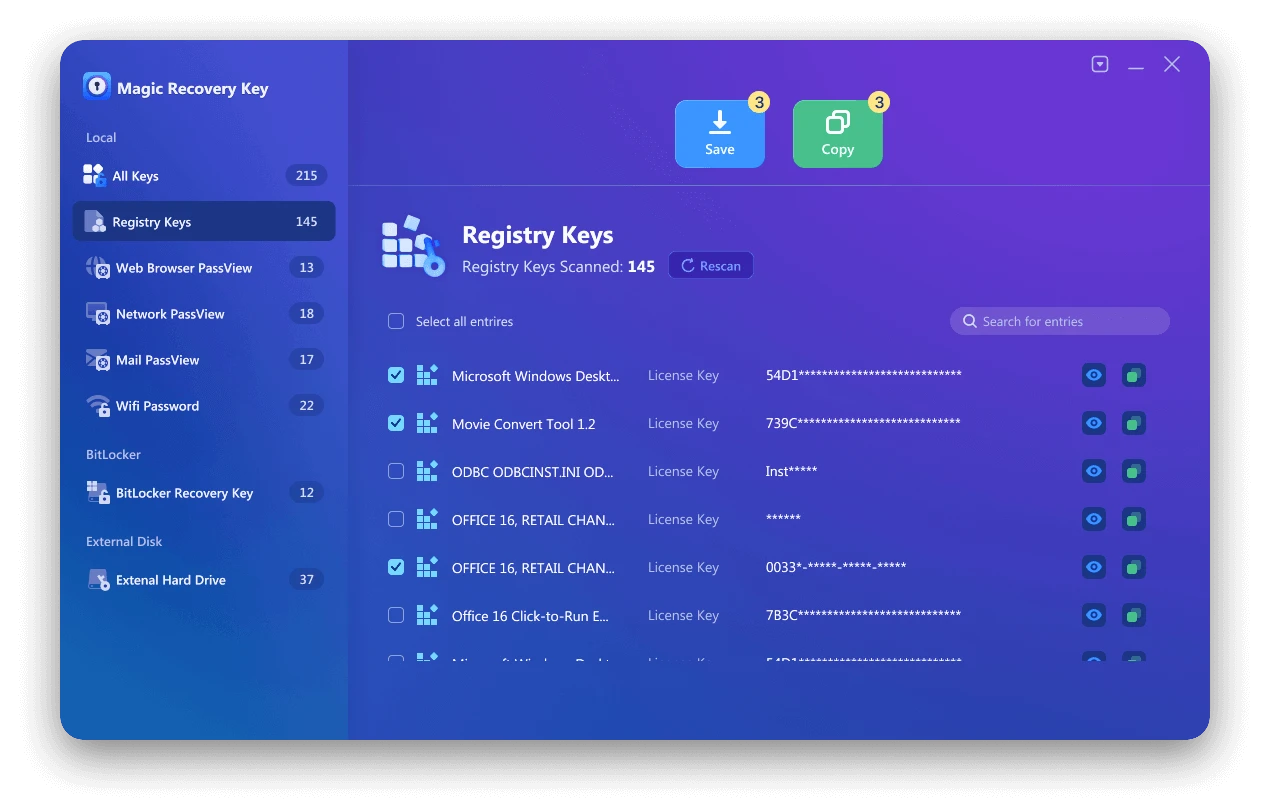
También puede guardar la cuenta y la contraseña de la página web, la contraseña Wifi, la contraseña de la cuenta de red, bitlocker recoevery key con Magic Recovery Key o encontrar la clave de licencia del sistema Windows, encontrar la clave de licencia de Microsoft Office.
Método 2. Buscar la clave de producto de Photoshop en el registro
También puede buscar su clave de producto de Photoshop en el Registro. Sin embargo, es importante tener cuidado al trabajar con el Registro, ya que las modificaciones incorrectas pueden provocar errores en el sistema. Este método no es recomendable para principiantes.

Pasos para Adobe Photoshop 9.0 (aplicables a otras versiones):
1. Pulse Windows + R para abrir el cuadro de diálogo Ejecutar.
2. Escriba “regedit” y haga clic en Aceptar.
3. Confirme “Sí” si se le pide.
4. Cuando se abra el Editor del Registro, vaya a HKEY_LOCAL_MACHINE > SOFTWARE > Adobe Photoshop > Adobe Photoshop Acrobat > 9.0 > Registro o HKEY_LOCAL_MACHINE > SOFTWARE > Wow6432Node > Adobe Photoshop > Adobe Photoshop Acrobat > 9.0 > Registro.
5. En el panel derecho, busque un archivo llamado “SERIAL”.
Método 3. Buscar el número de serie de Adobe Photoshop en Adobe.com
1. Inicie sesión en Sitio web oficial de Adobe.
2. Vaya a la sección Productos. En Productos registrados, encontrarás el número de serie de tus aplicaciones de Adobe Photoshop.
3. Copie el número de serie y utilícelo para activar su Adobe Photoshop.
¿Es legal recuperar una clave de producto de Photoshop?
Recuperar una clave de producto de Photoshop sólo es legal si el software se adquirió y activó legítimamente en su ordenador. Las herramientas de recuperación de claves de producto se limitan a recuperar la información de licencia existente almacenada en el sistema local; no generan, craquean ni eluden los mecanismos de activación de Adobe.
El uso de claves de producto no autorizadas o pirateadas infringe las condiciones de servicio de Adobe y puede provocar la desactivación del software o la suspensión de la cuenta. Por este motivo, se recomienda encarecidamente utilizar herramientas de recuperación solo para software de propiedad legal.
Si no puede verificar su licencia o recuperar la clave del producto, la opción más segura y fiable es ponerse en contacto con el servicio de asistencia de Adobe presentando una prueba de compra.
Consejos para evitar perder la licencia de Photoshop en el futuro
Para evitar problemas de licencia en el futuro, se recomienda hacer una copia de seguridad de la clave de producto de Photoshop o de la información de licencia inmediatamente después de la instalación. Para versiones anteriores de Photoshop, puede exportar la clave de producto recuperada a un archivo seguro o almacenarla en un gestor de contraseñas de confianza.
Los usuarios de Creative Cloud deben asegurarse de que la dirección de correo electrónico de su cuenta de Adobe permanece activa y accesible, ya que todos los detalles de suscripción y activación están vinculados a la cuenta. Conservar los correos electrónicos de confirmación de compra y las facturas también puede ayudar a recuperar la información de la licencia en caso necesario.
Realizar copias de seguridad periódicas de los datos de licencia puede ahorrar tiempo y evitar problemas de activación al reinstalar Photoshop o cambiar de ordenador.
Conclusión
Con los tres métodos descritos anteriormente, usted debería ser capaz de encontrar la clave de producto de Adobe Photoshop sin problemas. Tanto si prefiere la cómoda herramienta de terceros como los canales oficiales y la búsqueda interna en el sistema, hay una opción para usted. Durante la operación, si utiliza una herramienta de terceros, asegúrese de descargarla de una fuente legítima. Si opera en el Registro, sea extremadamente cauteloso. ¡Esperamos que pueda activar con éxito Adobe Photoshop y comenzar su viaje de diseño creativo! Si usted tiene alguna otra pregunta acerca de encontrar claves de software, No dude en seguirnos para obtener más soluciones. Puede descargar Magic Recovery Key abajo.
Compatible con Windows 7/8/10/11 y Windows Server
Preguntas frecuentes
¿Cómo puedo encontrar mi clave de producto de Adobe Photoshop?
¿Qué ocurre si me falta el número de serie de Adobe Photoshop?
¿Puedo utilizar un software para recuperar mi clave de producto de Photoshop?
¿Sigue utilizando Adobe Photoshop una clave de producto?
¿Por qué no encuentro la clave de producto de Photoshop en mi ordenador?
¿Puedo recuperar una clave de producto de Photoshop después de reinstalar Windows?
¿Es seguro utilizar una herramienta de recuperación de claves de producto para Photoshop?
¿Qué debo hacer si mi licencia de Photoshop ya no es válida?

Erin Smith es reconocida como una de las redactoras más profesionales de Amagicsoft. Ha perfeccionado continuamente sus habilidades de escritura durante los últimos 10 años y ha ayudado a millones de lectores a resolver sus problemas tecnológicos.