
Partition Data Recovery Free: Recupere datos perdidos de forma segura
Perder una partición entera puede ser devastador. En un momento, la unidad parece normal. Al siguiente, falta una partición, está marcada como no asignada o es completamente inaccesible. En muchos casos, los usuarios buscan inmediatamente una recuperación de datos de particiones gratis con la esperanza de restaurar sus archivos sin tener que pagar caros servicios de recuperación.
La buena noticia es la siguiente: aunque una partición en sí no pueda reconstruirse, los datos almacenados en su interior suelen poder recuperarse. Comprender la diferencia entre recuperación de particiones y recuperación de datos de particiones es la clave para elegir el enfoque adecuado.
En esta guía aprenderá a recuperación de datos de particiones gratis funcionan, cuáles son sus limitaciones y cómo Magic Data Recovery puede ayudar a recuperar archivos de una partición perdida de forma segura y eficaz.
Compatible con Windows 7/8/10/11 y Windows Server
¿Te preguntas si es posible recuperar tus archivos? Averígualo en segundos con nuestra comprobación rápida.
Evaluación de la recuperación de datos
Responde a 3 preguntas rápidas para calcular tus posibilidades de recuperación
Índice
Qué es gratis Recuperación de datos de particiones?
Recuperación de datos de particiones gratis se refiere al uso de herramientas gratuitas o freeware para recuperar archivos de una partición perdida, eliminada o sin asignar sin reconstruir la estructura de la partición en sí.
Es importante distinguir entre dos conceptos:
- Recuperación de particiones: Intenta restaurar la tabla de particiones o el sistema de archivos.
- Recuperación de datos de particiones: Se centra en escanear el disco y extraer los archivos recuperables directamente de los sectores de almacenamiento sin procesar.
La mayoría de las soluciones gratuitas, incluidas las herramientas profesionales, pertenecen a la segunda categoría. No reparan los metadatos de la partición. En su lugar, localizan los archivos que todavía existen físicamente en el disco.
Esta distinción es importante porque muchas situaciones reales de pérdida de datos sólo requieren la recuperación de archivos, no la reparación estructural de particiones.
Razones comunes por las que se pierden los datos de la partición
La pérdida de datos de particiones es más común de lo que muchos usuarios esperan. Basado en escenarios reales de uso, las causas más frecuentes incluyen:
- Eliminación accidental de particiones en Gestión de discos
- Disco convertido en espacio no asignado
- Reinstalación del sistema operativo
- Tabla de particiones dañada (MBR o GPT)
- Fallos de alimentación durante las operaciones de disco
- Ataques de malware o virus
En estos casos, los archivos rara vez se borran inmediatamente. En su lugar, el sistema pierde la pista de dónde están almacenados, lo que hace que freeware de recuperación de datos de particiones una solución viable.
¿Puede realmente Recuperación gratuita de datos de particiones?
Sí, pero con expectativas realistas. A recuperación de datos de particiones gratis solución como Magic Data Recovery normalmente te permite:
- Escanear particiones perdidas o no asignadas
- Vista previa de los archivos recuperables
- Recuperar una cantidad limitada de datos sin coste alguno
Sin embargo, las herramientas gratuitas también tienen sus limitaciones. Pueden limitar el tamaño de la recuperación, la profundidad del escaneado o los sistemas de archivos compatibles. Conocer estos límites ayuda a evitar frustraciones y a establecer expectativas adecuadas.
Aún así, para muchos usuarios, el software gratuito es suficiente para recuperar documentos críticos, fotos o archivos de trabajo de una partición perdida.
Por qué a menudo se pueden recuperar los datos de una partición perdida
Cuando se borra una partición, el sistema operativo elimina las referencias al sistema de ficheros. Los bloques de datos reales permanecen intactos hasta que son sobrescritos por nuevos datos.
En términos prácticos:
- Borrar una partición no borra los archivos inmediatamente
- Formato a menudo sólo restablece los metadatos
- Espacio no asignado todavía puede contener datos recuperables
Por eso recuperación de datos de particiones gratis escanean los discos a bajo nivel. En lugar de basarse en registros de particiones, analizan sectores de almacenamiento sin procesar para localizar firmas de archivos reconocibles.
Este enfoque técnico aumenta significativamente las posibilidades de recuperación cuando se utiliza a tiempo y correctamente.
Cómo Recuperar Datos Gratis de una Partición Perdida Usando Magic Data Recovery
Magic Data Recovery puede ayudar en los casos en que los archivos se pierden debido a la eliminación, corrupción o formateo de la partición. Aunque no reconstruye particiones, destaca en la recuperación de datos de espacios perdidos o no asignados.
Por qué Magic Data Recovery se adapta a la recuperación de datos de particiones
Magic Data Recovery aborda varios problemas reales de los usuarios:
- Las particiones perdidas aparecen como no asignadas
- Unidades que parecen vacías pero contienen datos valiosos
- Los usuarios que necesiten recuperación de datos de particiones gratis enfoque
Principales ventajas
- Exploración en profundidad del espacio no asignado
- Vista previa del archivo antes de recuperarlo
- Compatibilidad con los sistemas de archivos más comunes
- Interfaz limpia y fácil de usar
Proceso de recuperación paso a paso
Paso 1: Descarga e instala Magic Data Recovery en una unidad segura
Descargue Magic Data Recovery e instálelo en un dispositivo de almacenamiento que no haya sido afectado por la partición eliminada. Instalar el software de recuperación en el mismo disco puede sobrescribir datos que aún podrían recuperarse y disminuir la tasa de éxito.
Compatible con Windows 7/8/10/11 y Windows Server
Paso 2: Seleccionar el disco con la partición eliminada
Desde la interfaz principal, identifique el disco físico que originalmente contenía la partición eliminada. Aunque la partición aparezca ahora como espacio no asignado, el software puede detectarla e iniciar la búsqueda.
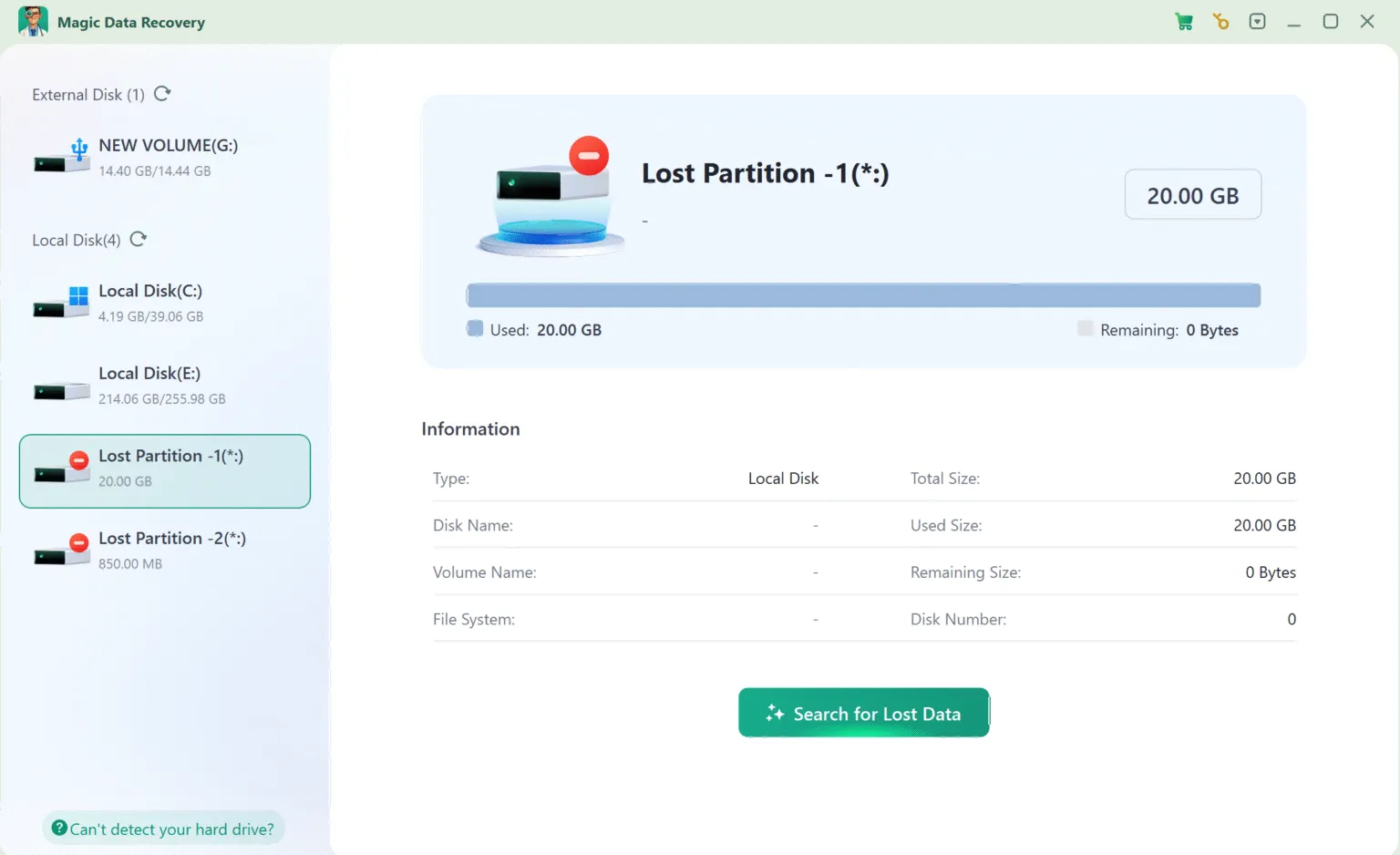
Paso 3: Deje que finalice la exploración
Una vez iniciada la exploración, Magic Data Recovery realizará automáticamente un análisis en profundidad de la estructura del disco. Los archivos recuperables de la partición eliminada se mostrarán gradualmente a medida que avance el análisis, lo que le permitirá supervisar los resultados en tiempo real.

Paso 4: Vista previa de los archivos antes de la recuperación
Una vez finalizada la exploración, utilice la función de vista previa integrada para abrir los archivos directamente en la aplicación. La vista previa ayuda a confirmar que los archivos no están dañados y le permite elegir sólo los datos que realmente necesita restaurar.

Paso 5: Recuperar archivos en una ubicación de almacenamiento independiente
Seleccione los archivos que desea restaurar y guárdelos en una unidad diferente. No recupere los archivos en el disco original, ya que al hacerlo podría sobrescribir los datos restantes y comprometer los esfuerzos de recuperación posteriores.

Este flujo de trabajo refleja el modo en que los profesionales abordan la pérdida de datos relacionada con particiones, pero sin complejidades innecesarias. Si busca una solución fiable freeware de recuperación de datos de particiones solución que prioriza la seguridad de los datos, Magic Data Recovery es una opción práctica. Te listará todos los archivos y podrás recuperar 500 MB de archivos de forma gratuita.
Recuperación de particiones frente a recuperación de datos de particiones
Característica | Recuperación de particiones | Recuperación de datos de particiones |
Restaura la estructura de la partición | Sí | No |
Se centra en la extracción de archivos | No | Sí |
Riesgo de más corrupción | Más alto | Baja |
Adecuado para freeware | Limitado | Muy adecuado |
Para la mayoría de los usuarios, recuperación de datos de particiones gratis es la opción más segura y práctica.
Buenas prácticas para maximizar el éxito de la recuperación
- Deje de utilizar inmediatamente la unidad afectada
- Evite formatear o inicializar el disco
- Instale el software de recuperación en una unidad independiente
- Recuperar archivos en un almacenamiento externo
Estas prácticas mejoran significativamente los resultados de la recuperación, independientemente de la herramienta utilizada.
Conclusión
Elegir bien recuperación de datos de particiones gratis requiere un equilibrio entre eficacia, seguridad y transparencia. Magic Data Recovery destaca porque se centra en lo que de verdad importa: recuperar tus archivos sin arriesgarte a perder más datos.
Al escanear el espacio no asignado y extraer directamente los datos recuperables, proporciona una solución fiable para los usuarios que se enfrentan a pérdidas de datos relacionadas con particiones. Si necesita una forma fiable de recuperar archivos de una partición perdida, Magic Data Recovery es una solución que merece la pena tener en cuenta.
Compatible con Windows 7/8/10/11 y Windows Server
FAQ: Partition Data Recovery Free
¿Puedo recuperar datos de una partición no asignada de forma gratuita?
¿Cuál es la diferencia entre recuperación de particiones y recuperación de datos de particiones?
¿Es seguro utilizar el software gratuito de recuperación de datos de particiones?
¿Puede Magic Data Recovery restaurar una partición borrada?
¿Formatear una partición hace que los datos sean irrecuperables?
¿Por qué las herramientas de recuperación gratuitas limitan el tamaño de la recuperación?
¿Cuándo debo considerar la posibilidad de recurrir a servicios profesionales de recuperación de datos?

Vasilii es un especialista en recuperación de datos con unos 10 años de experiencia práctica en este campo. A lo largo de su carrera, ha resuelto con éxito miles de casos complejos relacionados con archivos borrados, unidades formateadas, particiones perdidas y sistemas de archivos RAW. Su experiencia abarca tanto métodos de recuperación manual con herramientas profesionales como editores hexadecimales como soluciones automatizadas avanzadas con software de recuperación. La misión de Vasilii es poner los conocimientos sobre recuperación de datos al alcance tanto de los profesionales informáticos como de los usuarios de a pie, ayudándoles a salvaguardar sus valiosos activos digitales.