
パーティションデータ復元フリー:紛失したデータを安全に取り戻す
パーティション全体を失うと、壊滅的な気分になることがある。ある瞬間、ドライブは正常に見える。次の瞬間、パーティションがなくなっていたり、未割り当てになっていたり、完全にアクセスできなくなっていたりする。多くの場合、ユーザーはすぐに パーティションデータ復元 無料 高価なリカバリーサービスにお金を払うことなくファイルを復元することを望んでいる。.
パーティション自体を再構築できなくても、その中に保存されているデータは復旧可能な場合が多い。パーティションの違いを理解する パーティション復元とパーティションデータ復元 が正しいアプローチを選択する鍵である。.
このガイドでは パーティションデータ復元 無料 ツールはどのように機能し、どのような制限があるのか。 Magic Data Recovery は、安全かつ効率的に失われたパーティションからファイルを復元するのに役立ちます。.
Windows 7/8/10/11およびWindows Serverをサポート
ファイルが復元できるかどうか心配ですか? 調べる 下記のクイック・チェックで数秒以内に確認できます。.
データ復旧アセスメント
3つの簡単な質問に答えるだけで、回復の可能性が推定できる
目次
フリーとは何か パーティションデータ復元?
パーティションデータ復元無料 パーティション構造そのものを再構築することなく、失われた、削除された、または未割り当てのパーティションからファイルを取り出すために、無料またはフリーウェアのツールを使用することを指します。.
2つの概念を区別することが重要だ:
- パーティション回復:パーティションテーブルまたはファイルシステムの復元を試みます。.
- パーティションデータ復元:ディスクをスキャンし、未加工のストレージセクタから復元可能なファイルを直接抽出します。.
プロ級のツールを含め、ほとんどのフリーウェアのソリューションは2番目のカテゴリーに分類される。それらはパーティションのメタデータを修復しません。その代わり、ディスク上に物理的に存在するファイルを探し出します。.
現実のデータ損失のシナリオの多くは、構造的なパーティションの修復ではなく、ファイルの復元のみを必要とするため、この区別は重要である。.
パーティションデータが失われる一般的な理由
パーティションデータの損失は、多くのユーザーが予想するよりも一般的です。実際の使用シナリオに基づいて、最も頻繁に発生する原因は以下のとおりです:
- でのパーティション削除事故 ディスク管理
- 未割り当て領域に変換されたディスク
- オペレーティングシステムの再インストール
- 破損したパーティションテーブルマスタブートレコード または ジーピーティー)
- ディスク操作中の電源障害
- マルウェアやウイルスによる攻撃
このような場合、ファイルがすぐに消去されることはほとんどない。その代わり、システムはファイルがどこに保存されているかわからなくなる。 パーティションデータ復元フリーウェア 実行可能な解決策だ。.
本当にできるのか? パーティションデータ復元無料?
そうだが、現実的な期待を込めて。A パーティションデータ復元 無料 のようなソリューションです。 Magic Data Recovery 通常、以下のことができる:
- 紛失または未割り当てのパーティションをスキャン
- 復元可能なファイルのプレビュー
- 限られた量のデータを無料で復元
しかし、無料ツールには制約もある。リカバリ・サイズ、スキャンの深さ、サポートされるファイル・システムが制限されている場合があります。これらの制限を理解することは、フラストレーションを回避し、適切な期待値を設定するのに役立ちます。.
それでも多くのユーザーにとって、失われたパーティションから重要なドキュメントや写真、作業ファイルを復元するにはフリーウェアで十分だ。.
失われたパーティションのデータがしばしば復元可能な理由
パーティションを削除すると、オペレーティングシステムはファイルシステムへの参照を削除します。実際のデータブロックは、新しいデータで上書きされるまでそのまま残ります。.
現実的な言い方をすれば
- パーティションの削除 ファイルをすぐに消去しない
- フォーマット 多くの場合、メタデータのリセットのみ
- 未割り当てスペース 復旧可能なデータが残っている可能性がある
これがその理由だ。 パーティションデータ復元 無料 ツールはディスクを低レベルでスキャンする。パーティション・レコードに頼るのではなく、未加工のストレージ・セクタを分析して、認識可能なファイル・シグネチャを見つける。.
その技術的なアプローチは、早い段階で正しく用いれば、回復の可能性を大幅に高める。.
Magic Data Recoveryを使って失われたパーティションからデータを無料復元する方法
Magic Data Recoveryは、パーティションの削除、破損、またはフォーマットによってファイルが失われたシナリオを支援することができます。パーティションを再構築することはできませんが、失われた領域や未割り当ての領域からデータを復元することに優れています。.
Magic Data Recoveryがパーティションデータ復元にフィットする理由
Magic Data Recoveryは、実際のユーザーのいくつかの痛みに対処する:
- 失われたパーティションが未割り当てとして表示される
- 空のドライブに見えるが、貴重なデータが保存されている
- 実用的なものを必要とするユーザー パーティションデータ復元 無料 アプローチ
主な利点
- 未割り当て領域のディープ・スキャン
- 復旧前のファイルプレビュー
- 一般的なファイルシステムをサポート
- クリーンでユーザーフレンドリーなインターフェース
段階的な回復プロセス
ステップ1:安全なドライブにMagic Data Recoveryをダウンロードしてインストールする
Magic Data Recoveryをダウンロードし、削除されたパーティションの影響を受けていないストレージデバイスにインストールしてください。同じディスクに復元ソフトをインストールすると、まだ復元できるデータが上書きされ、成功率が下がる可能性があります。.
Windows 7/8/10/11およびWindows Serverをサポート
ステップ 2: 削除されたパーティションがあるディスクを選択する
メインインターフェイスから、元々削除されたパーティションが入っていた物理ディスクを特定する。パーティションが未割り当て領域として表示されても、ソフトウェアはそれを検出し、検索を開始することができます。.
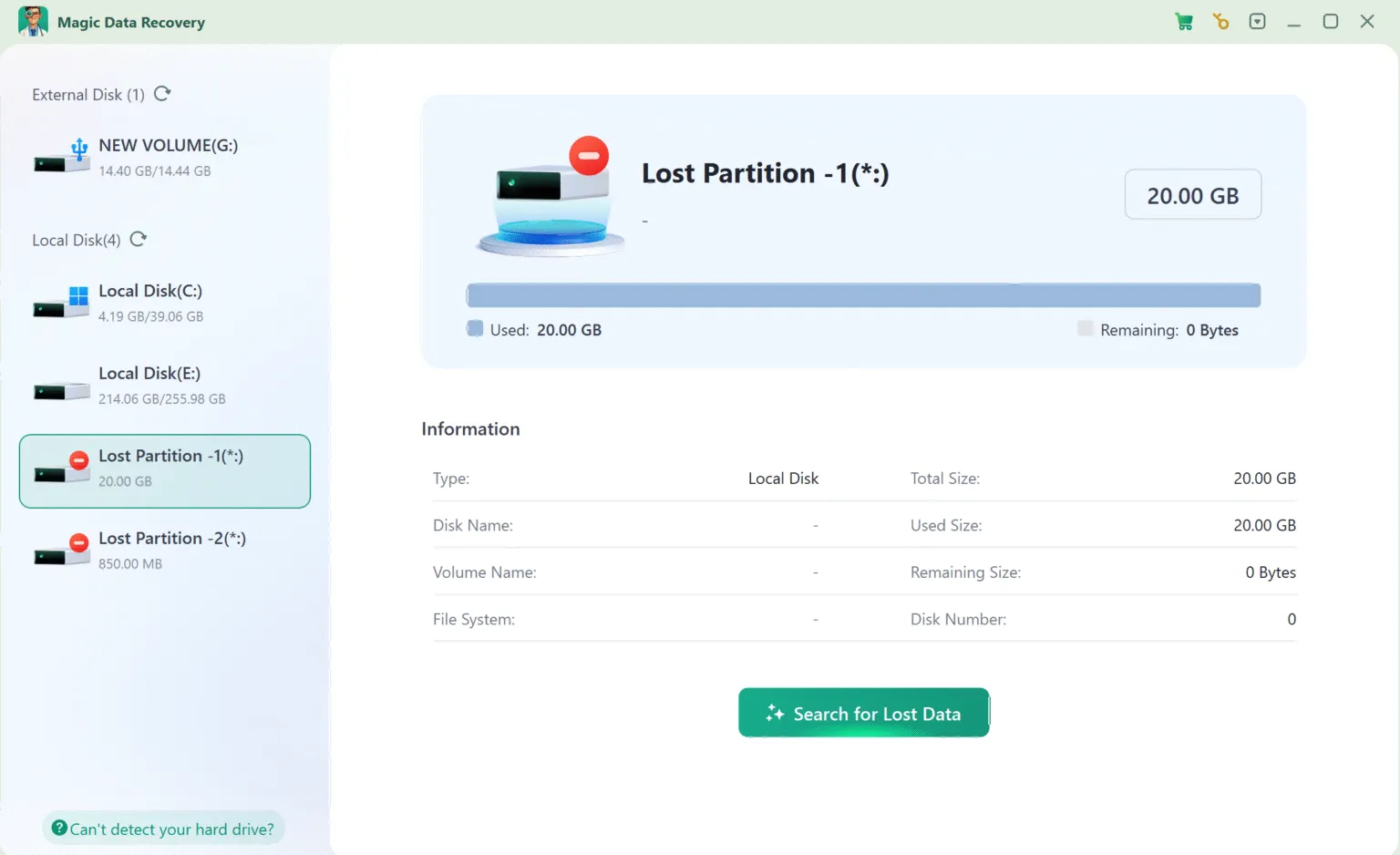
ステップ 3: スキャンを終了する
スキャンが開始されると、Magic Data Recoveryは自動的にディスク構造の詳細な分析を行います。削除されたパーティションから復元可能なファイルは、スキャンが進むにつれて徐々に表示され、リアルタイムで結果を監視することができます。.

ステップ4:リカバリーの前にファイルをプレビューする
スキャンが完了したら、内蔵のプレビュー機能を使用して、アプリケーション内でファイルを直接開きます。プレビューすることで、ファイルに損傷がないことを確認し、実際に復元する必要のあるデータのみを選択することができます。.

ステップ5:ファイルを別の保存場所に復元する
復元したいファイルを選択し、別のドライブに保存します。ファイルを元のディスクに復元しないでください。そうすると、残りのデータが上書きされ、今後の復元作業が危険にさらされる可能性があります。.

このワークフローは、専門家がパーティション関連のデータ損失にどのように対処するかを反映したものですが、不必要な複雑さはありません。信頼できる パーティションデータ復元フリーウェア Magic Data Recoveryは、データの安全性を最優先する実用的なソリューションです。それはすべてのファイルをリストし、あなたは無料で500 MBのファイルを回復することができます。.
パーティション復元とパーティションデータ復元の比較
特徴 | パーティション復元 | パーティションデータ復元 |
パーティション構造の復元 | はい | いいえ |
ファイル抽出に重点を置く | いいえ | はい |
さらなる腐敗のリスク | より高い | より低い |
フリーウェアに最適 | 限定 | 非常に適している |
ほとんどのユーザーにとって、, パーティションデータ復元 無料 の方が安全で実用的な選択肢である。.
リカバリーを最大限に成功させるためのベストプラクティス
- 影響を受けたドライブの使用を直ちに中止する
- ディスクのフォーマットや初期化を避ける
- リカバリーソフトウェアを別のドライブにインストールする
- ファイルを外部ストレージに復元
これらの実践は、使用するツールにかかわらず、回復の成果を著しく向上させる。.
まとめ
正しい選択 パーティションデータ復元 無料 ツールは、有効性、安全性、透明性のバランスを取る必要があります。Magic Data Recoveryが際立っているのは、真に重要なこと、つまり、さらなるデータ損失のリスクを冒すことなくファイルを取り戻すことに焦点を当てているからです。.
未割り当ての領域をスキャンし、復元可能なデータを直接抽出することで、パーティション関連のデータ損失に直面しているユーザーに信頼できるソリューションを提供します。信頼できる 失われたパーティションからファイルを復元, Magic Data Recoveryは検討に値するソリューションだ。.
Windows 7/8/10/11およびWindows Serverをサポート
よくある質問パーティションデータ復元
未割り当てのパーティションから無料でデータを復元できますか?
パーティション復元とパーティションデータ復元の違いは何ですか?
パーティションデータ復元フリーウェアは安全ですか?
Magic Data Recoveryは削除されたパーティションを復元できますか?
パーティションをフォーマットするとデータは復元できなくなりますか?
なぜ無料の復旧ツールは復旧サイズを制限しているのですか?
専門的なデータ復旧サービスを検討すべき時期は?

バシリイは、この分野で約10年の実務経験を持つデータ復元のスペシャリストです。そのキャリアを通じて、彼は削除されたファイル、フォーマットされたドライブ、失われたパーティション、RAWファイルシステムを含む何千もの複雑なケースの解決に成功してきました。彼の専門知識は、16進エディタなどの専門ツールを使用した手動復元方法と、復元ソフトウェアを使用した高度な自動化ソリューションの両方をカバーしています。バシリの使命は、信頼できるデータ復元知識をITプロフェッショナルと一般ユーザーの双方が利用できるようにし、貴重なデジタル資産を保護できるようにすることです。.