
Partition Data Recovery Free: Recuperare i dati persi in modo sicuro
La perdita di un'intera partizione può essere devastante. Un momento prima l'unità appare normale. Un attimo dopo, una partizione è mancante, contrassegnata come non allocata o completamente inaccessibile. In molti casi, gli utenti cercano immediatamente un recupero dati da partizione gratuito sperando di poter ripristinare i propri file senza dover pagare costosi servizi di recupero.
La buona notizia è che anche se una partizione non può essere ricostruita, i dati memorizzati al suo interno sono spesso ancora recuperabili. Capire la differenza tra recupero delle partizioni e recupero dei dati delle partizioni è la chiave per scegliere l'approccio giusto.
In questa guida si apprende come recupero dati da partizione gratuito Gli strumenti funzionano, quali sono le loro limitazioni e come Magic Data Recovery può aiutare a recuperare i file da una partizione persa in modo sicuro ed efficiente.
Supporta Windows 7/8/10/11 e Windows Server
Vi chiedete se i vostri file possono essere recuperati? Scoprire in pochi secondi con il nostro controllo rapido qui sotto.
Valutazione del recupero dati
Rispondete a 3 rapide domande per valutare le vostre possibilità di recupero
Indice dei contenuti
Che cos'è la gratuità Recupero dati da partizione?
Recupero dati da partizione gratuito si riferisce all'uso di strumenti gratuiti o freeware per recuperare i file da una partizione persa, cancellata o non allocata senza ricostruire la struttura della partizione stessa.
È importante distinguere tra due concetti:
- Recupero della partizione: Tenta di ripristinare la tabella delle partizioni o il file system.
- Recupero dati da partizione: Si concentra sulla scansione del disco e sull'estrazione dei file recuperabili direttamente dai settori di memoria grezzi.
La maggior parte delle soluzioni freeware, compresi gli strumenti di livello professionale, rientrano nella seconda categoria. Non riparano i metadati della partizione. Invece, individuano i file che esistono ancora fisicamente sul disco.
Questa distinzione è importante perché molti scenari di perdita di dati nel mondo reale richiedono solo il ripristino dei file, non la riparazione strutturale della partizione.
Motivi comuni per cui si perdono i dati della partizione
La perdita di dati della partizione è più comune di quanto molti utenti si aspettino. Sulla base di scenari di utilizzo reali, le cause più frequenti sono:
- Eliminazione accidentale della partizione in Gestione del disco
- Disco convertito in spazio non allocato
- Reinstallazione del sistema operativo
- Tabella delle partizioni corrotta (MBR o GPT)
- Interruzione dell'alimentazione durante le operazioni su disco
- Attacchi di malware o virus
In questi casi, raramente i file vengono cancellati immediatamente. Al contrario, il sistema perde traccia della posizione in cui sono stati memorizzati, il che rende recupero dati partizione freeware una soluzione praticabile.
Si può davvero fare Recupero dati da partizione gratuito?
Sì, ma con aspettative realistiche. A recupero dati da partizione gratuito soluzione come Magic Data Recovery in genere consente di:
- Scansione di partizioni perse o non allocate
- Anteprima dei file recuperabili
- Recuperare una quantità limitata di dati a costo zero
Tuttavia, anche gli strumenti gratuiti sono soggetti a limitazioni. Possono limitare le dimensioni del recupero, la profondità di scansione o i file system supportati. La comprensione di questi limiti aiuta a evitare la frustrazione e a creare aspettative adeguate.
Tuttavia, per molti utenti, il freeware è sufficiente per recuperare documenti, foto o file di lavoro critici da una partizione persa.
Perché i dati di una partizione persa sono spesso recuperabili
Quando si elimina una partizione, il sistema operativo rimuove i riferimenti al file system. I blocchi di dati effettivi rimangono intatti finché non vengono sovrascritti da nuovi dati.
In termini pratici:
- Eliminazione di una partizione non cancella immediatamente i file
- Formattazione spesso ripristina solo i metadati
- Spazio non allocato possono ancora contenere dati recuperabili
Ecco perché recupero dati da partizione gratuito Gli strumenti di scansione dei dischi a basso livello. Invece di basarsi sui record delle partizioni, analizzano i settori di archiviazione grezzi per individuare le firme dei file riconoscibili.
Questo approccio tecnico aumenta in modo significativo le possibilità di recupero se utilizzato tempestivamente e correttamente.
Come recuperare gratuitamente i dati da una partizione persa utilizzando Magic Data Recovery
Magic Data Recovery può aiutare negli scenari in cui i file vengono persi a causa dell'eliminazione, della corruzione o della formattazione della partizione. Pur non ricostruendo le partizioni, è in grado di recuperare i dati dallo spazio perso o non allocato.
Perché Magic Data Recovery si adatta al recupero dati della partizione
Magic Data Recovery risolve diversi problemi reali degli utenti:
- Le partizioni perse vengono visualizzate come non allocate
- Unità che sembrano vuote ma contengono dati preziosi
- Gli utenti che necessitano di una pratica recupero dati da partizione gratuito approccio
Vantaggi principali
- Scansione approfondita dello spazio non allocato
- Anteprima dei file prima del recupero
- Supporto per i file system più comuni
- Interfaccia pulita e facile da usare
Processo di recupero passo dopo passo
Passo 1: Scaricare e installare Magic Data Recovery su un'unità sicura
Scaricare Magic Data Recovery e installarlo su un dispositivo di archiviazione non interessato dalla partizione eliminata. L'installazione del software di recupero sullo stesso disco potrebbe sovrascrivere i dati che potrebbero ancora essere recuperati e ridurre la percentuale di successo.
Supporta Windows 7/8/10/11 e Windows Server
Passo 2: Selezionare il disco con la partizione eliminata
Dall'interfaccia principale, identificare il disco fisico che conteneva originariamente la partizione eliminata. Anche se la partizione appare ora come spazio non allocato, il software può comunque rilevarla e iniziare la ricerca.
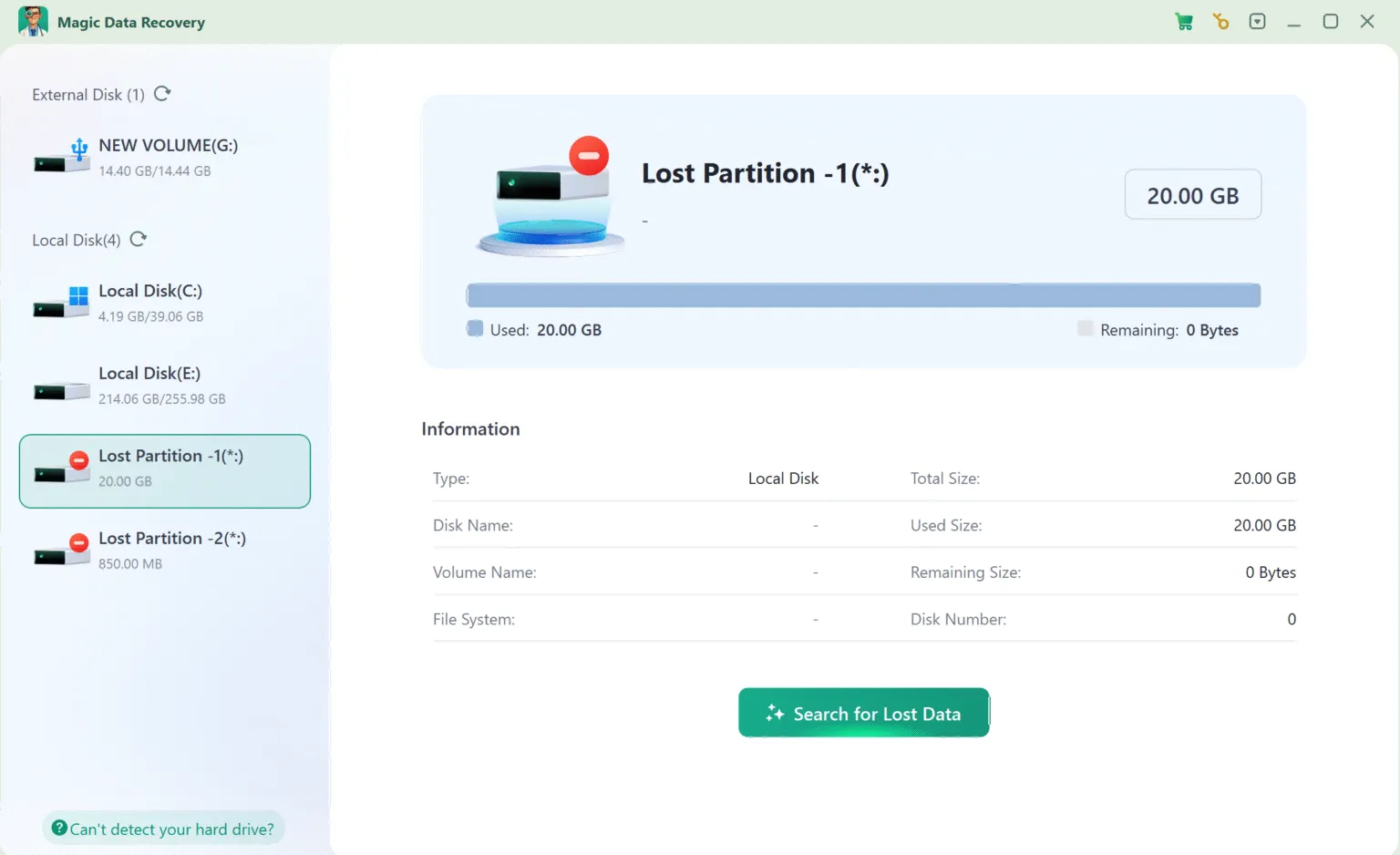
Fase 3: Consentire il completamento della scansione
Una volta avviata la scansione, Magic Data Recovery eseguirà automaticamente un'analisi approfondita della struttura del disco. I file recuperabili dalla partizione eliminata verranno visualizzati gradualmente man mano che la scansione procede, consentendo di monitorare i risultati in tempo reale.

Passo 4: Anteprima dei file prima del recupero
Al termine della scansione, utilizzare la funzione di anteprima integrata per aprire i file direttamente all'interno dell'applicazione. L'anteprima aiuta a confermare che i file non sono danneggiati e consente di scegliere solo i dati da ripristinare.

Passo 5: Recuperare i file in una posizione di archiviazione separata
Selezionare i file che si desidera ripristinare e salvarli su un'altra unità. Non ripristinare i file sul disco originale, perché ciò potrebbe sovrascrivere i dati rimanenti e compromettere ulteriori tentativi di ripristino.

Questo flusso di lavoro rispecchia il modo in cui i professionisti affrontano la perdita di dati legata alle partizioni, ma senza inutili complessità. Se siete alla ricerca di un sistema affidabile recupero dati partizione freeware soluzione che dà priorità alla sicurezza dei dati, Magic Data Recovery è una scelta pratica. Elenca tutti i file e consente di recuperare gratuitamente 500 MB di file.
Recupero della partizione vs. Recupero dei dati della partizione
Caratteristica | Recupero della partizione | Recupero dati da partizione |
Ripristina la struttura della partizione | Sì | No |
Si concentra sull'estrazione dei file | No | Sì |
Rischio di ulteriore corruzione | Più alto | Più basso |
Adatto per il freeware | Limitato | Molto adatto |
Per la maggior parte degli utenti, recupero dati da partizione gratuito è l'opzione più sicura e pratica.
Le migliori pratiche per massimizzare il successo del recupero
- Interrompere immediatamente l'utilizzo dell'unità interessata
- Evitare la formattazione o l'inizializzazione del disco
- Installare il software di recupero su un'unità separata
- Recuperare i file su una memoria esterna
Queste pratiche migliorano significativamente i risultati del recupero, indipendentemente dallo strumento utilizzato.
Conclusione
Scegliere il giusto recupero dati da partizione gratuito richiede un equilibrio tra efficacia, sicurezza e trasparenza. Magic Data Recovery si distingue perché si concentra su ciò che conta davvero: recuperare i file senza rischiare ulteriori perdite di dati.
Eseguendo la scansione dello spazio non allocato ed estraendo direttamente i dati recuperabili, fornisce una soluzione affidabile per gli utenti che devono affrontare perdite di dati legate alle partizioni. Se avete bisogno di un modo affidabile per recuperare i file da una partizione persa, Magic Data Recovery è una soluzione che vale la pena di prendere in considerazione.
Supporta Windows 7/8/10/11 e Windows Server
FAQ: Recupero dati da partizione gratuito
È possibile recuperare gratuitamente i dati da una partizione non allocata?
Qual è la differenza tra il recupero della partizione e il recupero dei dati della partizione?
Il recupero dei dati della partizione è un freeware sicuro da usare?
L'Magic Data Recovery può ripristinare una partizione cancellata?
La formattazione di una partizione rende i dati irrecuperabili?
Perché gli strumenti di recupero gratuiti limitano le dimensioni del recupero?
Quando è necessario prendere in considerazione un servizio di recupero dati professionale?

Vasilii è uno specialista del recupero dati con circa 10 anni di esperienza pratica nel settore. Nel corso della sua carriera, ha risolto con successo migliaia di casi complessi riguardanti file cancellati, unità formattate, partizioni perse e file system RAW. La sua esperienza copre sia i metodi di recupero manuale utilizzando strumenti professionali come gli editor esadecimali, sia le soluzioni automatiche avanzate con i software di recupero. La missione di Vasilii è quella di rendere accessibile la conoscenza del recupero dati affidabile sia ai professionisti IT che agli utenti di tutti i giorni, aiutandoli a salvaguardare i loro preziosi beni digitali.