
破損したExcelファイルの復元:安全にファイルを取り戻す
Excelファイルに突然アクセスできなくなると、作業がすぐに中断してしまいます。エラーが表示されたり、データが欠落したり、ファイルが開かなくなったりします。そのため、特に以下のような実際の状況では、直接修復を試みても失敗することがよくあります。 破損したエクセルファイルの復元 シナリオ...
しかし、多くのユーザーはまずファイルを修復しようとする。その結果、復旧可能なコンテンツを上書きしてしまうことが多い。そうではなく、より安全なアプローチは単純だ:まず復元し、次に修復する。.
このガイドでは ドキュメントリカバリー の仕組み、ファイル破損の原因、使用可能なデータの復元方法について説明する。 Magic Data Recovery 無事だった。.
Windows 7/8/10/11およびWindows Serverをサポート
目次
エクセルファイルの破損とデータ損失の原因
リカバリーを始める前に、なぜ破損が起こるのかを理解しておく必要があります。これは、推測ではなく、正しい方法を選択するのに役立ちます。.
一般的な原因は以下の通り:
- 保存中の突然のシャットダウン
- マルウェアやランサムウェアによる攻撃
- 不良セクタ ストレージデバイス上
- ファイルシステムのエラー
- ソフトウェアのクラッシュや互換性の問題
さらに、エクセルファイルは構造化されたXMLデータに依存している。この構造が壊れると、ファイルは読めなくなる。そのため、実際の状況では、直接修復を試みても失敗することが多い。.
リカバリーとリペア:最初に知っておくべきこと
多くのユーザーはリカバリーと修復を混同している。しかし、両者は根本的に異なる。.
主な違い
方法 | 目的 | リスク |
修理 | ファイル構造の修正 | 中~高 |
リカバリー | 使用可能なデータの取得 | 低い |
修復ツールは破損したファイルを修正します。そのため、重要なデータとともに破損した部分が削除される可能性があります。対照的に, 破損したエクセルファイルの復元 は、元のファイルを変更することなく、無傷のコンテンツを取得することに重点を置いています。リカバリは、破損を修正するのではなく、使用可能なデータを取得します。.
破損したExcelファイルを安全に復元する方法
信頼できる結果を得るためには、ファイルを直接修復することは避けるべきです。その代わりに、破損する前に存在していた使用可能なバージョンを復元することに重点を置いてください。.
Magic Data Recovery はこの目的のために設計されています。それは壊れたファイルを修復しません。代わりに、ストレージから無傷のデータや以前のバージョンを復元するのに役立ちます。.
ステップバイステップでExcelファイルを復元
ステップ1: Magic Data Recoveryのダウンロードとインストール
上書きを避けるため、別のドライブにソフトウェアをインストールしてください。.
Windows 7/8/10/11およびWindows Serverをサポート
ステップ2:場所の選択
Excelファイルが保存されている場所を選択し、スキャンを開始します。.

ステップ3:スキャンの実行
このソフトウェアは、ストレージセクタをスキャンし、破損する前に保存されたバージョンを含む回復可能なExcelファイルを検出します。.

ステップ4:プレビューと復元
ファイルをプレビューして内容を確認。その後、使用可能なバージョンを安全に復元します。.

このワークフローは以下をサポートする。 破損したエクセルファイルの復元 破損した構造を修復しようとするのではなく、無傷のデータを取り出すことによって。使用可能な旧バージョンが見つからない場合は、以下の修復方法をお試しください。.
破損したExcelファイルを復元する内蔵メソッド
サードパーティのツールを試す前に、Excelにはいくつかのオプションが組み込まれています。しかし、これらの方法は、ワークブックが軽く破損している場合に最適です。ファイルがひどく破損している場合、これらの方法は失敗したり、不完全な内容を返すことがあります。そのため、慎重に使用し、元のファイルを上書き保存することは避けてください。.
ドキュメント回復ペイン(Excelクラッシュ後)
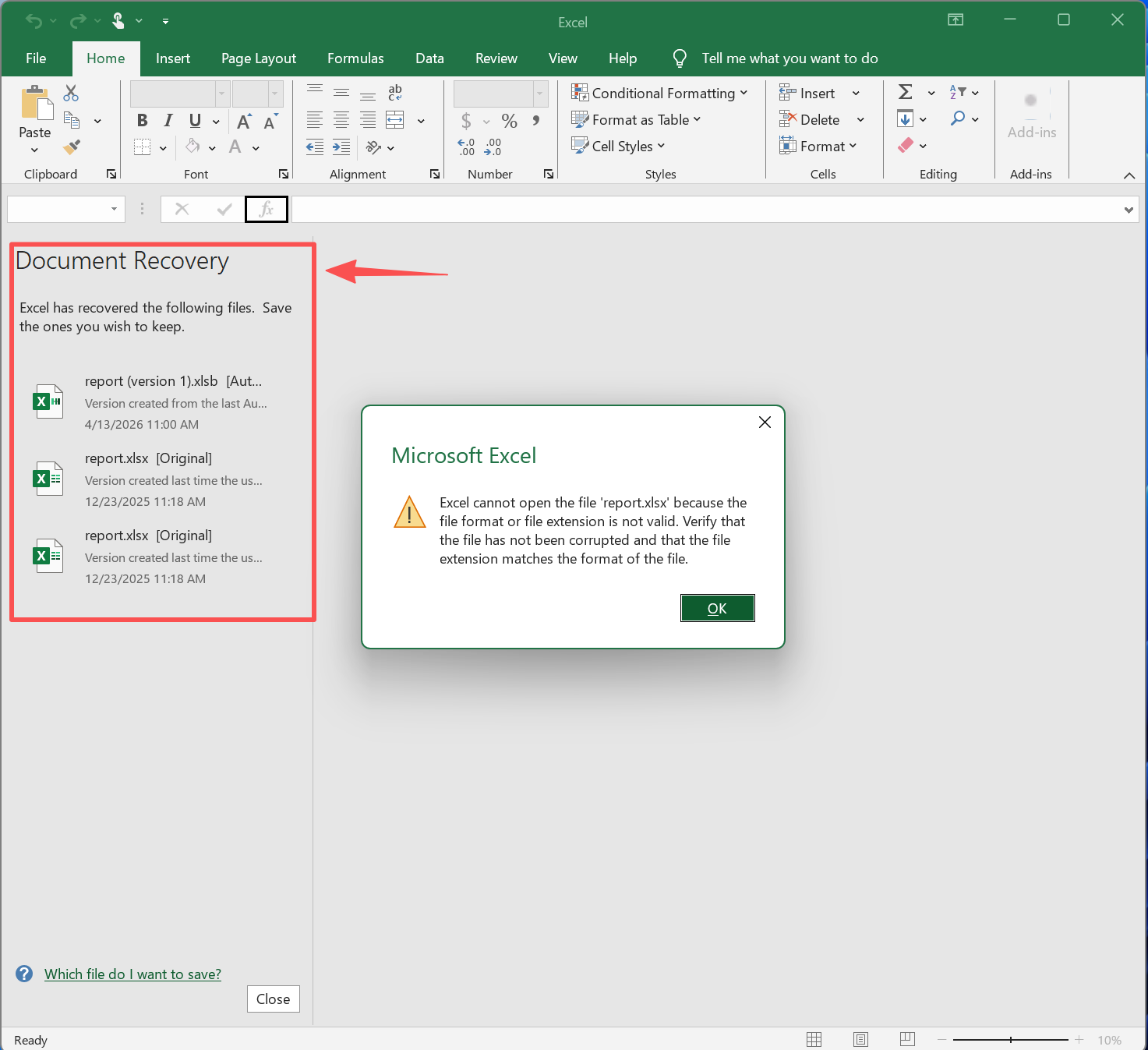
Excelがクラッシュしたり、予期せず終了したりすると、次のようなメッセージが表示されることがあります。 ドキュメント回復ペイン 次にプログラムを開いたときに表示されます。この機能により、最近回復したバージョンのワークブックにすばやくアクセスできます。.
ドキュメント復元ペインの使い方
- クラッシュ後にエクセルを再度開く
- を探す。 ドキュメント・リカバリー 左のパネル
- 各バージョンをクリックしてプレビュー
- 最も完全なバージョンを選ぶ
- 新しい名前を付けてすぐに保存する
最も効果的な時
- 編集中にExcelがクラッシュする
- システムの予期せぬシャットダウン
- ファイルを開き直すと使用できなくなる
このような場合、ペインには多くの場合、使用可能な最新バージョンのファイルが含まれている。.
制限事項
- クラッシュ後にのみ表示される
- 保存せずにエクセルを閉じると消えることがあります。
- ファイルがクラッシュする前にすでに破損していた場合は役に立ちません。
オープンと修理
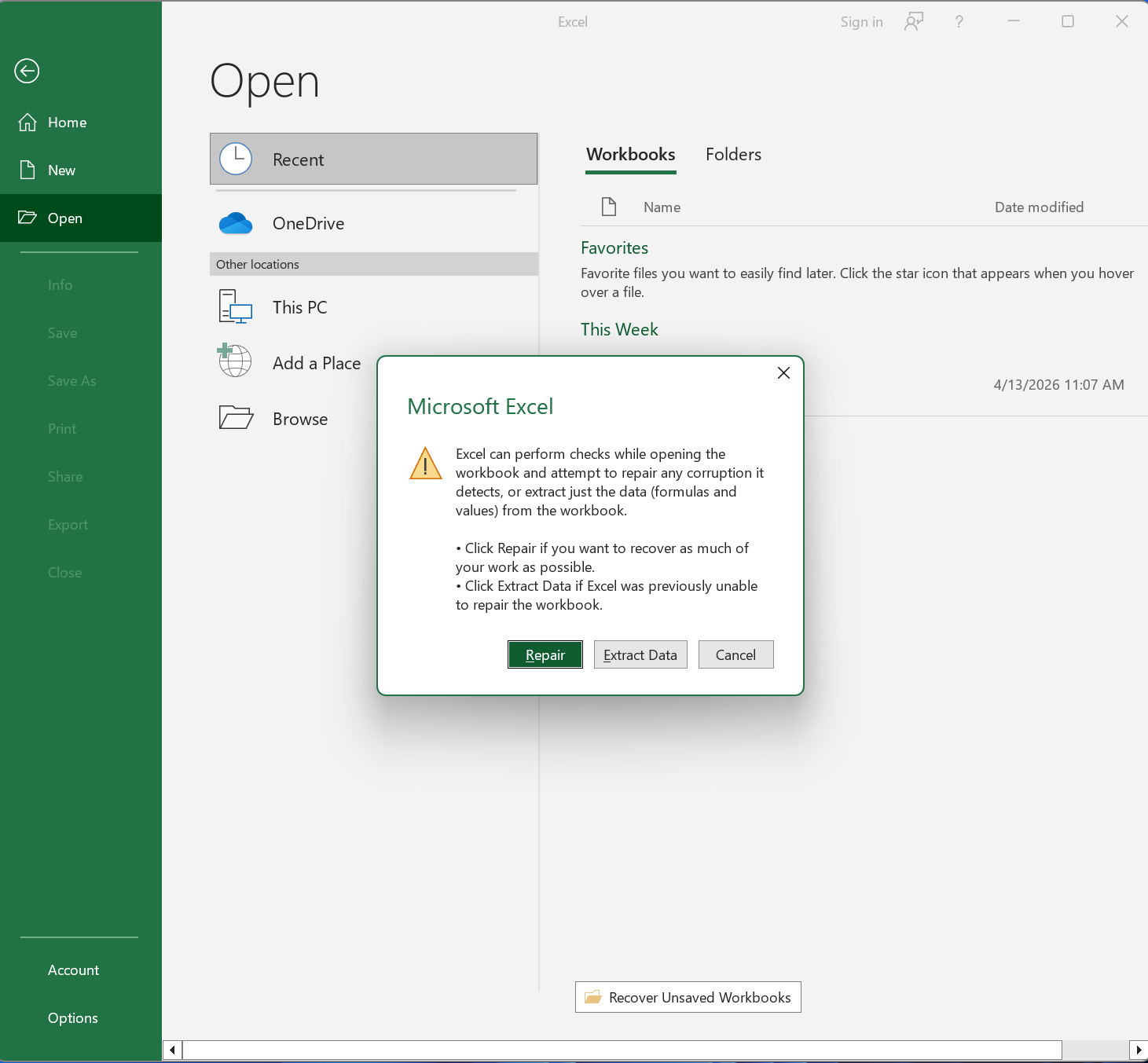
開いて修復」は、破損したワークブックのための最も直接的な組み込みオプションです。ファイルがまだ元の場所に表示されているが、Excelがそれを正常に開けない場合に便利です。.
使い方は?
1.エクセルを開く
2.クリック ファイル > 開く > 参照
3.破損したワークブックを選択する
4.の横にある矢印をクリックします。 オープン
5.選択 オープンと修理

6.初挑戦 修理
7.失敗したら データ抽出
いつが一番効果的か:
- ワークブックがエラーで開く
- エクセルはファイルが壊れていると言います。
- ワークブックの構造は破損しているが、データはまだ存在している。
何を期待するか:
- 修理 ワークブックの構造を復元しようとする
- データ抽出 ファイルから値と数式を取り出すことに重点を置く
制限:
この方法では、書式、チャート、数式、ワークシートの一部が削除される可能性があります。したがって、深刻なファイル破損ではなく、軽度の破損に最適です。.
自動復元と文書復元
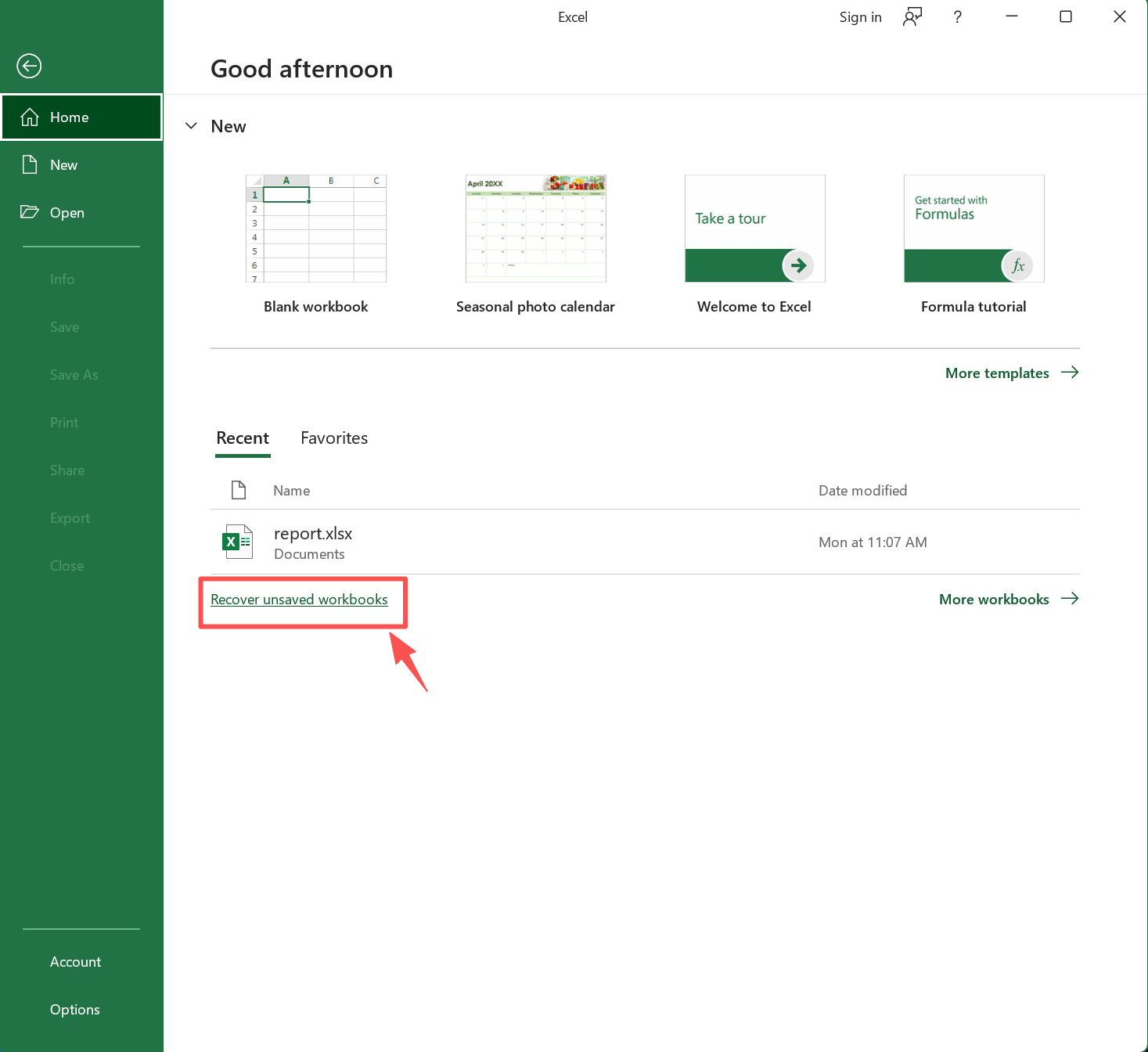
ファイルの編集中にExcelがクラッシュした場合、AutoRecoverはより新しいバージョンを復元するのに役立ちます。このオプションは、クラッシュ前にワークブックが正しく保存されていなかった場合に特に便利です。.
自動復元ファイルの確認方法
- エクセルを開く
- こちらへ ファイル > ホーム
- 探す ワークブックの管理 または 保存されていないワークブックを復元する
- 利用可能なバージョンを開き、新しい名前を付けてすぐに保存する。
エクセルの設定で、自動回復フォルダを手動でチェックすることもできます。.
いつが一番効果的か:
- エクセルが予期せず終了
- 編集中にシステムが再起動した
- ファイルがクラッシュして使用できなくなった
制限:
自動復元は常に最新の変更を含んでいるとは限りません。また、問題が発生する前にこの機能が有効になっていた場合にのみ機能します。.
Windowsの旧バージョン
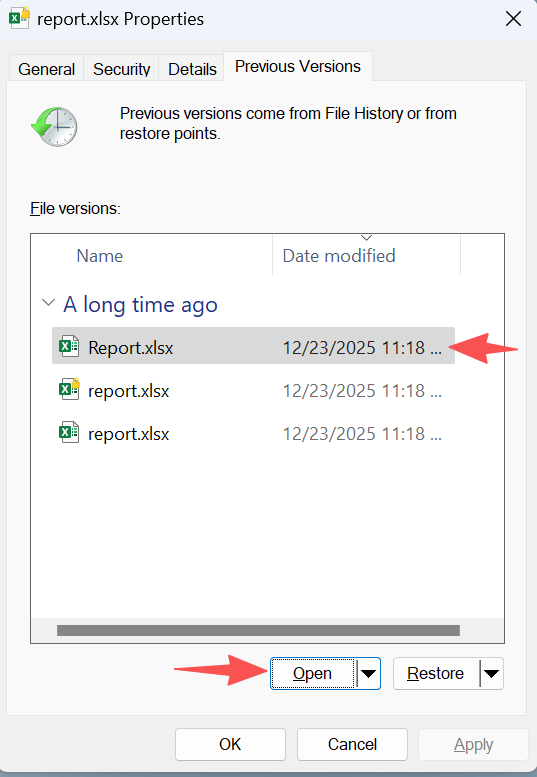
ファイル履歴]または[システム保護]が有効になっている場合、Windowsはワークブックの以前のコピーを保存することができます。これは、破損したファイルを修正する代わりに古いバージョンを復元するため、最も安全なオプションの1つです。.
使い方は?
- エクセルファイルを右クリック
- 選択 プロパティ
- を開く。 旧バージョン タブ
- 以前のバージョンを選ぶ
- まずそれを開き、コピーまたは復元する
いつが一番効果的か:
- 現在のワークブックが壊れています
- 以前のファイルは正常に動作していた
- Windowsのバックアップ機能が有効になった
制限:
バックアップや復元ポイントが存在しない場合、このオプションは役に立ちません。.
破損したエクセルファイルの復元と修復のための高度な方法
ビルトインの方法が失敗した場合は、より高度な修理戦略に移行することができます。これらの方法はより専門的であるため、忍耐が必要です。また、ワークブックのレイアウトを完全に保持できない場合もあります。したがって、これらの方法は、ファイルの使用可能なバージョンの回復を試みた後に使用するのが最適です。.
エクセルデータを部分的に復元するシンプルなZIP法
この方法では、破損したExcelファイルを完全に修復することはできません。しかし、ファイルから読み取り可能なコンテンツを素早く取り出すのに役立ちます。.
ステップ・バイ・ステップ(シンプルで実用的)
1.エクセルファイルのコピーを取ってください。さらなる損傷を避けるために、常にコピーで作業してください。
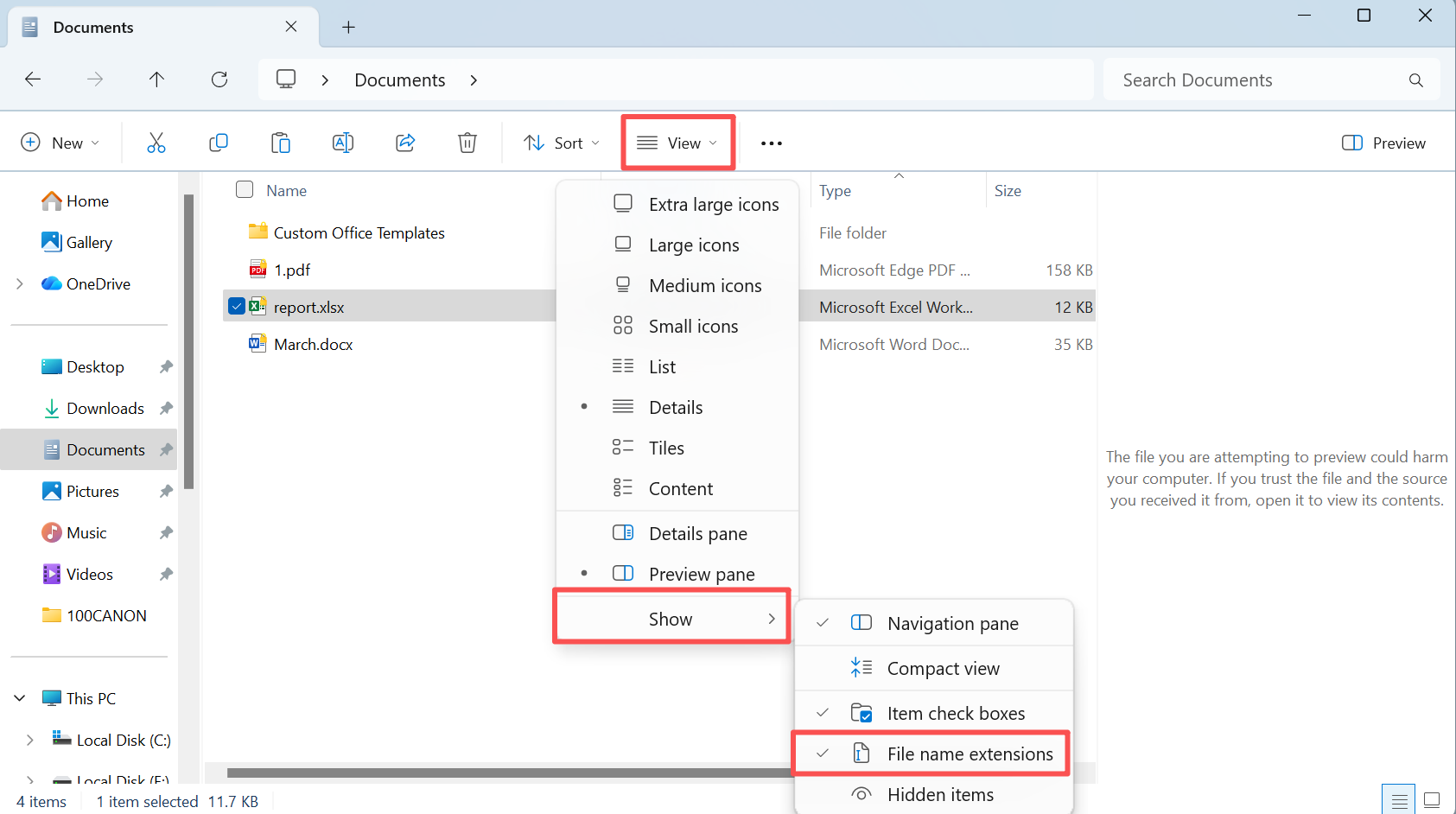
2.ファイル拡張子を有効にする(Windows)
- オープン ファイルエクスプローラー
- クリック 表示 トップメニューの
- チェック ファイル名の拡張子
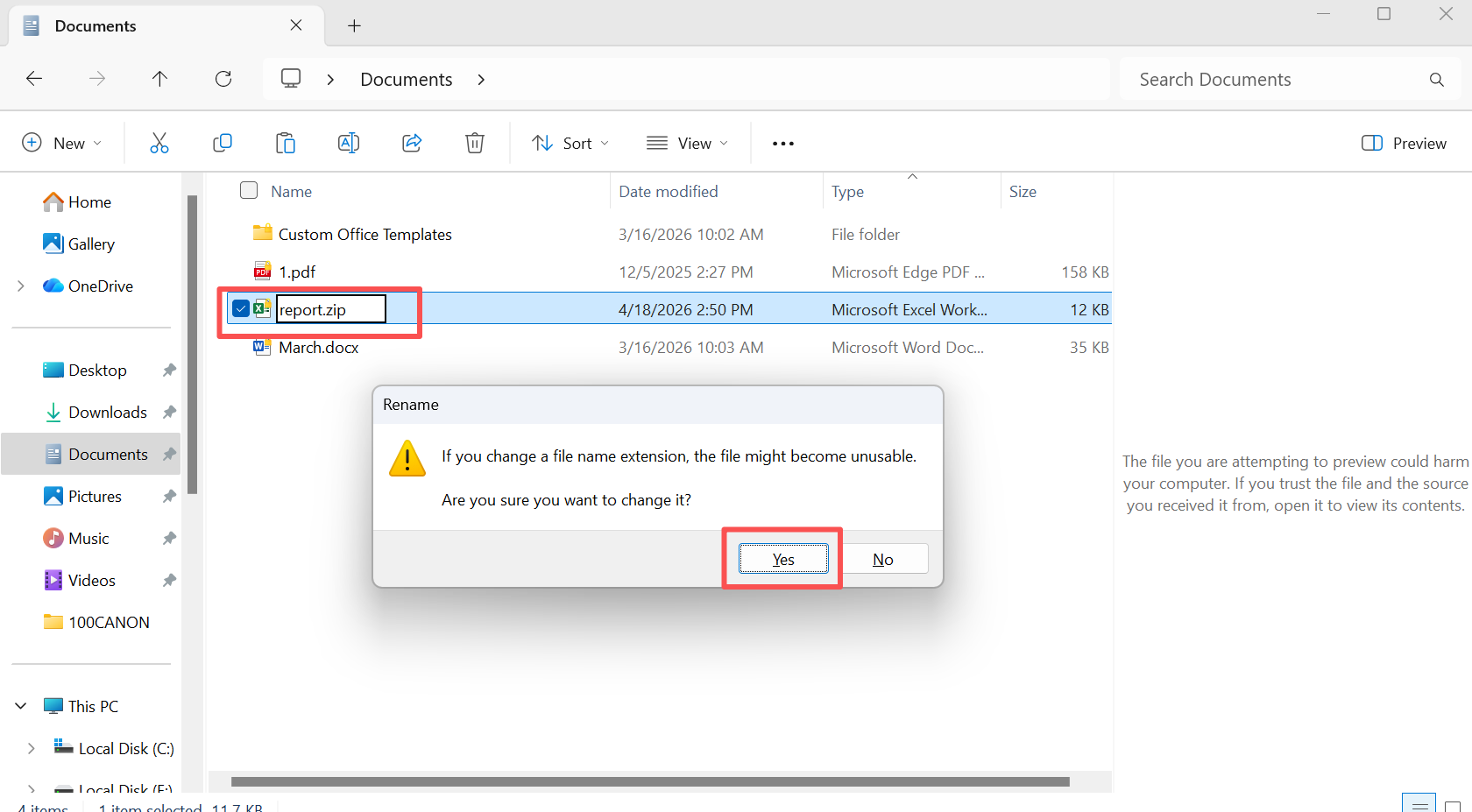
3.拡張子をxlsxからzipに変更し、ZIPファイルを開く。.
- ダブルクリックで開く
- またはWinRAR / 7-Zipを使用する
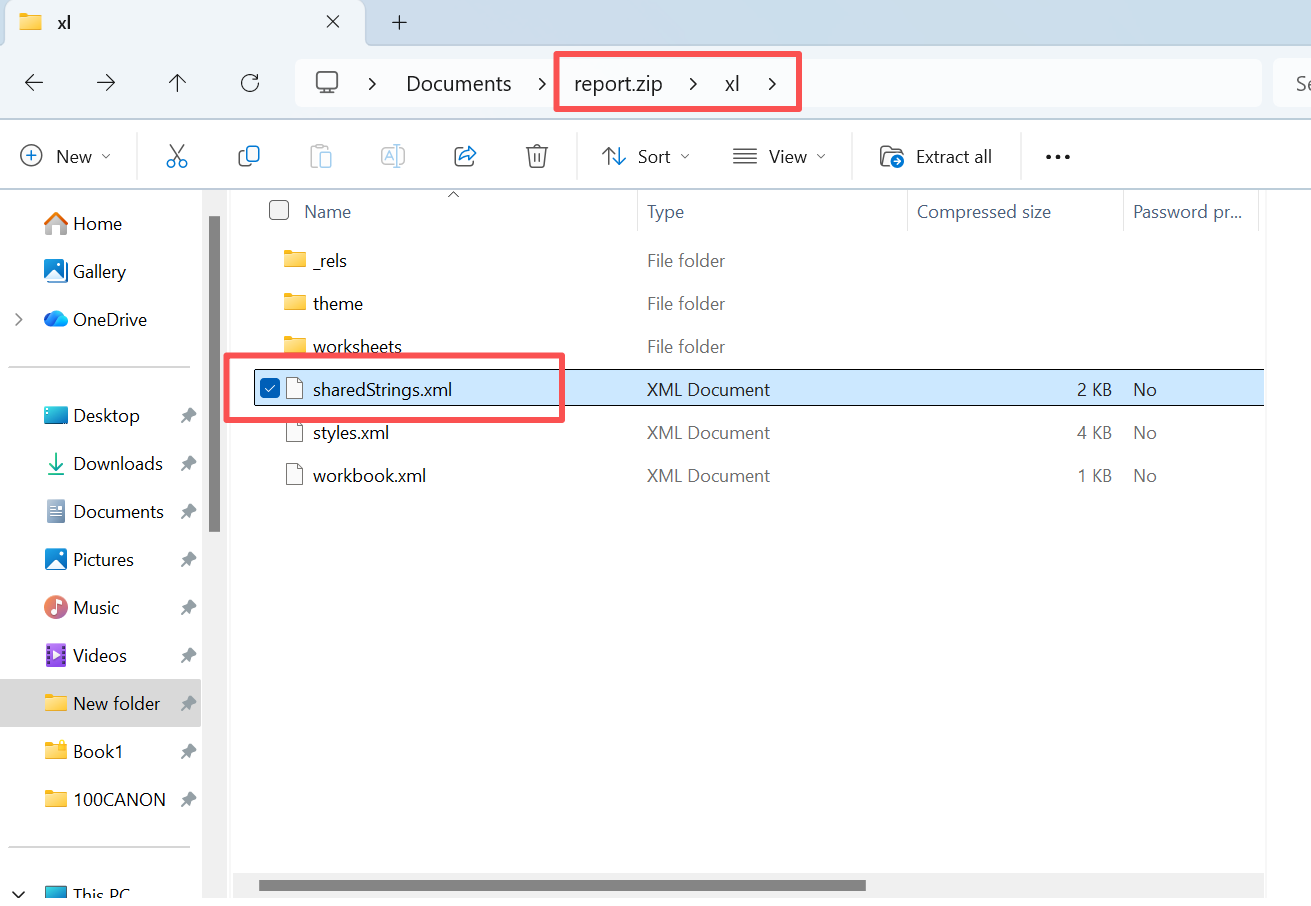
4.4.次へ XL フォルダから sharedStrings.xml ファイルを別の場所にコピーしてください。.
5.Excelを起動し、[開く]-[参照]で sharedStrings.xml ファイルをXMLテーブルとして使用する。.
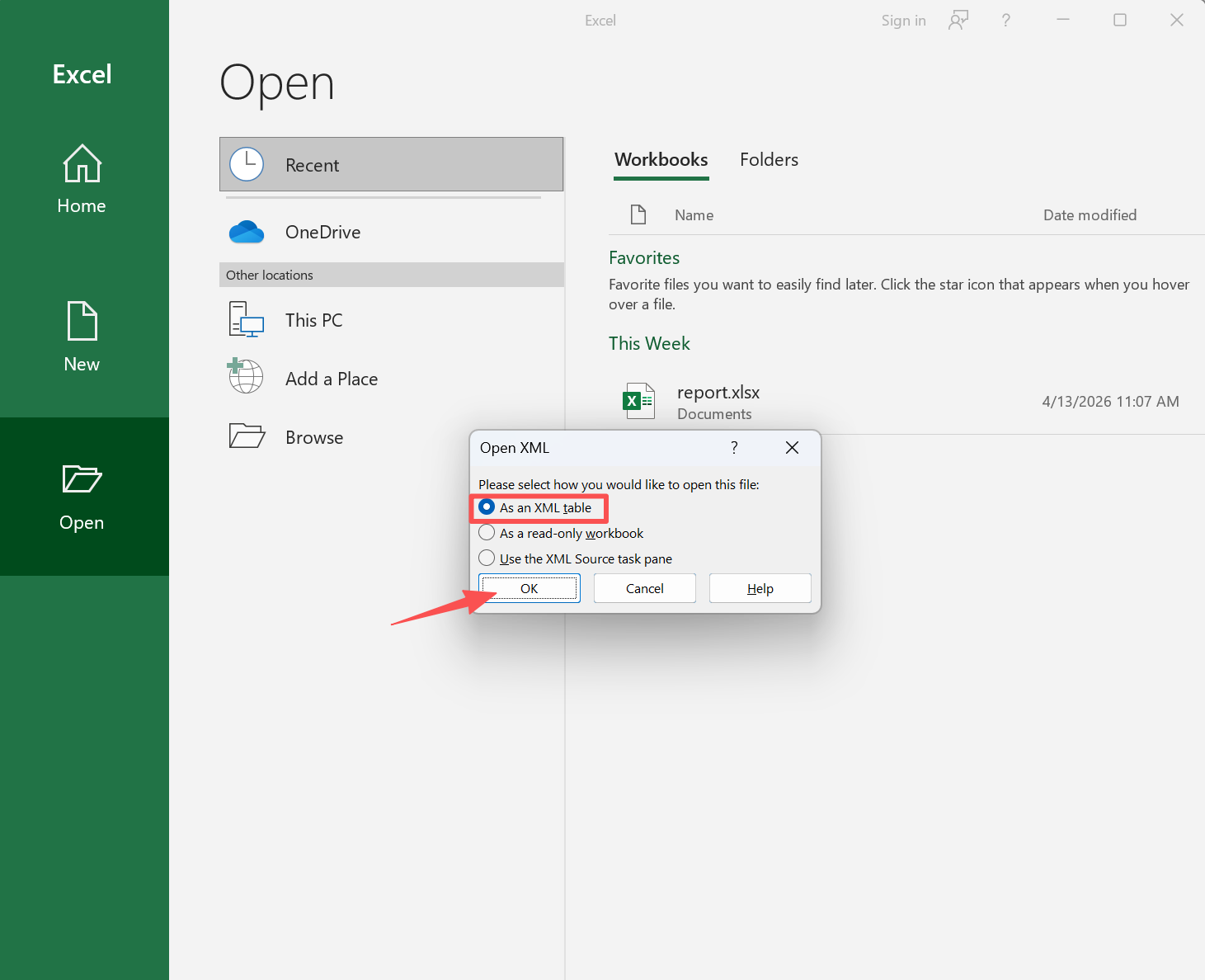
6.元の検索内容が表示されます。これをコピーして新しいエクセルの表に貼り付け、ファイルを再構築することができる。.
得られるもの
- 原文のほとんどの内容
- 名前、ラベル、説明などの主要情報
得られないもの
- オリジナルのテーブル構造
- フォーマットとレイアウト
- 公式または関係
主な収穫
これは、データを抽出するための迅速かつ実用的な方法ですが、元のワークブックを復元するものではありません。これは、コンテンツが破損しているかどうかを確認するための安全かつ迅速な方法です。構造そのままの完全なファイルが必要な場合は、やはり完全な復元ソリューションが必要です。.
破損したエクセルファイルの復元後に修復ツールを使用する
専用のExcel修復ツールは、ワークブックの構造を再構築するのに役立つかもしれません。しかし、それらは破損したファイルを修正することで機能する。そのため、最初のステップとして使うべきではありません。.
より安全なワークフローは
- まず、使用可能なバージョンまたは以前のバージョンを復元する
- 破損したファイルをコピーする
- 修理ツールのテストはコピーでのみ行う
修復を試みると、読み取り不可能なセクションが永久に削除される可能性があるためだ。対照的に、リカバリは、ストレージから無傷のデータを取得することに焦点を当てています。このため、破損したエクセルファイルの復元は、修復ツールを使用する前に必ず完了する必要があります。.
破損したエクセルファイルの復元に最適なツール
適切なツールの選択は、次のことに直接影響する。 破損したエクセルファイルの復元 の結果を得た。しかし、ツールによってアプローチは異なる。.
詳細比較
| 工具 | リカバリー | 修理 | データアプローチ | リスク |
| Magic Data Recovery | ✅ | ❌ | 無傷/旧バージョンを復元 | 低い |
| EaseUSデータ復元 | ✅ | ❌ | ファイルの回復 | 低い |
| ステラデータリカバリー | ✅ | ❌ | ファイルの回復 | 低い |
| ディスクドリル | ✅ | ❌ | ファイルの回復 | 低い |
| エクセル用リカバリーツールボックス | ❌ | ✅ | ファイル修復 | ミディアム |
これは何を意味するのか
復元ツールは、ストレージから使用可能なデータを抽出します。対照的に、修復ツールは破損したファイルを修復しようとし、コンテンツを上書きする可能性があります。.
したがって 破損したエクセルファイルのリカバリ のシナリオを考慮すると、最も安全なワークフローは次のようになる:まず使用可能なバージョンを復元し、必要に応じて修復する。
回復が不可能な場合
エクセルファイルの破損を防ぐ方法
予防は将来のリスクを減らす。.
- オートセーブを有効にする
- バックアップを定期的に維持する
- 突然のシャットダウンを避ける
- 信頼性の高いストレージデバイスを使用する
- ウイルス対策を有効にしておく
さらに、複数のバージョンを保存することで、リカバリーツールへの依存を減らすことができる。.
まとめ
破損したエクセルファイルの復元 には慎重かつ十分な情報が必要である。 ドキュメントリカバリー のアプローチです。破損したファイルをすぐに修復するのではなく、まずは使えるバージョンを復元することを優先すべきです。.
Magic Data Recovery は、破損したExcelファイルを修復するものではありません。その代わりに、無傷の、または以前に保存されたバージョンを取得するのに役立ちます。したがって、データが最も重要な場合に、より安全で信頼性の高いソリューションを提供します。まず回復。修復は後で。.
Windows 7/8/10/11およびWindows Serverをサポート
破損したExcelファイルの復元に関するFAQ
破損したExcelファイルは復旧できますか?
はい、多くの場合、データがまだストレージ・デバイスに存在していれば、復元は可能です。復旧ツールは、ファイル構造が損傷していても、使用可能なコンテンツを抽出することができます。ただし、上書きされたデータや深刻な物理的損傷は、成功率を低下させる可能性があります。.
破損したエクセルファイルを復元する最も安全な方法は何ですか?
最も安全な方法は、まず専門的なツールを使ってファイルを復元することです。こうすることで、さらなるデータ損失を防ぐことができる。復旧後、必要に応じて修復を試みることができます。.
エクセルファイルはなぜ壊れるのか?
Excelファイルは、クラッシュ、ディスクエラー、マルウェア、または保存プロセスの中断が原因で破損する可能性があります。さらに、内部構造の損傷によってファイルが読めなくなることもあります。.
ソフトウェアなしで破損したエクセルファイルを復元できますか?
はい。内蔵されている「開く」や「修復」などの機能は使えるかもしれません。しかし、深刻な損傷には通常、リカバリツールが必要です。.
オンラインツールで破損したエクセルファイルの復元は安全ですか?
オンラインツールは機能するかもしれないが、ファイルをアップロードする必要がある。そのため、機密データが流出する可能性がある。ローカル復旧ツールの方が安全です。.
破損したファイルを修復すると、復旧の可能性は低くなりますか?
はい、修復によってデータが上書きされる可能性があります。その結果、リカバリーが難しくなります。そのため、リカバリーは常に最初に行う必要があります。.
永久に削除されたExcelファイルは復元できますか?
はい、上書きされていなければ。リカバリーツールは、ストレージセクタをスキャンしてファイルを復元することができます。ただし、迅速な対応が不可欠です。.

バシリイは、この分野で約10年の実務経験を持つデータ復元のスペシャリストです。そのキャリアを通じて、彼は削除されたファイル、フォーマットされたドライブ、失われたパーティション、RAWファイルシステムを含む何千もの複雑なケースの解決に成功してきました。彼の専門知識は、16進エディタなどの専門ツールを使用した手動復元方法と、復元ソフトウェアを使用した高度な自動化ソリューションの両方をカバーしています。バシリの使命は、信頼できるデータ復元知識をITプロフェッショナルと一般ユーザーの双方が利用できるようにし、貴重なデジタル資産を保護できるようにすることです。.